

 WiFi gia đình & Mesh
 WiFi doanh nghiệp & diện rộng
 WiFi 4G/5G
 Router & cân bằng tải
 Switch mạng
 Firewall & bảo mật
 Thương hiệu
Lắp đặt wifi
Aruba Instant (IAP) là gì? Giải pháp WiFi và cách thiết lập ban đầu
Th2
Instant Aruba: Giải pháp tiện lợi cho hệ thống mạng wifi
Aruba Instant Access Point (IAP) là giải pháp wifi của Aruba, được sử dụng trong các hệ thống mạng wifi lớn. Thông thường, việc kết nối nhiều thiết bị wifi Aruba Access Point với nhau yêu cầu sử dụng một controller để cài đặt cấu hình và quản lý tập trung. Tuy nhiên, việc này đòi hỏi một khoản chi phí không nhỏ cho phần cứng controller và các license cho thiết bị.
Aruba đã đưa ra giải pháp Instant Access Point (IAP) để giảm thiểu chi phí. IAP sử dụng Virtual Controller với các tính năng cơ bản như một controller thông thường. Mỗi IAP trong hệ thống sẽ đóng vai trò là Master AP, giúp việc mở rộng hệ thống dễ dàng và tiện lợi. Đồng thời, tính dự phòng cao vì khi Master AP gặp sự cố, các IAP còn lại sẽ tự động bầu chọn một IAP khác làm Master AP.
Thiết lập ban đầu
- Cấp nguồn cho thiết bị: IAP cung cấp hai phương pháp cấp nguồn: sử dụng adapter 12V DC hoặc sử dụng POE để cấp nguồn.
- Cấp địa chỉ IP cho IAP: kết nối cổng ENET của IAP với switch hoặc router có kết nối internet, đảm bảo dịch vụ DHCP đã được kích hoạt trong mạng.
- Sau khi IAP khởi động trong khoảng thời gian 10-15 phút, thiết bị sẽ tự động phát wifi với SSID là “SetMeUp-xx:xx:xx” trong đó xx:xx:xx là 6 ký tự cuối trong dãy MAC của thiết bị. Kết nối PC của bạn đến mạng không dây này.

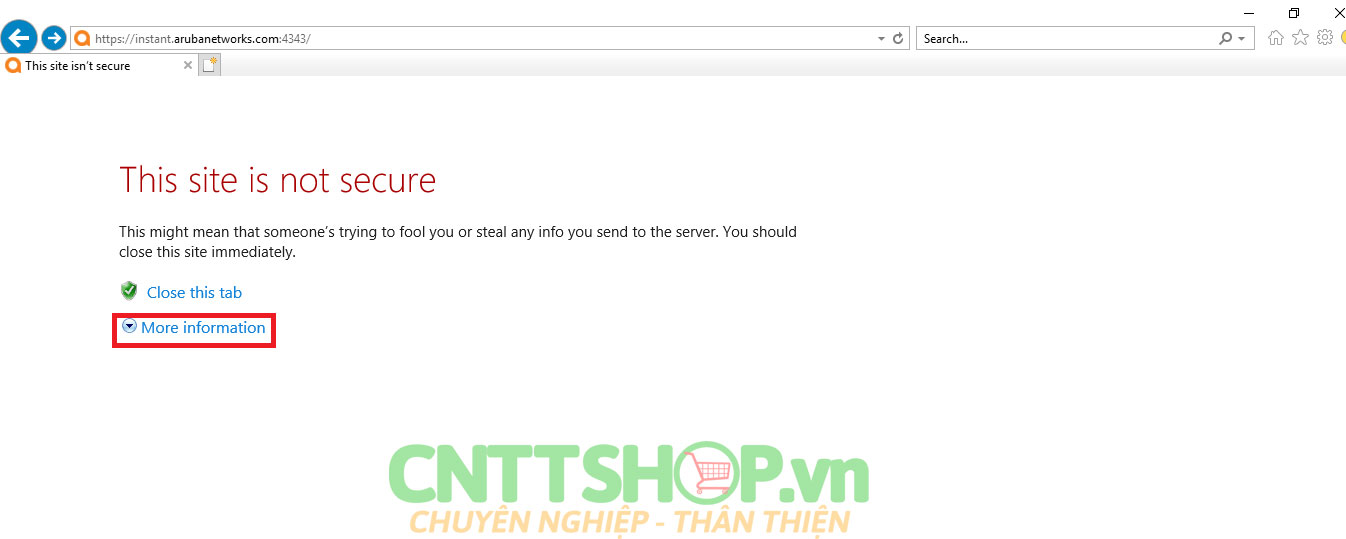


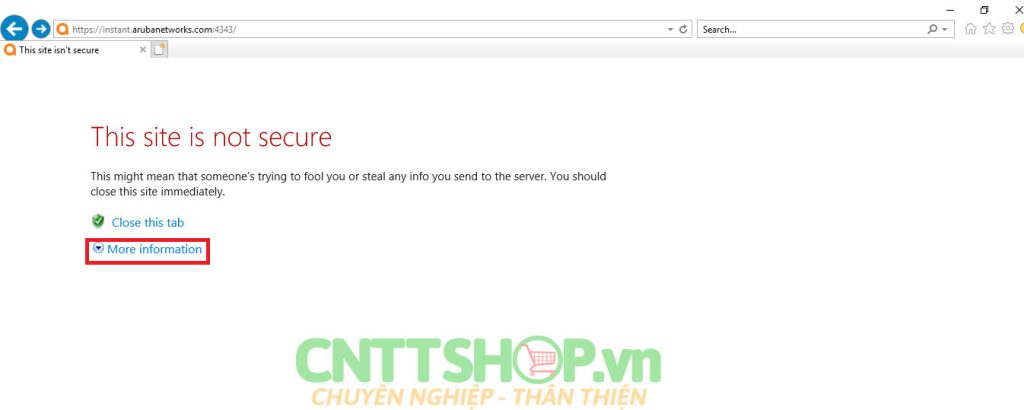
Truy cập vào giao diện Instant UI, lựa chọn country code: Việt Nam.

Tại giao diện Instant, bạn có thể cấu hình WLAN cho một SSID Profile. Thông qua mục Network, bạn có thể lựa chọn Employee, Voice, hay Guest. Bạn cũng có thể hiển thị các tùy chọn nâng cao cho mạng WLAN của bạn bằng cách chọn “Show advanced options”.

Bạn có thể chuyển sang tab VLAN để tùy chọn Virtual Controller assigned hoặc Network assigned.

Tiếp theo, bạn có thể chuyển sang tab Security để cài đặt các tùy chọn bảo mật tùy thuộc vào cấu hình mạng của bạn. Tại đây, bạn có thể xem các tùy chọn cho Employee và Voice hoặc lựa chọn Guest cho wifi marketing.

Cuối cùng, kiểm tra lại cài đặt của bạn trên tab Access và nhấn Finish để hoàn thành thiết lập cho IAP của bạn.
Để biết thêm chi tiết về các bước cấu hình, bạn có thể truy cập tại đây.
Lắp đặt wifi, lắp đặt camera wifi chính hãng tại tphcm
Dịch vụ lắp đặt WiFi tận nơi TP.HCM — tư vấn đúng nhu cầu, báo giá nhanh
Nhận tư vấn và báo giá
Để lại số điện thoại, kỹ thuật viên gọi lại tư vấn đúng nhu cầu.