

 WiFi gia đình & Mesh
 WiFi doanh nghiệp & diện rộng
 WiFi 4G/5G
 Router & cân bằng tải
 Switch mạng
 Firewall & bảo mật
 Thương hiệu
Lắp đặt wifi
Cách cài đặt camera Yoosee trên điện thoại Samsung
Th2
Cách Cài đặt Camera Yoosee Trên điện Thoại Samsung
Camera Yoosee là một trong những thương hiệu camera wifi nổi tiếng giá rẻ đang được đông đảo người dùng sử dụng. Với nhiều tính năng thông minh, cài đặt và sử dụng camera Yoosee trên điện thoại Samsung đang trở nên rất phổ biến. Vậy hãy cùng tìm hiểu các bước cài đặt camera Yoosee trên điện thoại Samsung chi tiết dưới đây.
Yoosee là gì?
Yoosee không phải là một thương hiệu camera, mà thực tế là một phần mềm quản lý camera giúp người dùng có thể theo dõi và truy cập từ xa. Ứng dụng này thuộc sở hữu của công ty công nghệ Granville Times Technology Co, Ltd có trụ sở tại Trung Quốc.
Cách tải Yoosee về điện thoại
Để tải và cài đặt ứng dụng Yoosee trên điện thoại Samsung, bạn chỉ cần làm theo các bước sau đây:
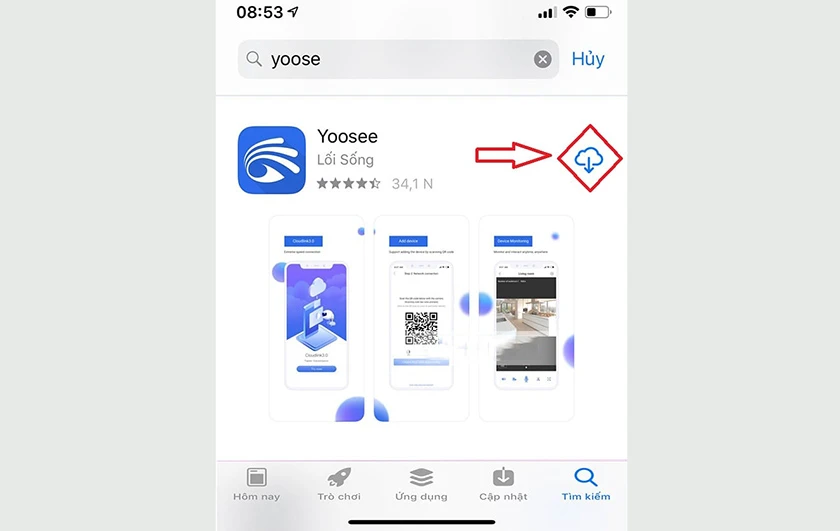
- Bước 1: Vào kho ứng dụng CH Play hoặc App Store trên điện thoại của bạn.
- Bước 2: Tìm kiếm từ khóa “Yoosee” trong thanh tìm kiếm.
- Bước 3: Nhấn để tải về và cài đặt ứng dụng.
Sau khi quá trình tải và cài đặt hoàn tất, bạn đã sẵn sàng sử dụng camera Yoosee trên điện thoại Samsung của mình.
Hướng dẫn cài đặt camera Yoosee trên điện thoại
Với nhiều tính năng hữu ích, cài đặt camera Yoosee trên điện thoại Samsung sẽ giúp bạn có những trải nghiệm tuyệt vời. Dưới đây là các bước chi tiết để cài đặt camera Yoosee trên điện thoại:
Cách cài đặt camera YooSee trên điện thoại đầu tiên
Bước 1: Khởi động và cấp phép quyền cho ứng dụng
- Cắm nguồn điện cho camera và đợi để chúng khởi động.
- Tải và cài đặt ứng dụng Yoosee từ kho ứng dụng.
- Khởi động ứng dụng và nhấn “Try Now” để sử dụng.
- Ứng dụng sẽ yêu cầu bạn cấp một số quyền truy cập. Hãy nhấn “Cho phép” để đồng ý.
Bước 2: Tạo tài khoản cho người dùng
- Nhấn vào “Đăng ký” để tạo tài khoản.
- Bạn có thể tạo tài khoản bằng số điện thoại hoặc địa chỉ email.
- Đợi mã xác nhận được gửi về điện thoại hoặc email để hoàn thành quá trình đăng ký.
Bước 3: Thêm thiết bị và kết nối camera Yoosee
- Trong giao diện chính của ứng dụng, nhấn vào biểu tượng “+” để thêm thiết bị.
- Chọn “Kết nối mạng nhanh” để tiếp tục.
- Đưa điện thoại gần camera để kết nối.
- Khi nghe thấy tiếng “dudu”, nhấn vào “Nghe thấy tiếng dudu”.
- Bật định vị vị trí trên điện thoại để kết nối.
Bước 4: Chọn tên Camera
- Nhập địa chỉ WiFi để kết nối.
- Chọn tên camera để cài đặt vào điện thoại.
Bước 5: Xác nhận kết nối
- Nhấn vào “Nghe gợi ý thiết bị đã trực tuyến”.
- Khi camera kết nối tới Wi-Fi, nhập tên thiết bị và nhấn “Xác nhận”.
Sau khi màn hình hiển thị thông báo “Đã thêm thành công”, điện thoại của bạn đã được kết nối thành công với camera Yoosee.
Cách cài đặt camera Yoosee cho điện thoại thứ 2, thứ 3
Nếu bạn muốn chia sẻ camera Yoosee cho các thành viên trong gia đình, bạn có thể cài đặt camera Yoosee trên điện thoại thứ 2. Dưới đây là các bước để cài đặt camera Yoosee trên điện thoại thứ 2:
- Bước 1: Tải ứng dụng camera Yoosee cho điện thoại thứ 2.
- Bước 2: Trên điện thoại đã cài đặt và đăng nhập, chọn “Chia sẻ” và chọn “Chia sẻ trực tuyến”.
- Bước 3: Sử dụng điện thoại thứ 2 để quét mã QR code hiện ra trên điện thoại thứ nhất.
- Bước 4: Chọn “Đi đến liên kết”, sau đó chọn “Xác nhận” và “Kiểm tra thiết bị của tôi”.
Như vậy, bạn đã cài đặt và kết nối camera Yoosee thành công trên điện thoại thứ 2. Bạn có thể thực hiện các bước tương tự để cài đặt camera Yoosee trên điện thoại thứ 3 hoặc các thiết bị khác.
Qua các hướng dẫn trên, bạn đã biết cách cài đặt và sử dụng camera Yoosee trên điện thoại Samsung chi tiết qua kết nối Wi-Fi. Camera Yoosee cho phép kết nối và chia sẻ với nhiều thiết bị khác nhau một cách dễ dàng và không có giới hạn. Sử dụng camera Yoosee, bạn có thể quan sát và chia sẻ những khoảnh khắc ấn tượng với bạn bè và người thân. Để tìm hiểu thêm về lắp đặt camera wifi chính hãng tại tphcm, hãy truy cập Lắp đặt wifi, lắp đặt camera wifi chính hãng tại tphcm.
Samsung cài Yoosee hay báo lỗi WiFi: tắt Wi‑Fi thông minh, chọn đúng 2.4 GHz
Trên điện thoại Samsung, bước “kết nối camera với WiFi” của Yoosee đôi khi chạy hết thời gian mà camera không lên. Ngoài sai mật khẩu, nguyên nhân hay gặp là một vài tính năng mạng của Samsung tự đổi mạng hoặc tự chọn băng tần trong lúc cài.
Thiết lập trên Samsung trước khi cài
- Tắt “Chuyển sang dữ liệu di động” trong Cài đặt → Kết nối → Wi‑Fi → Wi‑Fi thông minh (tên mục có thể khác theo phiên bản One UI). Nếu bật, máy có thể bỏ WiFi khi thấy sóng yếu.
- Bật Vị trí (GPS): Android cần quyền vị trí để app quét và đọc tên WiFi. Cấp quyền vị trí cho Yoosee khi app hỏi.
- Kết nối đúng tên WiFi 2.4 GHz: phần lớn camera WiFi phổ thông, trong đó có nhiều camera dùng app Yoosee, chỉ nhận 2.4 GHz.
- Tắt chế độ tiết kiệm pin tạm thời để app không bị đóng nền khi đang truyền thông tin cho camera.
Nhận biết băng tần đang dùng
| Cách kiểm tra | Kết quả cho thấy |
|---|---|
| Nhấn vào tên WiFi đang kết nối, xem mục tần số | 2.4 GHz hoặc 5 GHz |
| Tên mạng có đuôi “5G” | Thường là 5 GHz, không dùng khi cài camera |
| Chỉ thấy một tên dù router hai băng | Router gộp băng tần, nên tách tên |
Mật khẩu WiFi và router
Mật khẩu WiFi có dấu cách hoặc ký tự đặc biệt lạ đôi khi khiến camera giá phổ thông đọc sai. Nếu đã thử nhiều lần, đặt tạm mật khẩu chỉ gồm chữ và số. Router đặt chế độ chỉ WPA3 cũng có thể làm camera không vào được; chọn WPA2 hoặc WPA2/WPA3.
Nhà có nhiều thiết bị và router phát chung một tên cho hai băng, nên được cấu hình lại để camera vào mạng dễ hơn; xem thêm lắp đặt WiFi gia đình.
Đã chỉnh hết mà Samsung vẫn không ghép được camera Yoosee, gửi ảnh màn hình cài đặt WiFi qua Zalo/Hotline 0911 287 898, Lắp Đặt WiFi sẽ xem giúp.
Câu hỏi thường gặp về mạng cho camera
Vì sao Yoosee bắt bật vị trí khi cài camera?
Android yêu cầu quyền vị trí để ứng dụng đọc được tên WiFi đang kết nối. Cài xong bạn có thể tắt lại vị trí.
Cài xong có cần giữ điện thoại ở 2.4 GHz không?
Không. Camera đã vào mạng thì điện thoại dùng 2.4 GHz hay 5 GHz đều xem được.
Dịch vụ lắp đặt WiFi tận nơi TP.HCM — tư vấn đúng nhu cầu, báo giá nhanh
Nhận tư vấn và báo giá
Để lại số điện thoại, kỹ thuật viên gọi lại tư vấn đúng nhu cầu.