
 WiFi gia đình & Mesh
 WiFi doanh nghiệp & diện rộng
 WiFi 4G/5G
 Router & cân bằng tải
 Switch mạng
 Firewall & bảo mật
 Thương hiệu
Lắp đặt wifi
Hướng dẫn cài đặt Camera Trên điện Thoại Samsung

Th2
Chào mừng bạn đến với bài viết hôm nay của chúng tôi! Trước đó, bạn đã biết cách cài đặt phần mềm quan sát camera trên điện thoại Iphone như thế nào. Hôm nay, chúng tôi sẽ tiếp tục hướng dẫn bạn các bước để cài đặt camera trên điện thoại Samsung hoặc các dòng điện thoại sử dụng hệ điều hành Android. Điều này giúp bạn có thể thực hiện nhanh chóng và dễ dàng.
1. Cách cài đặt camera trên điện thoại Samsung Android
Với dòng điện thoại sử dụng hệ điều hành IOS, bạn chỉ cần tải phần mềm cài đặt camera trên điện thoại bằng ứng dụng “Appstore”. Tuy nhiên, điện thoại Samsung và các điện thoại Android khác sử dụng ứng dụng “CH play” để tải phần mềm này. Điều này làm cho quá trình cài đặt camera trên hai hệ điều hành này có chút khác biệt.
Sau khi tải phần mềm thành công về điện thoại, các bước cài đặt camera trên điện thoại Samsung gần giống như cách cài đặt trên điện thoại Iphone. Bạn có thể tham khảo các bước cài đặt tại đây để làm theo.
Nhằm giúp bạn nắm rõ các bước cài đặt camera trên điện thoại Samsung, chúng tôi sẽ hướng dẫn cách cài đặt một số dòng camera cụ thể dưới đây.
2. Hướng dẫn cách cài đặt camera Dahua trên điện thoại Samsung
Bước 1: Mở ứng dụng “CH play” trên điện thoại Android và tìm kiếm từ khóa “gDMSS Lite”. Sau đó, tải ứng dụng về và tiến hành cài đặt.
Bước 2: Mở ứng dụng và chọn phần camera trên giao diện màn hình. Sau đó, bấm vào “3 dấu gạch” ở góc trái màn hình để bắt đầu cài đặt.
Bước 3: Thêm camera vào phần mềm quản lý. Chọn “quản lý thiết bị”, sau đó bấm vào dấu “+” ở góc phải màn hình. Tiếp theo, chọn phần P2P và điền các thông tin tương ứng như tên thiết bị, số seri của thiết bị, tên tài khoản đăng nhập, mật khẩu… Cuối cùng, chọn “save” để lưu thông tin lại.
Bước 4: Quay lại trang chủ, chọn thiết bị bạn đã thiết lập ở bước trước và ấn vào “bắt đầu xem trực tiếp” để quan sát camera.
Sau khi hoàn thành các bước trên, bạn đã cài đặt thành công camera Dahua và có thể xem trực tiếp camera trên thiết bị Android của mình.
3. Hướng dẫn cài đặt camera Reolink trên điện thoại Android
Bước 1: Tìm kiếm phần mềm quản lý camera Reolink trên ứng dụng CH play, tải phần mềm về điện thoại và tiến hành cài đặt.
Bước 2: Khởi động camera và thêm thiết bị camera wifi Reolink vào ứng dụng. Sau khi camera khởi động thành công, bạn mở ứng dụng quản lý camera trên điện thoại Samsung lên và chấp nhận các điều khoản từ phần mềm bằng cách ấn vào dòng chữ “Agree and continue”. Tiếp theo, ấn vào dấu “+” ở góc trên cùng bên phải của giao diện và quét mã QR để tiến hành thêm camera Reolink vào phần mềm quản lý.
Bước 3: Kết nối wifi cho camera. Chọn tên wifi mà bạn sử dụng, nhập mật khẩu và nhấn “connect to wifi”. Sau khi kết nối wifi thành công, bạn cần quét mã QR để xác nhận lại thiết bị quản lý. Bạn cầm camera lên và đưa mắt camera vào mã QR đang hiển thị để camera nhận diện. Khi nghe tiếng “tít” (thông báo xác nhận thành công), bạn tiếp tục ấn vào dòng chữ “Connection to the router succeeded”.
Bước 4: Cài đặt mật khẩu cho camera. Lúc camera đã kết nối wifi thành công, ứng dụng sẽ yêu cầu bạn đặt mật khẩu để bảo mật cho camera. Bạn nhập mật khẩu, xác nhận và ấn “next”. Tiếp theo, đặt tên cho thiết bị và chọn “next”, sau đó chọn “finish” để kết thúc quá trình cài đặt camera trên điện thoại.
4. Hướng dẫn cài đặt camera Ezviz trên điện thoại Android
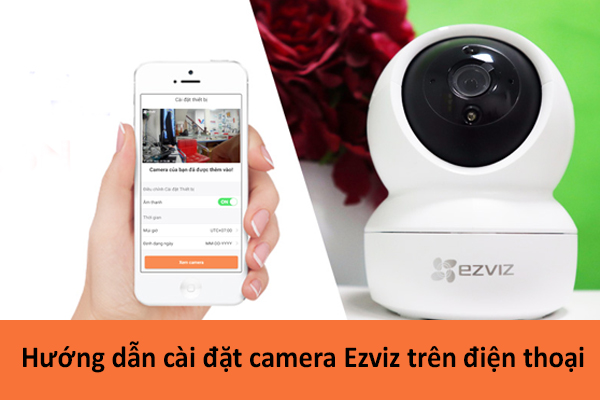
Bước 1: Tải phần mềm Ezviz về điện thoại bằng cách truy cập vào ứng dụng CH play, tìm và tải phần mềm về điện thoại Samsung. Sau đó, cài đặt phần mềm.
Bước 2: Cắm nguồn để khởi động camera.
Bước 3: Đăng ký tài khoản trên ứng dụng Ezviz. Bạn có thể sử dụng email hoặc số điện thoại để điền vào thông tin đăng ký.
Bước 4: Đăng nhập vào tài khoản quản lý camera của Ezviz trên điện thoại Samsung. Khi nhận được thông báo đăng ký tài khoản thành công, bạn quay trở lại giao diện đầu tiên để nhập user và password đã tạo để vào phần mềm.
Bước 5: Kết nối camera Ezviz với điện thoại. Bạn có thể nhập mã QR hoặc số seri trên camera hoặc click vào phần “thêm thiết bị” trên ứng dụng để bắt đầu kết nối. Khi ứng dụng đã tìm được camera, bạn chỉ cần đánh dấu vào ô “đã bật nguồn thiết bị” và ấn “tiếp theo”.
Bước 6: Cài đặt kết nối wifi cho camera. Chọn tên mạng wifi và nhập mật khẩu, sau đó nhấn “tiếp theo” để kết nối. Sau khi cài đặt xong, bạn cần đặt lại định dạng ngày giờ cho đúng với thời gian hiện tại. Cuối cùng, chọn “xem camera” và bạn đã có thể dễ dàng theo dõi và quan sát khu vực lắp đặt camera.
Trên đây là hướng dẫn cách cài đặt camera Dahua, Reolink và Ezviz trên điện thoại Samsung hoặc các loại điện thoại sử dụng hệ điều hành Android. Nếu trong quá trình cài đặt bạn có bất kỳ vấn đề gì, hãy liên hệ ngay với chúng tôi để được hỗ trợ kịp thời.
Một nhà dùng camera nhiều hãng: quản lý IP và tải router trên Android
Bài này nhắc tới camera Dahua, Reolink và Ezviz, và thực tế nhiều nhà cũng đang dùng lẫn nhiều hãng: camera cũ một hãng, camera mới mua thêm hãng khác, mỗi hãng một app trên điện thoại Samsung. Mỗi app tự quản lý thiết bị của mình, nhưng router thì phải gánh tất cả. Khi một camera rớt, rất khó biết là chiếc nào nếu không có bảng quản lý.
Lập bảng IP cho camera trong nhà
| Vị trí | Hãng / app | IP giữ chỗ | Kết nối |
|---|---|---|---|
| Cổng | Hãng A / app A | 192.168.1.201 | Cáp LAN |
| Phòng khách | Hãng B / app B | 192.168.1.202 | WiFi 2.4 GHz |
| Sân sau | Hãng C / app C | 192.168.1.203 | WiFi qua nút mesh |
Vào trang quản trị router, mục DHCP, giữ chỗ (reservation) cho từng camera theo địa chỉ MAC. Đặt các camera vào một khoảng IP riêng, ví dụ từ .200 trở lên, nhìn danh sách thiết bị là biết ngay đâu là camera.
Router có đủ sức không
- Đếm toàn bộ thiết bị đang kết nối: camera, điện thoại, tivi, thiết bị thông minh. Router nhà mạng đời cũ thường đuối khi vượt vài chục kết nối đồng thời.
- Camera đẩy hình liên tục khi ghi lên cloud hoặc khi có người xem, nên chiếm tải ổn định hơn điện thoại.
- Nếu camera rớt luân phiên vào buổi tối, đó là dấu hiệu router quá tải chứ không phải camera hỏng.
- Kiểm tra dải DHCP đủ rộng cho tổng số thiết bị, tránh camera mới không nhận được IP.
Trên điện thoại Android
Mỗi app camera đều xin chạy nền để nhận thông báo. Với Samsung, thêm các app này vào danh sách “không bao giờ ngủ” trong phần quản lý pin, để thông báo chuyển động không bị trễ vì app bị đóng.
Nhà có nhiều camera và thiết bị thông minh nên được quy hoạch lại mạng để chia tải; tham khảo lắp đặt WiFi gia đình.
Muốn sắp xếp lại IP và WiFi cho camera nhiều hãng trong nhà, gửi danh sách thiết bị qua Zalo/Hotline 0911 287 898 để Lắp Đặt WiFi gợi ý cách bố trí.
Câu hỏi thường gặp về mạng cho camera
Camera khác hãng dùng chung một WiFi có xung đột không?
Không, miễn là mỗi camera có IP riêng và router đủ sức. Xung đột chỉ xảy ra khi đặt IP tĩnh trùng nhau.
Có nên đặt IP tĩnh trên camera thay vì giữ chỗ trên router?
Giữ chỗ trên router dễ quản lý hơn: đổi modem chỉ cần cập nhật một chỗ, không phải vào từng camera.
Dịch vụ lắp đặt WiFi tận nơi TP.HCM — tư vấn đúng nhu cầu, báo giá nhanh
Nhận tư vấn và báo giá
Để lại số điện thoại, kỹ thuật viên gọi lại tư vấn đúng nhu cầu.