

 WiFi gia đình & Mesh
 WiFi doanh nghiệp & diện rộng
 WiFi 4G/5G
 Router & cân bằng tải
 Switch mạng
 Firewall & bảo mật
 Thương hiệu
Lắp đặt wifi
Nút Reset Camera
Th2
Nút reset camera thường là một lỗ nhỏ hoặc nút bấm nằm dưới đế, bên hông thân máy, dưới nắp khe thẻ nhớ, hoặc trên sợi dây tín hiệu với camera ngoài trời. Nhấn giữ nút này trong vài giây khi camera đang có điện sẽ đưa camera về cấu hình gốc, xóa thông tin WiFi và các thiết lập đã cài. Bài này chỉ vị trí nút reset trên các loại camera phổ biến và cách reset sao cho không phát sinh lỗi.
Vị trí nút reset theo từng loại camera
| Loại camera | Vị trí thường gặp |
|---|---|
| Camera Yoosee trong nhà (loại 2–3 ăng ten) | Lỗ nhỏ dưới đế hoặc bên hông, gần khe thẻ nhớ |
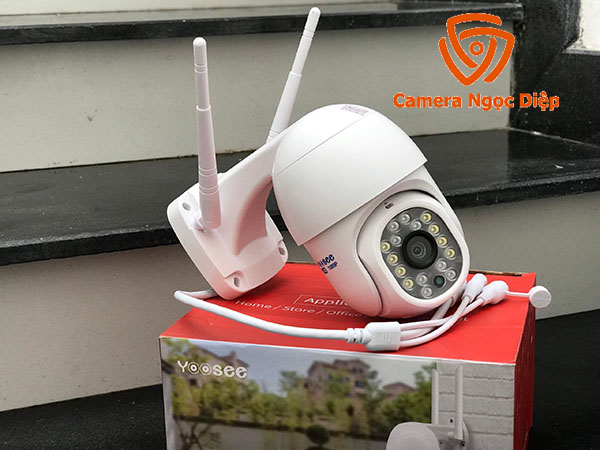
| Camera Yoosee ngoài trời dạng thân dài | Trên chùm dây phía sau, có nắp cao su che |
| Camera WiFi quay quét như EZVIZ, Imou | Phía dưới ống kính, phải xoay ống kính lên mới thấy; thường chung với khe thẻ nhớ |
| Camera WiFi ngoài trời EZVIZ, Imou | Dưới nắp vặn ở thân hoặc đáy camera |
| Camera IP có dây | Trong thân máy, phải mở vỏ hoặc nắp bảo vệ |
Nếu không tìm thấy, xem lại hướng dẫn in trong hộp hoặc mục hỗ trợ trên app của hãng.
Khi nào nên reset camera
- Đổi mật khẩu WiFi hoặc thay router mà camera không tự kết nối lại.
- Mua lại camera cũ, cần xóa liên kết với tài khoản của người dùng trước.
- Quên mật khẩu thiết bị và không có cách khôi phục qua app.
- Chuyển camera sang nhà khác với mạng WiFi khác.
- Camera bị treo, đèn báo đứng yên dù đã rút điện cắm lại nhiều lần.
Ngược lại, nếu camera chỉ mờ hình, mất màu, mất tiếng hay cảnh báo sai, reset thường không giải quyết được vì đó là lỗi phần cứng hoặc cài đặt hiển thị.
Các bước reset an toàn
- Cấp nguồn và chờ khởi động xong: khoảng 30 giây đến 1 phút, đèn báo hoặc tiếng chuông khởi động kết thúc.
- Dùng que nhỏ, đầu tù: que chọc SIM hoặc tăm nhựa; tránh kim nhọn làm thủng màng nút.
- Nhấn giữ: phần lớn camera WiFi cần khoảng 5–10 giây, đến khi nghe tiếng báo hoặc đèn đổi trạng thái thì thả.
- Chờ camera khởi động lại: không rút điện trong lúc này.
- Cài lại qua app: xóa camera cũ khỏi danh sách nếu còn, rồi thêm lại như thiết bị mới.
Cài lại những gì sau khi reset
| Hạng mục | Ghi chú |
|---|---|
| Kết nối WiFi | Thêm camera lại qua app, chọn đúng mạng 2.4 GHz |
| Mật khẩu thiết bị | Đặt mật khẩu mới, không để mặc định |
| Ngày giờ, múi giờ | Kiểm tra để video ghi đúng thời gian, dễ tìm khi xem lại |
| Ghi hình và cảnh báo | Bật lại ghi thẻ nhớ, vùng phát hiện chuyển động, lịch cảnh báo |
| Chia sẻ cho người thân | Chia sẻ lại quyền xem vì danh sách cũ đã bị xóa |
Video trên thẻ nhớ thường vẫn còn sau reset, nhưng một số camera yêu cầu định dạng lại thẻ.
Nhấn nút reset mà camera không phản hồi
- Chưa có điện: kiểm tra adapter, ổ cắm, dây nối dài.
- Nhấn chưa đủ lâu hoặc nhấn trượt: soi đèn vào lỗ để chắc que chạm vào nút.
- Nút bị kẹt, hỏng: thường gặp ở camera ngoài trời lâu năm do ẩm.
- Bo mạch lỗi: camera không khởi động, không có tiếng báo; cần mang đi kiểm tra.
Không nên tự tháo vỏ camera ngoài trời vì dễ làm hỏng gioăng chống nước và mất bảo hành.
Trước khi bấm nút reset: kiểm tra WiFi, nguyên nhân của phần lớn ca camera rớt mạng
Rất nhiều lần nút reset bị bấm chỉ vì camera báo ngoại tuyến, trong khi lỗi nằm ở router hoặc sóng WiFi. Reset xong mà mạng vẫn như cũ thì camera vẫn không kết nối được, lại mất thêm cấu hình. Dành vài phút kiểm tra mạng trước sẽ đỡ công hơn.
Lỗi mạng hay gặp và cách xử lý không cần reset
| Dấu hiệu | Nguyên nhân thường gặp | Xử lý |
|---|---|---|
| Mọi camera cùng ngoại tuyến một lúc | Router treo, mất internet | Khởi động lại router, kiểm tra đèn tín hiệu cáp quang |
| Một camera xa router chập chờn | Sóng yếu, nhiễu kênh 2.4 GHz | Dời router hoặc thêm điểm phát, đổi kênh 1, 6 hoặc 11 |
| Camera ngoại tuyến sau khi thay router | Tên hoặc mật khẩu WiFi mới khác cũ | Đặt router mới trùng tên, mật khẩu cũ; nếu không được mới cần cài lại |
| Camera ngoại tuyến sau khi đổi mật khẩu WiFi | Camera vẫn giữ mật khẩu cũ | Cần cài lại mạng cho camera, đa số dòng phải reset |
Lưu ý khi kết nối lại WiFi sau reset
- Phần lớn camera WiFi phổ thông chỉ nhận băng tần 2.4 GHz; router gộp hai băng tần nên tách riêng tên 2.4 GHz khi cài.
- Tránh mật khẩu WiFi có ký tự đặc biệt lạ hoặc dấu cách, một số camera nhập sai các ký tự này.
- Không đặt WiFi ở chế độ ẩn tên khi cài camera lần đầu.
- Đứng gần camera trong lúc cài để điện thoại và camera cùng nhận sóng tốt.
- Router nhà nhiều thiết bị có thể hết địa chỉ IP cấp phát; xóa bớt thiết bị cũ hoặc mở rộng dải DHCP.
Khi đổi nhà mạng hoặc thay router
Mẹo giúp tránh reset hàng loạt camera: đặt tên WiFi và mật khẩu trên router mới giống hệt router cũ, cùng chuẩn bảo mật WPA2. Camera sẽ tự kết nối lại mà không cần thao tác.
Nhà nhiều tầng thường xuyên phải reset camera vì sóng yếu nên làm lại hệ thống phủ sóng, tham khảo lắp đặt WiFi gia đình.
Câu hỏi thường gặp về mạng cho camera
Bộ kích sóng có giúp camera bớt rớt mạng không?
Có nếu đặt đúng chỗ, ở giữa router và camera nơi sóng còn khá. Nhà nhiều tầng nên dùng mesh hoặc đi dây tới điểm phát để ổn định hơn.
Camera rớt mạng vào ban đêm có phải do WiFi?
Có thể do router có lịch tắt WiFi, hoặc do nguồn yếu khi camera bật hồng ngoại. Kiểm tra cả lịch phát sóng của router lẫn adapter nguồn.
Camera trong nhà hay rớt mạng, gửi sơ đồ vị trí router và camera qua Zalo/Hotline 0911 287 898 — Lắp Đặt WiFi tư vấn cách khắc phục phù hợp.
Câu hỏi thường gặp
Reset camera có xóa camera khỏi tài khoản app không?
Tùy hãng. Nhiều hãng vẫn giữ camera gắn với tài khoản cũ dù đã reset, nên người dùng cũ cần chủ động xóa thiết bị trên app trước khi chuyển nhượng.
Nhấn giữ nút reset quá lâu có sao không?
Thường không ảnh hưởng. Một số dòng có chức năng khác khi giữ rất lâu, nên làm theo thời gian khuyến nghị của hãng.
Camera không có nút reset thì làm sao?
Một số mẫu reset bằng cách bật tắt nguồn liên tiếp nhiều lần hoặc qua app khi còn kết nối. Cách cụ thể nằm trong tài liệu của model đó.
Gửi nhu cầu hoặc hình ảnh khu vực cần lắp qua Zalo/Hotline 0911 287 898 — Lắp Đặt WiFi tư vấn phương án và báo giá phù hợp.
Dịch vụ lắp đặt WiFi tận nơi TP.HCM — tư vấn đúng nhu cầu, báo giá nhanh
Nhận tư vấn và báo giá
Để lại số điện thoại, kỹ thuật viên gọi lại tư vấn đúng nhu cầu.