

 WiFi gia đình & Mesh
 WiFi doanh nghiệp & diện rộng
 WiFi 4G/5G
 Router & cân bằng tải
 Switch mạng
 Firewall & bảo mật
 Thương hiệu
Lắp đặt wifi
Tải KBView: cài ứng dụng xem camera KBVision trên điện thoại
Th2
KBView là ứng dụng chính thức của KBVision để xem camera và đầu ghi KBVision trên điện thoại. Bạn tải KBView trên App Store (iPhone, iPad) hoặc Google Play (Android), đăng nhập hoặc dùng không cần tài khoản, rồi thêm đầu ghi bằng mã QR hay địa chỉ IP là xem được trực tiếp và xem lại.
Tải và cài đặt KBView
| Thiết bị | Cách tải |
|---|---|
| iPhone, iPad | Mở App Store, tìm “KBView”, kiểm tra nhà phát triển là KBVision, chọn Nhận để cài. |
| Điện thoại Android | Mở Google Play, tìm “KBView”, kiểm tra nhà phát triển rồi cài đặt. |
| Máy tính Windows | Dùng phần mềm quản lý KBiVMS tải từ trang chính thức của KBVision. |
Trước đây hãng có các bản KBView Lite và KBView Pro; tên và phiên bản có thể thay đổi theo thời gian. Nên cài bản mới nhất trên kho ứng dụng thay vì tải tệp cài đặt từ trang web không rõ nguồn.
Thông tin cần chuẩn bị trước khi thêm thiết bị
- Mã thiết bị (serial number): có trên tem dán đầu ghi hoặc trong menu thông tin hệ thống, thường kèm mã QR.
- Tên đăng nhập và mật khẩu đầu ghi: do người lắp đặt bàn giao; tài khoản quản trị thường là “admin”.
- Địa chỉ IP hoặc tên miền: chỉ cần khi không dùng cách quét mã.
Nếu không có các thông tin này, liên hệ đơn vị đã lắp đặt hệ thống hoặc kiểm tra phiếu bàn giao.
Thêm đầu ghi, camera vào KBView
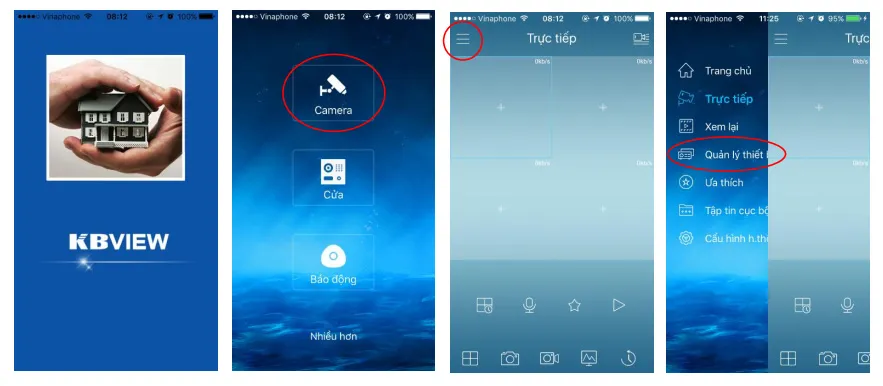
- Mở KBView, vào mục Camera hoặc Quản lý thiết bị.
- Bấm dấu “+”, chọn loại thiết bị (đầu ghi, camera IP, camera WiFi).
- Chọn phương thức thêm: quét mã QR hoặc nhập IP/tên miền.
- Đặt tên thiết bị theo địa điểm, nhập tên đăng nhập và mật khẩu.
- Lưu lại và bấm Xem trực tiếp để kiểm tra từng kênh.
Các chức năng chính trong ứng dụng
| Chức năng | Dùng để |
|---|---|
| Xem trực tiếp | Chọn thiết bị và kênh, chia màn hình 1/4/9/16 kênh, chuyển luồng chính, luồng phụ |
| Xem lại | Chọn ngày giờ, loại bản ghi (tất cả, chuyển động, báo động), kéo thanh thời gian |
| Chụp ảnh, ghi video | Lưu nhanh khoảnh khắc vào bộ nhớ điện thoại |
| Điều khiển PTZ | Xoay, zoom camera speed dome hoặc camera xoay |
| Đàm thoại | Nói qua camera có loa, nghe tiếng từ camera có micro |
| Tập tin cục bộ | Xem, chia sẻ ảnh và đoạn video đã lưu trên điện thoại |
| Thông báo đẩy | Nhận cảnh báo chuyển động, xâm nhập từ đầu ghi hoặc camera |
Bảo mật khi dùng KBView
- Đổi mật khẩu mặc định của đầu ghi ngay sau khi lắp, dùng mật khẩu dài có chữ và số.
- Khi đổi mật khẩu trên đầu ghi, nhớ cập nhật lại trong mục quản lý thiết bị của KBView, nếu không ứng dụng sẽ báo sai mật khẩu.
- Tạo tài khoản phụ chỉ có quyền xem cho người nhà, nhân viên thay vì đưa tài khoản admin.
- Bật khóa ứng dụng bằng mật mã hoặc vân tay nếu có, nhất là trên điện thoại dùng chung.
Lỗi thường gặp
- Sai tên đăng nhập hoặc mật khẩu: đầu ghi có thể tạm khóa tài khoản sau nhiều lần nhập sai, chờ hết thời gian khóa rồi thử lại.
- Không nhận thông báo: bật quyền thông báo cho KBView trong cài đặt điện thoại và bật đăng ký sự kiện trong ứng dụng.
- Xem lại không có dữ liệu: kiểm tra ổ cứng đầu ghi, lịch ghi hình và ngày giờ hệ thống.
Chọn kiểu kết nối trong KBView cho đúng với mạng tại nhà
Khi thêm thiết bị vào KBView, ứng dụng hỏi phương thức kết nối: P2P (quét mã), địa chỉ IP hoặc tên miền. Chọn sai kiểu là lý do thường gặp khiến ở nhà xem được, ra ngoài thì báo “kết nối thất bại”. Mỗi kiểu phụ thuộc vào mạng tại nơi đặt đầu ghi theo cách khác nhau.
So sánh ba phương thức kết nối
| Phương thức | Cần gì ở mạng tại nhà | Hợp với ai |
|---|---|---|
| P2P (quét mã QR/serial) | Đầu ghi có Internet, bật P2P trong menu mạng; không cần cấu hình router | Gia đình, cửa hàng, người không rành mạng |
| IP nội bộ (vd 192.168.1.x) | Điện thoại phải cùng mạng WiFi với đầu ghi | Xem trong nhà, kỹ thuật cài đặt tại chỗ |
| Tên miền DDNS hoặc IP tĩnh | Mở port trên router, nhà mạng không chặn NAT kép, có IP công cộng | Văn phòng có người quản trị mạng |
Lý do P2P báo ngoại tuyến và cách kiểm tra
- Vào menu mạng của đầu ghi, xem trạng thái P2P: nếu “Offline”, đầu ghi chưa ra được Internet.
- Kiểm tra gateway và DNS trên đầu ghi có khớp với router không. Đầu ghi đặt IP tĩnh sai lớp mạng sau khi đổi router là lỗi rất hay gặp.
- Thử đặt DNS công cộng phổ biến trên đầu ghi nếu DNS của router chập chờn.
- Kiểm tra dây mạng từ đầu ghi tới router, đèn cổng LAN phải sáng và nháy.
Lưu ý khi dùng tên miền và mở port
- Router nhà mạng có thể nằm sau một lớp NAT nữa, mở port không có tác dụng; cần hỏi nhà mạng về IP công cộng.
- Chỉ mở đúng cổng cần dùng, đổi mật khẩu admin mạnh, cập nhật phần mềm đầu ghi.
- Upload của gói Internet quyết định số camera xem cùng lúc: ước lượng 1–2 Mbps cho mỗi camera 2MP H.265 ở luồng chính (tùy cấu hình bitrate).
Văn phòng cần làm lại mạng nội bộ cho đầu ghi và máy tính có thể tham khảo lắp đặt WiFi cho văn phòng nhỏ.
Câu hỏi thường gặp về mạng cho camera
Đổi nhà mạng Internet thì KBView có phải cài lại không?
Nếu dùng P2P và router mới cấp IP cùng lớp mạng, thường không cần. Nếu đầu ghi đặt IP tĩnh khác lớp mạng, phải sửa lại IP, gateway trên đầu ghi.
Xem bằng 4G được, bằng WiFi công ty lại không được, vì sao?
Mạng công ty có thể chặn các cổng mà KBView dùng. Liên hệ người quản trị mạng công ty hoặc dùng 4G.
KBView báo kết nối thất bại dù đã nhập đúng mật khẩu, gửi hình menu mạng của đầu ghi qua Zalo/Hotline 0911 287 898 — Lắp Đặt WiFi kiểm tra cấu hình giúp.
Câu hỏi thường gặp
KBView có xem được camera hãng khác không?
KBView được làm cho thiết bị KBVision. Camera hãng khác nếu đã gắn vào đầu ghi KBVision thì có thể xem qua đầu ghi đó.
Một điện thoại có quản lý được nhiều đầu ghi không?
Được. Thêm từng đầu ghi vào danh sách thiết bị và đặt tên theo địa điểm như “Nhà”, “Cửa hàng” để dễ chọn.
Xóa ứng dụng KBView có mất bản ghi trên đầu ghi không?
Không. Bản ghi nằm trên ổ cứng đầu ghi; chỉ mất ảnh, video đã lưu trong bộ nhớ điện thoại và danh sách thiết bị nếu không đăng nhập tài khoản.
Gửi nhu cầu hoặc hình ảnh khu vực cần lắp qua Zalo/Hotline 0911 287 898 — Lắp Đặt WiFi tư vấn phương án và báo giá phù hợp.
Dịch vụ lắp đặt WiFi tận nơi TP.HCM — tư vấn đúng nhu cầu, báo giá nhanh
Nhận tư vấn và báo giá
Để lại số điện thoại, kỹ thuật viên gọi lại tư vấn đúng nhu cầu.