

 WiFi gia đình & Mesh
 WiFi doanh nghiệp & diện rộng
 WiFi 4G/5G
 Router & cân bằng tải
 Switch mạng
 Firewall & bảo mật
 Thương hiệu
Lắp đặt wifi
Cách đăng Nhập Hik Connect Trên điện Thoại
Th2
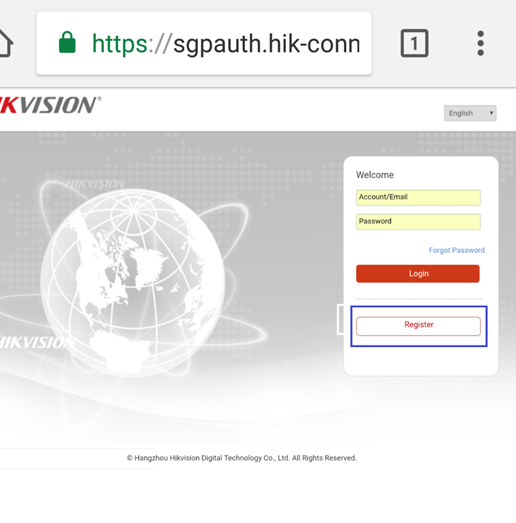
Để đăng nhập Hik-Connect trên điện thoại, bạn cài ứng dụng Hik-Connect, chọn đúng quốc gia Việt Nam, rồi nhập email hoặc số điện thoại cùng mật khẩu đã đăng ký. Nếu chưa có tài khoản, có thể đăng ký ngay trong ứng dụng chỉ với một email hoặc số điện thoại nhận mã xác nhận. Bài viết hướng dẫn đăng ký, đăng nhập, lấy lại mật khẩu và xử lý các lỗi đăng nhập hay gặp.
Hik-Connect dùng để làm gì?
Hik-Connect là ứng dụng của Hikvision để xem camera, đầu ghi Hikvision (và một số thiết bị dùng chung nền tảng) qua internet mà không cần mở cổng hay đăng ký tên miền. Thiết bị được gắn vào tài khoản của bạn, mọi điện thoại đăng nhập tài khoản đó đều thấy thiết bị.
Đăng ký tài khoản mới
- Tải Hik-Connect từ CH Play hoặc App Store, kiểm tra nhà phát triển là Hikvision.
- Mở ứng dụng, chọn quốc gia/khu vực: Việt Nam. Bước này quan trọng vì tài khoản được lưu theo máy chủ của khu vực.
- Chọn đăng ký bằng email hoặc số điện thoại.
- Nhập mã xác nhận gửi về email hoặc tin nhắn.
- Đặt mật khẩu theo yêu cầu độ mạnh của ứng dụng (kết hợp chữ, số, ký tự).
Nên dùng email hoặc số điện thoại bạn sẽ giữ lâu dài. Nếu mất quyền truy cập email hoặc số điện thoại, việc lấy lại tài khoản sẽ khó khăn.
Đăng nhập trên điện thoại
- Mở Hik-Connect, chọn đúng khu vực Việt Nam.
- Nhập email hoặc số điện thoại và mật khẩu, nhấn đăng nhập.
- Nếu ứng dụng yêu cầu xác minh thiết bị mới, nhập mã gửi về email hoặc điện thoại.
- Sau khi vào, danh sách thiết bị trong tài khoản sẽ hiện ra. Chạm vào camera để xem.
Các lỗi đăng nhập thường gặp
| Thông báo hoặc hiện tượng | Nguyên nhân thường gặp | Cách xử lý |
|---|---|---|
| Tài khoản không tồn tại | Chọn sai khu vực, hoặc tài khoản đăng ký ở khu vực khác | Đổi khu vực về Việt Nam, hoặc thử khu vực đã dùng khi đăng ký |
| Sai mật khẩu | Nhập sai, có khoảng trắng thừa, bàn phím tự viết hoa | Nhập lại cẩn thận hoặc dùng quên mật khẩu |
| Tài khoản bị khóa tạm | Nhập sai mật khẩu nhiều lần | Chờ một thời gian rồi thử lại, hoặc đặt lại mật khẩu |
| Đăng nhập được nhưng không thấy thiết bị | Thiết bị nằm ở tài khoản khác, hoặc chưa được chia sẻ | Hỏi người lắp đặt tài khoản gốc, nhờ chia sẻ thiết bị |
| Không nhận được mã xác nhận | Email vào thư rác, nhập sai số điện thoại | Kiểm tra thư rác, gửi lại mã sau ít phút |
Quên mật khẩu Hik-Connect
- Ở màn hình đăng nhập, chọn Quên mật khẩu.
- Nhập email hoặc số điện thoại đã đăng ký.
- Nhập mã xác nhận và đặt mật khẩu mới.
- Đăng nhập lại trên tất cả các điện thoại đang dùng.
Lưu ý: mật khẩu tài khoản Hik-Connect khác với mật khẩu đầu ghi và mã xác thực thiết bị. Đổi mật khẩu tài khoản không ảnh hưởng đến đầu ghi.
Đăng nhập an toàn và chia sẻ cho người nhà
- Bật các tùy chọn bảo mật trong mục tài khoản, như xác minh khi đăng nhập trên thiết bị mới hoặc giới hạn thiết bị được phép đăng nhập nếu ứng dụng có hỗ trợ.
- Không chia sẻ mật khẩu tài khoản chính. Dùng tính năng chia sẻ thiết bị cho từng người với quyền phù hợp.
- Đăng xuất trên điện thoại cũ trước khi bán hoặc cho người khác.
- Định kỳ xem danh sách người được chia sẻ và gỡ những ai không còn cần.
Nếu đầu ghi của bạn vẫn đang dùng ứng dụng đời cũ, xem bài cài đặt và sử dụng iVMS-4500 để biết cách chuyển sang Hik-Connect.
Hik-Connect xem từ xa bị chậm: chỉnh luồng phụ trên đầu ghi theo upload
Đăng nhập Hik-Connect xong, xem trong nhà rất nét nhưng ra ngoài thì hình quay vòng hoặc nhòe. Đầu ghi Hikvision có hai luồng cho mỗi kênh: luồng chính để ghi hình chất lượng cao và luồng phụ để xem qua mạng. Khi upload của nhà không đủ, chỉnh luồng phụ hợp lý sẽ giúp xem từ xa mượt hơn mà không ảnh hưởng chất lượng ghi.
Hiểu hai luồng hình
| Luồng | Dùng cho | Bitrate thường gặp (ước lượng) |
|---|---|---|
| Luồng chính (Main Stream) | Ghi vào ổ cứng, xem HD khi phóng to | 2MP: khoảng 2–4 Mbps (H.264), thấp hơn với H.265 |
| Luồng phụ (Sub Stream) | Xem nhiều ô trên app, xem bằng 4G | khoảng 0,25–0,5 Mbps mỗi kênh |
Số liệu chỉ là ước lượng, tùy cấu hình bitrate của từng đầu ghi.
Tính upload cần cho xem từ xa
- Xem 4 ô bằng luồng phụ: khoảng 1–2 Mbps.
- Xem 8 ô bằng luồng phụ: khoảng 2–4 Mbps.
- Phóng to một kênh ở HD: cộng thêm bitrate luồng chính của kênh đó.
Nếu upload đo được ở nhà thấp hơn các con số trên, Hik-Connect sẽ chập chờn dù tài khoản và cài đặt đều đúng.
Các bước chỉnh trên đầu ghi
- Vào cấu hình Ghi hình hoặc Video của đầu ghi, chọn Sub Stream cho từng kênh.
- Chọn chuẩn nén H.265 nếu camera và đầu ghi hỗ trợ.
- Giảm độ phân giải luồng phụ và đặt bitrate tối đa vừa phải, lưu lại.
- Trên app, đặt chế độ xem mặc định là chất lượng thấp/luồng phụ khi dùng 4G.
Nhà nghỉ, khách sạn có đầu ghi nhiều kênh và đông khách dùng WiFi nên tách băng thông cho camera; tham khảo lắp đặt WiFi cho khách sạn mini.
Hik-Connect xem từ xa vẫn giật sau khi chỉnh, gửi kết quả đo tốc độ và số kênh đầu ghi qua Zalo/Hotline 0911 287 898 để Lắp Đặt WiFi hỗ trợ tính lại.
Câu hỏi thường gặp về mạng cho camera
Giảm luồng phụ có làm video ghi lại kém nét không?
Không. Video ghi vào ổ cứng dùng luồng chính; luồng phụ chỉ phục vụ xem qua mạng.
Đầu ghi nối WiFi có làm Hik-Connect chậm không?
Có thể. Đầu ghi nên nối cáp LAN trực tiếp vào router để toàn bộ upload được dùng cho việc đẩy hình.
Câu hỏi thường gặp
Một tài khoản Hik-Connect đăng nhập trên mấy điện thoại?
Một tài khoản có thể đăng nhập trên nhiều điện thoại. Tuy vậy, cho từng người dùng tài khoản riêng và chia sẻ thiết bị sẽ dễ quản lý và an toàn hơn.
Đổi điện thoại có phải thêm lại camera không?
Không. Camera gắn với tài khoản, chỉ cần đăng nhập đúng tài khoản trên điện thoại mới là thấy toàn bộ thiết bị.
Không nhớ đã đăng ký bằng email hay số điện thoại thì sao?
Thử chức năng quên mật khẩu với từng email và số điện thoại bạn có. Nếu thiết bị do đơn vị lắp đặt cài, hỏi lại họ thông tin tài khoản đã dùng.
Gửi nhu cầu hoặc hình ảnh khu vực cần lắp qua Zalo/Hotline 0911 287 898 — Lắp Đặt WiFi tư vấn phương án và báo giá phù hợp.
Dịch vụ lắp đặt WiFi tận nơi TP.HCM — tư vấn đúng nhu cầu, báo giá nhanh
Nhận tư vấn và báo giá
Để lại số điện thoại, kỹ thuật viên gọi lại tư vấn đúng nhu cầu.