

 WiFi gia đình & Mesh
 WiFi doanh nghiệp & diện rộng
 WiFi 4G/5G
 Router & cân bằng tải
 Switch mạng
 Firewall & bảo mật
 Thương hiệu
Lắp đặt wifi
Cách cài đặt camera trên điện thoại iPhone cho từng hãng
Th2
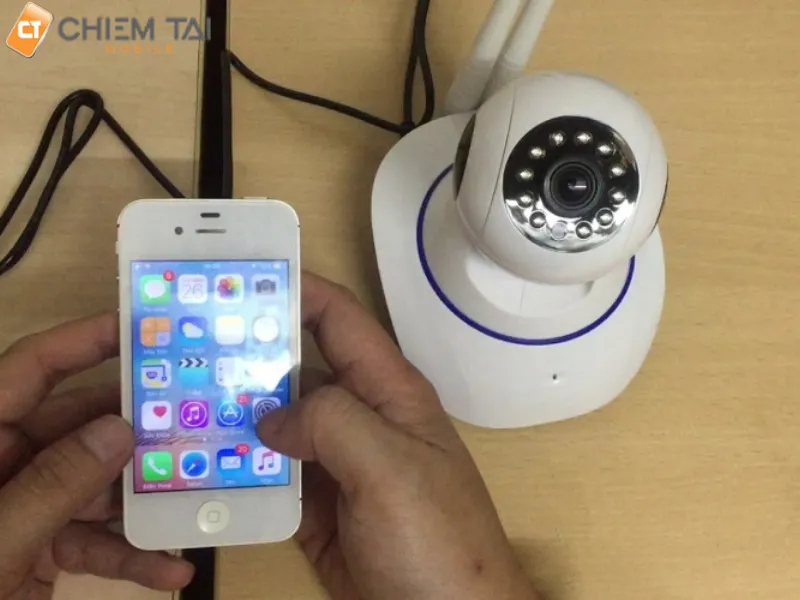
Để cài đặt camera trên điện thoại iPhone, bạn tải ứng dụng của hãng camera từ App Store, đăng ký tài khoản, chạm dấu cộng để thêm camera bằng mã QR rồi kết nối camera với WiFi nhà. Các bước gần giống nhau ở mọi hãng; khác biệt nằm ở tên ứng dụng và vài quyền iPhone cần cấp cho ứng dụng.
Các bước chung trên iPhone
- Mở App Store, tìm ứng dụng đúng hãng camera (xem trên hộp hoặc hướng dẫn đi kèm).
- Cài đặt, mở ứng dụng, cho phép các quyền ứng dụng hỏi: thông báo, camera (để quét QR), mạng cục bộ, vị trí.
- Đăng ký tài khoản bằng email hoặc số điện thoại, chọn khu vực Việt Nam nếu được hỏi.
- Chạm dấu cộng, quét mã QR trên camera, làm theo hướng dẫn kết nối WiFi.
- Đặt tên camera, lắp thẻ nhớ, bật cảnh báo.
Ứng dụng theo hãng trên App Store
| Hãng camera | Ứng dụng |
|---|---|
| EZVIZ | EZVIZ |
| Hikvision | Hik-Connect |
| Imou | Imou Life |
| Dahua | DMSS |
| Yoosee | Yoosee |
| Xiaomi | Xiaomi Home (Mi Home) |
| TP-Link Tapo | Tapo |
Cài camera Yoosee trên iPhone
- Tải Yoosee từ App Store, đăng ký bằng email; khi đăng ký bằng email, chọn đúng vùng quốc gia.
- Đăng nhập, chạm dấu cộng, chọn thêm thiết bị mới.
- Chọn kết nối có dây nếu camera cắm LAN, hoặc kết nối qua điểm phát (AP) nếu dùng WiFi.
- Với AP: vào Cài đặt WiFi của iPhone, chọn mạng bắt đầu bằng GW_AP, quay lại app chờ camera nhận WiFi nhà.
- Đặt mật khẩu camera mới, đặt tên camera.
Cài camera EZVIZ trên iPhone
- Tải EZVIZ, tạo tài khoản; mật khẩu nên có chữ hoa, chữ thường và số, đủ độ dài app yêu cầu.
- Nhập mã xác nhận gửi về email hoặc điện thoại.
- Chạm dấu cộng, quét mã QR dưới đáy camera, hoặc nhập tay serial.
- Chọn kết nối WiFi (hoặc có dây nếu camera có cổng LAN), nhập mật khẩu WiFi 2.4 GHz.
- Chờ camera báo kết nối thành công, khởi tạo thẻ nhớ.
Cài camera, đầu ghi Hikvision trên iPhone
- Tải Hik-Connect, chọn khu vực Việt Nam, đăng ký tài khoản.
- Bảo đảm thiết bị đã có mạng và bật dịch vụ Hik-Connect.
- Chạm dấu cộng, quét mã QR trên thiết bị, nhập mã xác minh.
- Thiết bị hiện trong danh sách, chạm để xem trực tiếp.
Mẹo dùng camera trên iPhone
- Bật thông báo cho app trong Cài đặt để không bỏ lỡ cảnh báo.
- Thêm tiện ích (widget) của app camera lên màn hình chính nếu app hỗ trợ.
- Bật Face ID hoặc mật mã cho app nếu có tùy chọn, tránh người khác mở xem.
- Dùng tính năng chia sẻ để người nhà xem bằng tài khoản riêng.
- Cập nhật app khi có phiên bản mới.
iPhone không thêm được camera: kiểm tra cài đặt mạng trên iPhone và router
iPhone có vài thiết lập mạng riêng mà Android không có, và chúng là lý do phổ biến khiến app camera báo “không tìm thấy thiết bị” hay kết nối thất bại giữa chừng. Kiểm tra các mục dưới đây trước khi thử lại nhiều lần hoặc reset camera.
Thiết lập trên iPhone
- Quyền Mạng cục bộ: vào Cài đặt, Quyền riêng tư và bảo mật, Mạng cục bộ, bật cho app camera. Thiếu quyền này, app không dò được camera trong mạng.
- Địa chỉ WiFi riêng tư: trong cài đặt của mạng WiFi đang dùng, tạm tắt nếu router có lọc địa chỉ MAC.
- Hỗ trợ WiFi (WiFi Assist): tắt tạm để iPhone không tự chuyển sang 4G khi kết nối vào WiFi phát từ camera.
- Quyền vị trí: một số app cần quyền vị trí để đọc tên WiFi đang kết nối.
- Quyền camera của iPhone: cho phép app dùng camera để quét mã QR.
Kéo dây hay dùng WiFi khi cài
Camera có cổng LAN: cắm cáp vào router rồi thêm vào app, nhanh và chắc chắn hơn. Camera chỉ có WiFi: để camera cách router vài mét khi cài, cài xong mới đưa ra vị trí lắp.
Router và băng tần
| Thiết lập router | Nên chỉnh |
|---|---|
| Gộp 2.4 và 5 GHz chung tên | Tách tên 2.4 GHz riêng, cho iPhone kết nối mạng đó khi cài |
| Chỉ WPA3 | Chuyển sang WPA2/WPA3 hỗn hợp |
| Cách ly thiết bị (AP isolation) | Tắt cho mạng dùng để cài camera |
Switch PoE khi lắp nhiều camera
Nhà có từ 4 camera trở lên nên cân nhắc camera IP có dây với switch PoE: chọn ngân sách công suất dư khoảng 30% so với tổng camera, app trên iPhone chỉ cần thêm một đầu ghi thay vì từng camera.
Băng thông xem từ xa
Mỗi camera 2MP H.265 khoảng 1–2 Mbps upload khi xem HD (ước lượng, tùy bitrate). Khi dùng 4G trên iPhone, chọn chế độ SD để tiết kiệm dữ liệu.
Dự phòng điện
UPS mini cho router để camera không mất kết nối mỗi lần chập điện, tránh phải cấu hình lại.
Cần sóng đều cả nhà để camera và iPhone kết nối ổn định, tham khảo lắp đặt WiFi gia đình. Gửi ảnh chụp màn hình lỗi qua Zalo/Hotline 0911 287 898 để Lắp Đặt WiFi hỗ trợ kiểm tra.
Câu hỏi thường gặp về mạng cho camera
Vì sao app camera trên iPhone không dò thấy camera cùng WiFi?
Thường do chưa bật quyền Mạng cục bộ cho app, hoặc router đang bật cách ly thiết bị.
iPhone kết nối WiFi 5 GHz có cài camera được không?
Nhiều camera chỉ dùng 2.4 GHz; hãy cho iPhone vào đúng mạng 2.4 GHz trong lúc cài để app gửi đúng tên WiFi cho camera.
Câu hỏi thường gặp
iPhone đời cũ có cài được app camera không?
Tùy phiên bản iOS mà app yêu cầu. Xem mục tương thích trên App Store; iOS quá cũ có thể không cài được bản mới.
Có xem camera trên iPad bằng cùng tài khoản được không?
Được. Cài cùng ứng dụng trên iPad, đăng nhập tài khoản đã thêm camera.
Đổi iPhone mới có phải cài lại camera?
Không. Chỉ cần cài app và đăng nhập đúng tài khoản, danh sách camera vẫn còn.
Gửi nhu cầu hoặc hình ảnh khu vực cần lắp qua Zalo/Hotline 0911 287 898 — Lắp Đặt WiFi tư vấn phương án và báo giá phù hợp.
Dịch vụ lắp đặt WiFi tận nơi TP.HCM — tư vấn đúng nhu cầu, báo giá nhanh
Nhận tư vấn và báo giá
Để lại số điện thoại, kỹ thuật viên gọi lại tư vấn đúng nhu cầu.