

 WiFi gia đình & Mesh
 WiFi doanh nghiệp & diện rộng
 WiFi 4G/5G
 Router & cân bằng tải
 Switch mạng
 Firewall & bảo mật
 Thương hiệu
Lắp đặt wifi
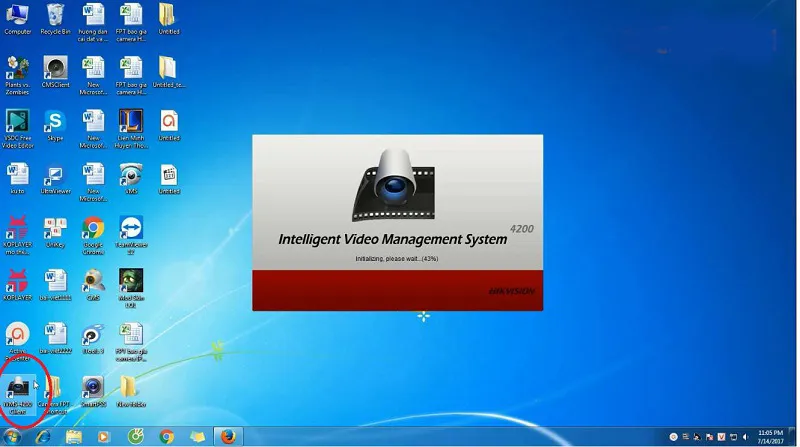
Thêm đầu ghi Hikvision vào iVMS-4200: qua IP, tên miền và P2P
Th2
Để xem camera Hikvision trên máy tính bằng iVMS-4200 (hoặc bản Lite), bạn cần thêm đầu ghi hoặc camera vào phần mềm theo một trong ba cách: tìm trong mạng LAN theo IP nội bộ, nhập IP/tên miền, hoặc đăng nhập tài khoản Hik-Connect (P2P). Trước đó, có thể dùng công cụ SADP của Hikvision để tìm và kích hoạt thiết bị trong mạng.
Chuẩn bị trước khi thêm thiết bị
- Cài iVMS-4200 tải từ trang chính thức của Hikvision.
- Biết tên đăng nhập, mật khẩu của đầu ghi hoặc camera.
- Với cách P2P: có tài khoản Hik-Connect đã thêm đầu ghi.
- Với cách tên miền: có tên miền, port dịch vụ và router đã mở port tương ứng.
Dùng SADP để tìm và kích hoạt thiết bị
SADP là công cụ của Hikvision (không thu phí), quét các thiết bị Hikvision trong cùng mạng LAN và hiển thị địa chỉ IP, trạng thái kích hoạt, phiên bản firmware.
- Tải SADP từ trang chính thức của Hikvision, cài và mở.
- Phần mềm tự liệt kê thiết bị trong mạng.
- Thiết bị “Inactive” cần đặt mật khẩu để kích hoạt.
- Có thể đổi IP thiết bị cho cùng dải với router, hoặc bật DHCP.
Cách 1: Thêm bằng IP nội bộ (cùng mạng LAN)
- Trong iVMS-4200, vào mục quản lý thiết bị.
- Mở danh sách thiết bị trực tuyến (Online Device), phần mềm hiện các thiết bị cùng mạng.
- Chọn đầu ghi cần thêm, bấm Add.
- Đặt tên gợi nhớ (ví dụ “Nhà-Tầng1”), địa chỉ và port phần mềm tự điền.
- Nhập tên đăng nhập, mật khẩu đầu ghi, bấm Add.
Cách này nhanh và ổn định nhất khi máy tính và đầu ghi ở cùng nhà, cùng văn phòng.
Cách 2: Thêm bằng IP hoặc tên miền
- Trong mục quản lý thiết bị, bấm Add.
- Chọn chế độ IP/Domain.
- Nhập tên gợi nhớ, địa chỉ IP hoặc tên miền của đầu ghi.
- Nhập port dịch vụ của đầu ghi (hỏi đơn vị lắp đặt nếu không rõ).
- Nhập tên đăng nhập, mật khẩu, bấm Add và kiểm tra trạng thái trực tuyến.
Cách này cần router mở port và đường Internet có IP công cộng; nếu không chắc, ưu tiên cách 3.
Cách 3: Thêm bằng Hik-Connect (Cloud P2P)
- Trong mục quản lý thiết bị, chọn thêm bằng Cloud P2P.
- Chọn khu vực đăng nhập là Việt Nam, bấm Login.
- Nhập tài khoản và mật khẩu Hik-Connect.
- Phần mềm hiển thị các thiết bị đã liên kết với tài khoản; thiết bị hiện trạng thái trực tuyến là dùng được.
Với thiết bị có mã xác thực (verification code), phần mềm có thể yêu cầu nhập mã để xem hình.
Kiểm tra sau khi thêm
| Hiện tượng | Nguyên nhân thường gặp | Cách xử lý |
|---|---|---|
| Thiết bị offline | Sai IP, đầu ghi đổi IP, mất Internet | Kiểm tra bằng SADP, đặt IP tĩnh |
| Sai mật khẩu | Nhập nhầm, đầu ghi khóa tạm sau nhiều lần sai | Chờ hết thời gian khóa, nhập lại |
| Thấy thiết bị nhưng không có hình | Mã xác thực, quyền tài khoản | Nhập mã xác thực, dùng tài khoản có quyền xem |
| Hình giật khi xem nhiều kênh | Đang xem luồng chính | Chuyển luồng phụ cho chế độ lưới |
Sắp xếp thiết bị sau khi thêm: nên tạo nhóm theo địa điểm (nhà, cửa hàng, kho) và đặt tên kênh camera theo vị trí như “Cổng”, “Quầy”, “Kho sau”. Khi cần xem lại một sự việc, bạn chỉ cần chọn đúng nhóm, đúng kênh rồi kéo thanh thời gian thay vì mở lần lượt từng camera. Với văn phòng có nhiều người dùng phần mềm, mỗi người nên có tài khoản riêng trên đầu ghi, phân quyền chỉ xem hoặc được xem lại, để dễ kiểm soát ai đã truy cập.
Chọn cách thêm thiết bị vào iVMS-4200 theo hạ tầng mạng của bạn
Ba cách thêm đầu ghi Hikvision vào iVMS-4200 (IP nội bộ, tên miền, Hik-Connect P2P) không chỉ khác thao tác mà còn khác yêu cầu về mạng. Chọn sai cách là nguyên nhân thường gặp khiến thiết bị hiện “Offline” dù đầu ghi vẫn ghi bình thường.
So sánh yêu cầu mạng của ba cách
| Cách thêm | Máy tính ở đâu | Cần chuẩn bị | Rủi ro bảo mật |
|---|---|---|---|
| IP nội bộ | Cùng mạng LAN với đầu ghi | Đầu ghi có IP tĩnh, cùng dải mạng với máy tính | Thấp |
| Tên miền (DDNS) | Bất kỳ đâu | Mở port trên router, tên miền trỏ đúng IP, IP WAN thật | Cao nếu mật khẩu yếu hoặc firmware cũ |
| Hik-Connect (P2P) | Bất kỳ đâu | Đầu ghi bật Hik-Connect và có Internet | Thấp hơn mở port |
Lưu ý khi dùng tên miền và mở port
- Nhiều gói Internet gia đình dùng IP WAN chia sẻ (CGNAT); khi đó mở port không có tác dụng, nên dùng Hik-Connect.
- Nếu bắt buộc mở port, chỉ mở đúng port cần thiết, đổi khỏi giá trị mặc định, dùng mật khẩu mạnh và cập nhật firmware.
- Router đổi IP WAN thường xuyên thì cần DDNS cập nhật tự động.
Mạng nội bộ cho máy xem camera
- Đặt IP tĩnh cho đầu ghi ngoài dải DHCP của router.
- Máy tính xem camera thường xuyên nên cắm dây mạng.
- Nếu camera nằm ở VLAN riêng, mở quyền truy cập cho máy quản lý.
Băng thông
Mỗi kênh 2MP H.265 khoảng 1–2 Mbps, 4MP khoảng 2–4 Mbps luồng chính (ước lượng, tùy cấu hình bitrate). Xem lưới nhiều kênh từ xa nên dùng luồng phụ để không vượt quá upload nơi đặt đầu ghi.
Văn phòng cần tách mạng camera và mạng máy tính có thể tham khảo lắp đặt WiFi cho văn phòng nhỏ.
Câu hỏi thường gặp về mạng cho camera
Làm sao biết mạng nhà có IP WAN thật?
So sánh IP WAN hiển thị trên router với IP công cộng khi tra trên web; khác nhau thường là IP chia sẻ, nên dùng P2P.
Thêm bằng IP nội bộ có xem được khi ra ngoài không?
Không; cách này chỉ dùng trong cùng mạng LAN. Muốn xem từ xa cần Hik-Connect hoặc tên miền.
Cần cấu hình mạng để xem camera Hikvision từ xa an toàn, gửi thông tin hệ thống qua Zalo/Hotline 0911 287 898 — Lắp Đặt WiFi hỗ trợ tư vấn.
Câu hỏi thường gặp
Nên chọn cách thêm thiết bị nào?
Ở cùng mạng thì dùng IP nội bộ; xem từ xa thì ưu tiên Hik-Connect vì không cần mở port. Tên miền chỉ dùng khi có yêu cầu riêng và đã có biện pháp bảo mật.
Một máy tính thêm được nhiều đầu ghi không?
Được, iVMS-4200 quản lý nhiều đầu ghi, camera; nên đặt tên rõ theo địa điểm để dễ tìm.
Quên mật khẩu đầu ghi thì làm sao?
Làm theo quy trình đặt lại mật khẩu chính thức của Hikvision hoặc liên hệ đơn vị lắp đặt; không dùng công cụ không rõ nguồn gốc.
Gửi nhu cầu hoặc hình ảnh khu vực cần lắp qua Zalo/Hotline 0911 287 898 — Lắp Đặt WiFi tư vấn phương án và báo giá phù hợp.
Dịch vụ lắp đặt WiFi tận nơi TP.HCM — tư vấn đúng nhu cầu, báo giá nhanh
Nhận tư vấn và báo giá
Để lại số điện thoại, kỹ thuật viên gọi lại tư vấn đúng nhu cầu.