WiFi gia đình & Mesh
 WiFi doanh nghiệp & diện rộng
 WiFi 4G/5G
 Router & cân bằng tải
 Switch mạng
 Firewall & bảo mật
 Thương hiệu
Thông tin chung
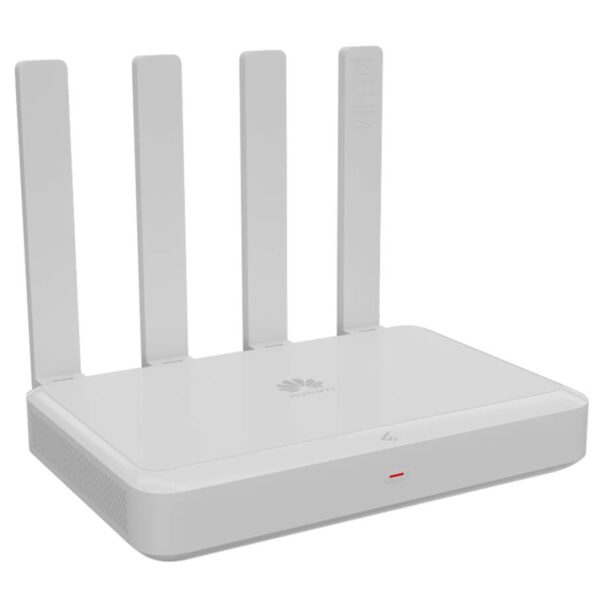
- Router Wifi 7 (2.4GHz và 5GHz)
- 1 cổng WAN 2.5G + 4 cổng Lan 1G
- Số lượng kết nối tối đa 100 client.
- Kết nối MESH không dây tối đa: 8 AP
- Băng thông đầu ra: 2Gbps
AR180 là router không dây thuộc dòng Huawei eKitEngine, được thiết kế dành cho văn phòng, cửa hàng và doanh nghiệp cần một giải pháp kết nối Internet kết hợp WiFi và mạng LAN có dây. Thiết bị nổi bật với chuẩn Wi-Fi 7, cổng WAN 2.5 Gigabit Ethernet và bốn cổng LAN Gigabit, đáp ứng nhu cầu kết nối nhiều thiết bị trong cùng hệ thống mạng.
Giới thiệu về router Huawei AR180
Huawei eKitEngine AR180 là router không dây được phát triển để đáp ứng nhu cầu kết nối mạng tại các doanh nghiệp vừa và nhỏ. Thiết bị kết hợp khả năng định tuyến mạng có dây với WiFi 7, giúp người dùng kết nối máy tính, điện thoại, máy in mạng và các thiết bị khác thông qua một hệ thống thống nhất. Điểm đáng chú ý của AR180 là khả năng kết nối WAN tốc độ 2.5GbE, phù hợp với đường truyền Internet có băng thông cao hơn 1 Gbps khi các thành phần trong hệ thống hỗ trợ tương ứng. Bên cạnh đó, bốn cổng LAN Gigabit cho phép kết nối trực tiếp những thiết bị cần đường truyền ổn định như máy tính bàn, máy chủ nhỏ, switch hoặc thiết bị văn phòng. Về kết nối không dây, router Huawei AR180 hỗ trợ Wi-Fi 7 với hai băng tần 2.4 GHz và 5 GHz, sử dụng cấu hình 2x2 MIMO trên mỗi băng tần. Thiết bị có thể được sử dụng làm router trung tâm cho văn phòng nhỏ hoặc làm thành phần trong hệ thống mạng doanh nghiệp có thiết kế phù hợp.Ưu điểm nổi bật của Huawei AR180
Wi-Fi 7 cải thiện hiệu quả kết nối không dây
Huawei AR180 sử dụng chuẩn Wi-Fi 7 (802.11be), thế hệ WiFi được phát triển để tăng hiệu quả truyền dữ liệu, giảm độ trễ trong điều kiện phù hợp và đáp ứng nhu cầu kết nối ngày càng cao. Đối với văn phòng, người dùng thường xuyên sử dụng hội nghị trực tuyến, ứng dụng đám mây, phần mềm quản lý và chia sẻ dữ liệu. Wi-Fi 7 có thể mang lại lợi thế khi kết hợp với thiết bị đầu cuối tương thích, đặc biệt trong hệ thống có nhiều nhu cầu truyền tải dữ liệu đồng thời. Tuy nhiên, hiệu quả thực tế còn phụ thuộc vào thiết bị khách, băng thông Internet, mức độ nhiễu và cấu hình mạng. Những thiết bị chỉ hỗ trợ Wi-Fi 5 hoặc Wi-Fi 6 vẫn có thể kết nối theo chuẩn tương thích mà chúng hỗ trợ.Cổng WAN 2.5GbE hỗ trợ đường truyền tốc độ cao
Một ưu điểm đáng chú ý của router Huawei AR180 là cổng WAN 2.5GbE. So với cổng WAN Gigabit thông thường, cổng này hỗ trợ tốc độ liên kết cao hơn khi kết nối với modem hoặc thiết bị mạng tương thích. Đặc điểm này phù hợp với doanh nghiệp sử dụng gói Internet trên 1 Gbps hoặc có nhu cầu nâng cấp hạ tầng trong tương lai. Để tận dụng tốc độ 2.5 Gbps, cần bảo đảm đường truyền Internet, modem và các thiết bị liên quan đều đáp ứng yêu cầu tương ứng.Bốn cổng LAN Gigabit kết nối thiết bị có dây
Ngoài WiFi, AR180 trang bị bốn cổng LAN Gigabit để kết nối máy tính, máy in mạng, thiết bị lưu trữ hoặc switch mở rộng. Kết nối có dây thường phù hợp với các thiết bị cần tính ổn định cao, chẳng hạn máy tính dùng phần mềm kế toán, máy chủ nội bộ hoặc máy trạm làm việc. Khi số lượng thiết bị vượt quá số cổng LAN tích hợp, doanh nghiệp có thể kết nối thêm switch mạng tương thích.Hỗ trợ quản lý mạng và VLAN
Trong môi trường doanh nghiệp, router không chỉ cần cung cấp Internet mà còn phải hỗ trợ tổ chức mạng phù hợp. Huawei AR180 hỗ trợ các tính năng mạng như VLAN, DHCP và định tuyến theo chính sách theo khả năng của phiên bản phần mềm. VLAN giúp phân chia mạng logic cho từng nhóm thiết bị. Ví dụ, doanh nghiệp có thể xây dựng các mạng riêng cho nhân viên, khách và thiết bị vận hành nếu mô hình cấu hình hỗ trợ. DHCP giúp cấp phát địa chỉ IP cho các thiết bị kết nối, giảm thao tác cấu hình thủ công. Việc thiết lập các tính năng này nên được thực hiện theo sơ đồ mạng thực tế nhằm hạn chế xung đột địa chỉ IP và truy cập không đúng quyền.Thiết kế không quạt, vận hành yên tĩnh
Huawei AR180 sử dụng cơ chế tản nhiệt tự nhiên, không cần quạt làm mát chủ động. Thiết kế này giúp hạn chế tiếng ồn, phù hợp với văn phòng nhỏ, quầy lễ tân hoặc khu vực làm việc chung. Thiết bị có kích thước tương đối gọn, thuận tiện đặt trên bàn hoặc bố trí sát tường. Khi lắp đặt, vẫn cần giữ không gian thông thoáng để thiết bị tản nhiệt hiệu quả và tránh đặt sát nguồn nhiệt.WiFi Huawei AR180 ứng dụng thực tế ở đâu?
Huawei AR180 có thể đáp ứng nhiều nhu cầu mạng khác nhau nhờ kết hợp định tuyến, kết nối LAN và Wi-Fi 7. Một số môi trường ứng dụng phù hợp gồm:- Văn phòng doanh nghiệp: Cung cấp kết nối Internet cho máy tính, điện thoại, máy in và phần mềm làm việc trực tuyến.
- Cửa hàng, showroom: Kết nối máy POS, máy tính bán hàng, thiết bị quản lý kho và điện thoại của nhân viên.
- Quán cà phê, nhà hàng: Phục vụ thiết bị vận hành và nhu cầu truy cập WiFi của khách khi được cấu hình phù hợp.
- Văn phòng tại nhà: Kết nối máy tính làm việc, thiết bị họp trực tuyến và các thiết bị mạng cá nhân.
- Doanh nghiệp có hệ thống mạng mở rộng: Làm router trung tâm kết nối với switch và Access Point để mở rộng mạng có dây hoặc vùng phủ WiFi.
Cách lắp đặt và sử dụng Huawei AR180 đơn giản tại nhà
Bước 1: Chuẩn bị thiết bị
Trước khi cài đặt, cần chuẩn bị router Huawei AR180, bộ nguồn đi kèm, cáp mạng Ethernet và thiết bị cấu hình như laptop hoặc điện thoại. Đồng thời, kiểm tra thông tin kết nối Internet do nhà cung cấp dịch vụ cung cấp nếu đường truyền yêu cầu cấu hình riêng.Bước 2: Kết nối nguồn và đường truyền Internet
- Đặt router ở vị trí khô ráo, thông thoáng. Kết nối bộ nguồn AC tương thích với thiết bị, sau đó dùng cáp mạng nối modem hoặc thiết bị đầu cuối Internet vào cổng WAN 2.5GbE của AR180.
- Nếu cần kết nối máy tính bàn hoặc máy in mạng, sử dụng các cổng LAN Gigabit. Kiểm tra trạng thái đèn báo theo hướng dẫn sử dụng trước khi tiếp tục cấu hình.
Bước 3: Truy cập giao diện quản lý
- Sử dụng ứng dụng hoặc giao diện quản trị được Huawei hỗ trợ cho đúng phiên bản thiết bị. Kết nối máy tính hoặc điện thoại vào mạng của router, sau đó thực hiện quy trình phát hiện và truy cập thiết bị theo tài liệu hướng dẫn chính thức.
- Địa chỉ quản trị, phương thức đăng nhập và các bước kích hoạt có thể khác nhau tùy phiên bản phần mềm. Vì vậy, nên tham khảo tài liệu đi kèm thay vì sử dụng địa chỉ IP hoặc tài khoản mặc định chưa được xác minh.
Bước 4: Cấu hình kết nối WAN
- Trong giao diện quản lý, chọn phương thức kết nối Internet phù hợp với nhà mạng. Tùy đường truyền, có thể cần sử dụng DHCP, PPPoE hoặc cấu hình IP tĩnh.
- Nếu nhà mạng cung cấp tên người dùng và mật khẩu PPPoE, hãy nhập chính xác thông tin được cấp. Sau khi lưu cấu hình, kiểm tra trạng thái WAN để xác nhận router đã kết nối Internet.
Bước 5: Thiết lập WiFi
- Tiến hành thiết lập tên mạng WiFi (SSID), mật khẩu và các tùy chọn bảo mật được hỗ trợ. Nên sử dụng mật khẩu mạnh, tránh các thông tin dễ đoán và thay đổi thông tin đăng nhập quản trị nếu hệ thống yêu cầu.
- Có thể cấu hình tên mạng và chính sách truy cập theo nhu cầu sử dụng. Với doanh nghiệp, nên cân nhắc phân tách mạng khách với mạng nội bộ bằng VLAN hoặc các chính sách tương thích.
Bước 6: Kiểm tra hoạt động
- Sau khi hoàn tất, kết nối điện thoại hoặc máy tính vào WiFi để kiểm tra truy cập Internet. Tiếp tục kiểm tra kết nối có dây, tốc độ truyền dữ liệu và khả năng hoạt động của các ứng dụng thường dùng.
- Nếu mạng không hoạt động, hãy kiểm tra nguồn điện, cáp WAN, trạng thái đường truyền, thông số PPPoE hoặc DHCP và cấu hình IP. Chỉ khôi phục cài đặt gốc khi đã cân nhắc việc sao lưu và có thể cấu hình lại thiết bị.