

 WiFi gia đình & Mesh
 WiFi doanh nghiệp & diện rộng
 WiFi 4G/5G
 Router & cân bằng tải
 Switch mạng
 Firewall & bảo mật
 Thương hiệu
Tin Tức
Cách kiểm tra vùng phủ sóng wifi: 9 bước đo đúng và tránh lỗi khi lắp đặt
Th9
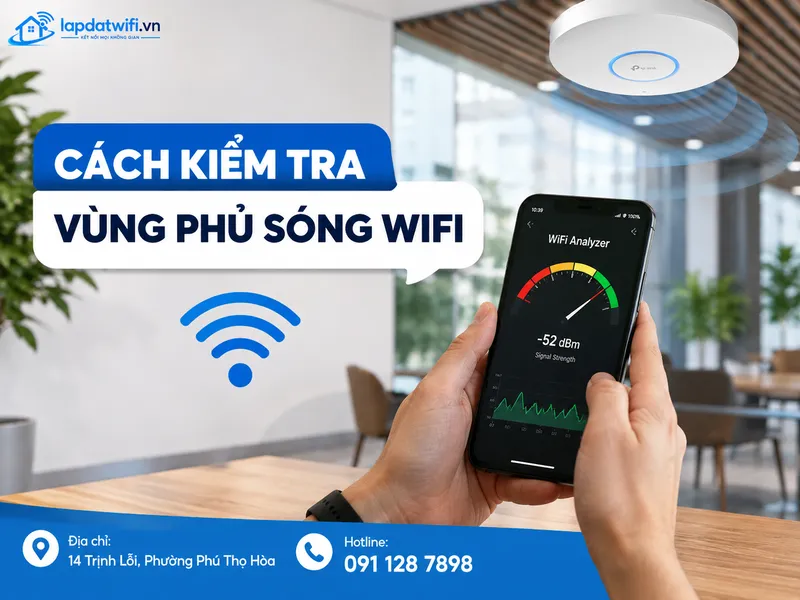
Cách kiểm tra vùng phủ sóng wifi không chỉ là đứng ở từng phòng rồi nhìn số vạch sóng trên điện thoại. Muốn biết hệ thống WiFi có thực sự đáp ứng nhu cầu sử dụng hay không, bạn cần kiểm tra đồng thời cường độ tín hiệu, độ ổn định, tốc độ thực tế, độ trễ, mức nhiễu và khả năng chuyển vùng giữa các bộ phát. Một vị trí vẫn hiển thị ba hoặc bốn vạch WiFi nhưng có thể tải trang chậm, camera mất kết nối hoặc cuộc gọi trực tuyến bị giật nếu tín hiệu nhiễu, đường truyền nghẽn hoặc thiết bị kết nối sai băng tần. Bài viết này hướng dẫn quy trình đo vùng phủ từ cơ bản đến thực tế, phù hợp cho nhà phố, căn hộ, văn phòng, cửa hàng và kho xưởng.
Vùng phủ sóng WiFi là gì?
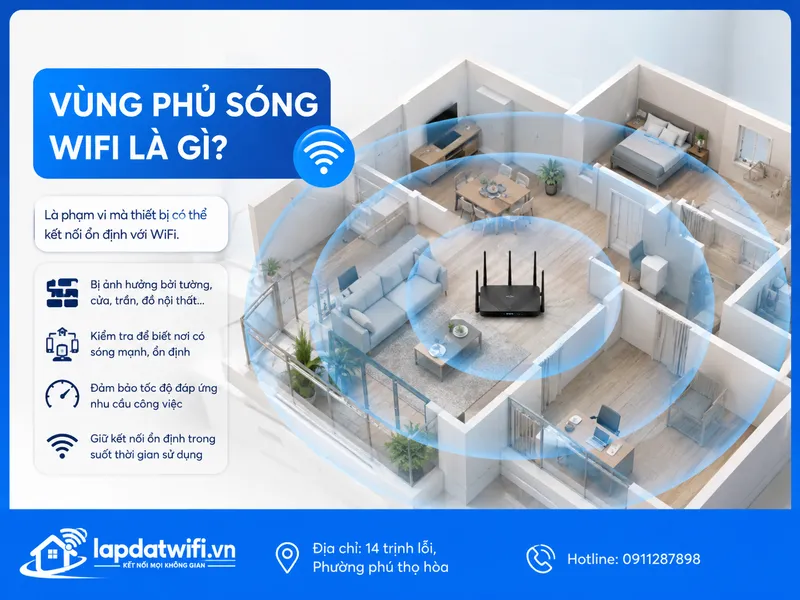
Khi đánh giá cách kiểm tra vùng phủ sóng wifi, bạn nên đối chiếu nhu cầu thực tế với các tiêu chí trong phần này. Vùng phủ sóng WiFi là phạm vi mà trong đó thiết bị đầu cuối như điện thoại, laptop, máy POS, camera WiFi hoặc thiết bị nhà thông minh có thể kết nối ổn định với router hay access point. Phạm vi này không có hình tròn hoàn hảo như hình minh họa trên hộp sản phẩm. Sóng vô tuyến bị ảnh hưởng bởi tường bê tông, cửa kim loại, kính, trần sàn, đồ nội thất, nguồn điện, thiết bị Bluetooth, lò vi sóng và mạng WiFi của hàng xóm.
Do đó, kiểm tra vùng phủ phải trả lời được bốn câu hỏi: khu vực nào bắt được mạng, khu vực nào tín hiệu đủ mạnh, khu vực nào có tốc độ đáp ứng công việc và khu vực nào giữ kết nối ổn định trong suốt thời gian sử dụng. Chỉ đo một tiêu chí sẽ dễ dẫn đến kết luận sai.
Những chỉ số cần hiểu trước khi đo WiFi
Cường độ tín hiệu RSSI theo đơn vị dBm
Với cách kiểm tra vùng phủ sóng wifi, lựa chọn phù hợp cần dựa trên điều kiện triển khai cụ thể. RSSI thường được ứng dụng phân tích WiFi hiển thị dưới dạng số âm dBm. Giá trị càng gần 0 thì tín hiệu càng mạnh. Trong môi trường thực tế, có thể tham khảo các ngưỡng sau:
| Mức tín hiệu | Đánh giá | Nhu cầu phù hợp |
|---|---|---|
| -30 đến -50 dBm | Rất mạnh | Họp video, truyền dữ liệu, camera độ phân giải cao |
| -51 đến -60 dBm | Tốt | Làm việc, xem video, sử dụng nhiều thiết bị |
| -61 đến -67 dBm | Chấp nhận được | Lướt web, gọi video cơ bản, thiết bị IoT |
| -68 đến -75 dBm | Yếu | Dễ giảm tốc độ hoặc mất kết nối khi có nhiễu |
| Dưới -75 dBm | Rất yếu | Cần điều chỉnh vị trí hoặc bổ sung điểm phát |
Ngưỡng phù hợp còn phụ thuộc loại thiết bị. Camera WiFi đặt ngoài sân, điện thoại đời cũ hoặc thiết bị IoT có anten nhỏ thường cần tín hiệu tốt hơn để duy trì kết nối ổn định.
Tỷ lệ tín hiệu trên nhiễu
Hai vị trí có cùng mức -60 dBm chưa chắc cho trải nghiệm giống nhau. Nếu khu vực có quá nhiều mạng cùng kênh hoặc nguồn nhiễu mạnh, chất lượng kết nối vẫn thấp. Vì vậy, khi ứng dụng hỗ trợ, bạn nên xem thêm tỷ lệ tín hiệu trên nhiễu, số mạng trùng kênh và mức sử dụng của từng kênh.
Tốc độ tải xuống, tải lên và độ trễ
Một lưu ý quan trọng về cách kiểm tra vùng phủ sóng wifi là ưu tiên tính phù hợp thay vì chỉ nhìn thông số. Speed test giúp kiểm tra hiệu suất thực tế tại từng vị trí. Tuy nhiên, tốc độ Internet còn phụ thuộc gói cước, máy chủ đo, thiết bị và số người đang sử dụng. Khi khảo sát vùng phủ, nên đo cùng một thiết bị, cùng máy chủ và trong điều kiện tương tự để kết quả có thể so sánh.
Độ trễ thấp và ổn định quan trọng với gọi video, game, điện thoại IP và điều khiển thiết bị từ xa. Một mạng có tốc độ tải xuống cao nhưng độ trễ dao động mạnh vẫn gây giật hoặc mất tiếng.
Cách kiểm tra vùng phủ sóng wifi bằng điện thoại
Điện thoại là công cụ thuận tiện để khảo sát nhanh nhà ở hoặc văn phòng nhỏ. Bạn có thể dùng ứng dụng phân tích WiFi trên Android, công cụ chẩn đoán mạng của hãng hoặc ứng dụng quản trị hệ thống Mesh và access point.
Bước 1: Chuẩn bị sơ đồ khu vực cần kiểm tra
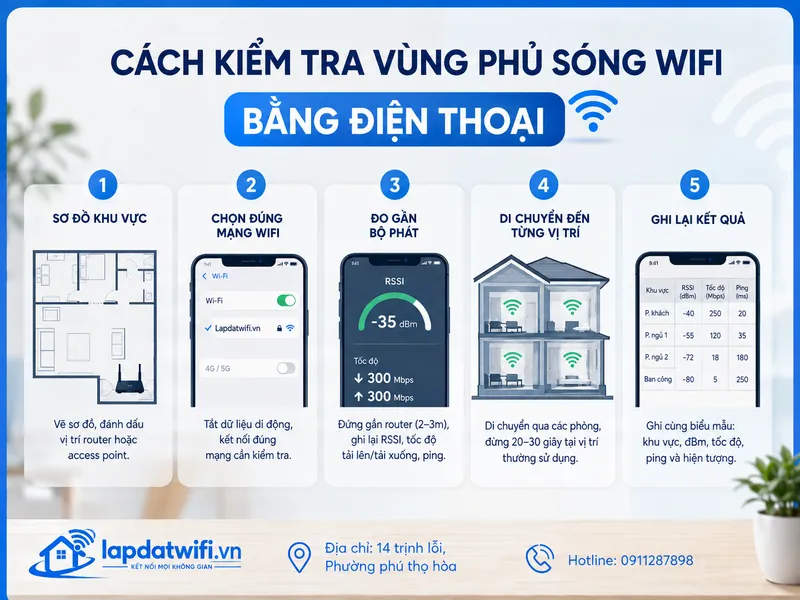
Vẽ sơ đồ đơn giản gồm các phòng, hành lang, cầu thang, ban công, khu vực làm việc và vị trí đặt camera. Đánh dấu vị trí router hoặc access point hiện tại. Với nhà nhiều tầng, nên tách mỗi tầng thành một sơ đồ riêng để tránh bỏ sót điểm chết.
Bước 2: Tắt dữ liệu di động và chọn đúng mạng WiFi
Đối với cách kiểm tra vùng phủ sóng wifi, chi phí và hiệu quả nên được xem xét đồng thời. Hãy tắt 4G hoặc 5G để tránh trường hợp điện thoại tự chuyển sang dữ liệu di động khi WiFi yếu. Kiểm tra tên mạng đang kết nối, đặc biệt khi hệ thống có nhiều SSID hoặc nhiều bộ phát chưa được cấu hình roaming thống.
Bước 3: Đo gần bộ phát để tạo mốc so sánh
Đứng cách bộ phát khoảng hai đến ba mét, không có vật cản lớn, sau đó ghi lại RSSI, tốc độ tải xuống, tải lên và độ trễ. Đây là mốc tham chiếu để so sánh với các phòng khác. Nếu tốc độ ngay gần router đã thấp, vấn đề có thể nằm ở đường truyền, cổng mạng, cấu hình hoặc khả năng xử lý của router chứ chưa chắc do vùng phủ.
Bước 4: Di chuyển đến từng vị trí sử dụng thực tế
Đi chậm qua từng phòng và dừng khoảng 20 đến 30 giây tại vị trí thường đặt điện thoại, laptop, camera hoặc máy POS. Không chỉ đo giữa phòng. Hãy kiểm tra cả góc phòng, sau tủ, sát cửa, khu vực ngoài ban công và vị trí có nhiều vật cản.
Bước 5: Ghi lại kết quả theo cùng một biểu mẫu
Trong thực tế, cách kiểm tra vùng phủ sóng wifi phát huy hiệu quả khi được chọn đúng theo mục đích sử dụng. Mỗi vị trí nên ghi tối thiểu tên khu vực, mức dBm, tốc độ tải xuống, tải lên, ping và hiện tượng thực tế. Ví dụ: phòng ngủ tầng hai đạt -72 dBm, tốc độ 18 Mbps, ping dao động 20 đến 180 ms và cuộc gọi video bị đứng hình. Dữ liệu cụ thể giúp bạn lựa chọn giải pháp chính xác hơn việc mô tả chung là WiFi yếu.
Kiểm tra vùng phủ bằng laptop và phần mềm phân tích
Laptop phù hợp khi cần khảo sát chi tiết hơn, đặc biệt tại văn phòng, cửa hàng hoặc hệ thống có nhiều access point. Các phần mềm phân tích WiFi có thể hiển thị SSID, BSSID, kênh, băng tần, độ rộng kênh và cường độ tín hiệu của từng bộ phát.
Khi hệ thống sử dụng UniFi, quản trị viên có thể tham khảo phần mềm UniFi Network Server tại trang tải UniFi Network Server và tài liệu cấu hình tại UniFi Network Help Center. Các công cụ quản trị tập trung giúp xem thiết bị đang kết nối vào access point nào, chất lượng liên kết, số lần chuyển vùng và mức sử dụng kênh.
Khi triển khai cách kiểm tra vùng phủ sóng wifi, cần kiểm tra cả khả năng vận hành và bảo trì lâu dài. Với router hoặc access point TP-Link, bạn cũng có thể tham khảo tài liệu chính hãng tại trang hỗ trợ của nhà sản xuất. Tuy nhiên, khi phân tích vùng phủ, cần đối chiếu thông số trên hệ thống quản trị với trải nghiệm tại vị trí người dùng. Số liệu từ controller không thay thế hoàn toàn việc đo thực tế.
Quy trình 9 bước kiểm tra vùng phủ sóng wifi chính xác
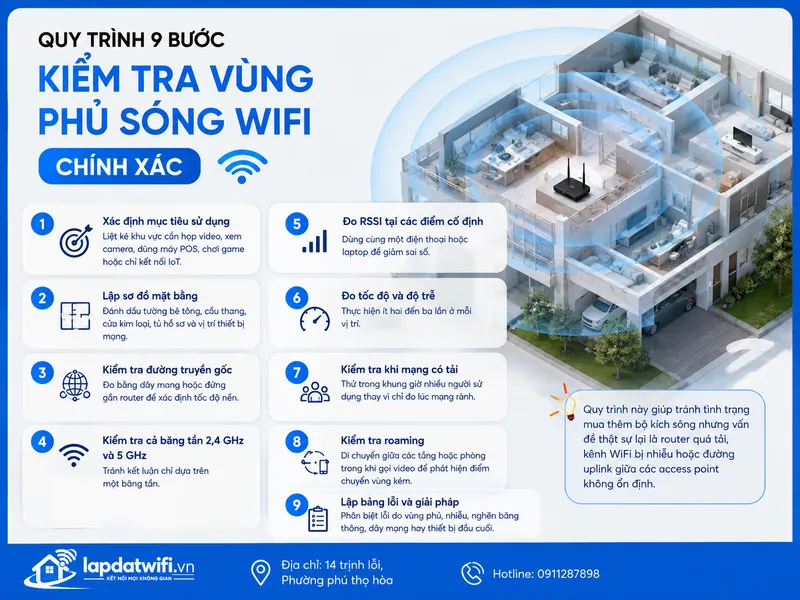
- Xác định mục tiêu sử dụng: liệt kê khu vực cần họp video, xem camera, dùng máy POS, chơi game hoặc chỉ kết nối IoT.
- Lập sơ đồ mặt bằng: đánh dấu tường bê tông, cầu thang, cửa kim loại, tủ hồ sơ và vị trí thiết bị mạng.
- Kiểm tra đường truyền gốc: đo bằng dây mạng hoặc đứng gần router để xác định tốc độ nền.
- Kiểm tra cả băng tần 2,4 GHz và 5 GHz: tránh kết luận chỉ dựa trên một băng tần.
- Đo RSSI tại các điểm cố định: dùng cùng một điện thoại hoặc laptop để giảm sai số.
- Đo tốc độ và độ trễ: thực hiện ít hai đến ba lần ở mỗi vị trí.
- Kiểm tra khi mạng có tải: thử trong khung giờ nhiều người sử dụng thay vì chỉ đo lúc mạng rảnh.
- Kiểm tra roaming: di chuyển giữa các tầng hoặc phòng trong khi gọi video để phát hiện điểm chuyển vùng kém.
- Lập bảng lỗi và giải pháp: phân biệt lỗi do vùng phủ, nhiễu, nghẽn băng thông, dây mạng hay thiết bị đầu cuối.
Quy trình này giúp tránh tình trạng mua thêm bộ kích sóng nhưng vấn đề thật sự lại là router quá tải, kênh WiFi bị nhiễu hoặc đường uplink giữa các access point không ổn định.
Cách kiểm tra vùng phủ sóng wifi theo từng môi trường
Nhà phố và nhà nhiều tầng
Sàn bê tông là vật cản lớn, vì vậy không nên chỉ kiểm tra theo chiều ngang. Hãy đo tại đầu cầu thang, cuối hành lang, phòng ngủ phía sau và sân thượng. Nếu tín hiệu giảm mạnh khi đi qua một tầng, giải pháp hiệu quả thường là bổ sung access point hoặc Mesh có đường truyền backhaul phù hợp, thay vì tăng công suất phát của một router duy.
Khi cần kiểm tra số thiết bị đang chiếm kết nối, bạn có thể tham khảo cách xem ai đang dùng WiFi TP-Link. Việc loại trừ thiết bị lạ giúp kết quả đo tốc độ phản ánh đúng hơn tình trạng vùng phủ.
Văn phòng
Người dùng quan tâm cách kiểm tra vùng phủ sóng wifi nên so sánh theo cùng một nhóm tiêu chí. Văn phòng cần đo tại bàn làm việc, phòng họp, quầy lễ tân và khu vực có vách kính hoặc tủ kim loại. Ngoài mức tín hiệu, phải kiểm tra số lượng thiết bị trên mỗi access point và khả năng chuyển vùng. Nếu nhiều người tập trung trong phòng họp, một điểm phát có tín hiệu mạnh vẫn có thể quá tải.
Hệ thống văn phòng nên kết hợp khảo sát WiFi với hạ tầng cáp. Dịch vụ thi công mạng LAN văn phòng giúp chuẩn hóa đường uplink, vị trí switch và điểm chờ access point, hạn chế việc phải dùng bộ kích sóng không dây nối tiếp nhau.
Kho xưởng
Kho xưởng có kệ kim loại, máy móc, hàng hóa thay đổi liên tục và khoảng cách lớn. Cần đo cả khi kho trống lẫn khi đã xếp hàng, bởi vật tư có thể làm vùng phủ thay đổi đáng kể. Những vị trí xe nâng, máy quét mã vạch hoặc camera giám sát hoạt động phải được ưu tiên.
Để chọn cách kiểm tra vùng phủ sóng wifi hợp lý, hãy ưu tiên nhu cầu cốt lõi trước các tính năng bổ sung. Với môi trường này, nên quy hoạch đường truyền có dây và nguồn điện PoE ngay từ đầu. Bạn có thể tham khảo giải pháp thi công mạng LAN nhà xưởng để đồng bộ hạ tầng cáp, switch và access point.
Cửa hàng và quán dịch vụ
Hãy kiểm tra tại quầy thu ngân, khu khách ngồi, cửa ra vào và khu vực camera. Nên tách mạng khách với mạng nội bộ, sau đó kiểm tra riêng từng SSID. Nếu khách truy cập quá nhiều làm ảnh hưởng máy POS hoặc camera, cần thiết lập giới hạn băng thông. Hướng dẫn cách giới hạn băng thông WiFi TP-Link sẽ hữu ích cho bước tối ưu sau khảo sát.
Khi nào cần bổ sung router, Mesh hoặc access point?
Một lưu ý quan trọng về cách kiểm tra vùng phủ sóng wifi là ưu tiên tính phù hợp thay vì chỉ nhìn thông số. Không có một thiết bị phù hợp cho mọi công trình. Router độc lập thường phù hợp căn hộ nhỏ, ít vật cản. Mesh thuận tiện cho nhà ở cần quản trị đơn giản và chuyển vùng liền mạch. Access point đi dây phù hợp văn phòng, cửa hàng, biệt thự hoặc kho xưởng cần độ ổn định và khả năng chịu tải.
| Hiện tượng sau khi đo | Nguyên nhân thường gặp | Hướng xử lý |
|---|---|---|
| Sóng yếu ở một phòng xa | Khoảng cách hoặc nhiều tường | Đổi vị trí router, thêm Mesh hoặc access point |
| Sóng mạnh nhưng tốc độ thấp | Nhiễu kênh, nghẽn băng thông, router quá tải | Đổi kênh, phân bổ thiết bị, giới hạn băng thông |
| Mất mạng khi di chuyển | Roaming chưa tối ưu | Đồng bộ SSID, cấu hình hệ thống quản trị tập trung |
| Camera hay ngoại tuyến | Tín hiệu yếu, uplink không ổn định | Bổ sung điểm phát gần hơn hoặc dùng cáp mạng |
| Mạng chậm vào giờ cao điểm | Quá nhiều người dùng trên một điểm phát | Chia tải, thêm access point, tối ưu QoS |
Đối với căn hộ nhỏ hoặc nhu cầu cơ bản, bộ phát TP-Link Archer C54 có thể phù hợp nếu được đặt đúng vị trí. Với môi trường cần quản trị tập trung, có nhiều người dùng hoặc cần mở rộng, các access point như UniFi U6-Lite, UniFi UAP-AC-HD hoặc UniFi E7 nên được lựa chọn dựa trên diện tích, mật độ thiết bị và hạ tầng cáp, không chỉ dựa vào thông số tốc độ quảng cáo.
Checklist khảo sát trước khi mua thêm thiết bị WiFi
- Đã đo tốc độ bằng dây mạng hoặc gần router để kiểm tra đường truyền gốc.
- Đã ghi mức dBm tại tất cả khu vực sử dụng chính.
- Đã kiểm tra cả 2,4 GHz và 5 GHz.
- Đã đo trong khung giờ có nhiều người sử dụng.
- Đã kiểm tra thiết bị lạ hoặc thiết bị đang chiếm băng thông.
- Đã xác định kênh WiFi có bị trùng với mạng lân cận hay không.
- Đã kiểm tra vị trí router có bị che bởi tủ, tường hoặc kim loại.
- Đã kiểm tra dây mạng và cổng uplink của access point.
- Đã thử gọi video hoặc xem camera khi di chuyển giữa các phòng.
- Đã xác định rõ khu vực cần bổ sung điểm phát thay vì mua theo cảm tính.

Khi nào nên thuê đơn vị khảo sát WiFi?
Bạn có thể tự kiểm tra căn hộ hoặc nhà nhỏ bằng điện thoại. Tuy nhiên, nên thuê đơn vị chuyên môn khi công trình có nhiều tầng, tường dày, từ ba access point trở lên, nhiều camera WiFi, yêu cầu roaming, hệ thống POS, thiết bị IoT hoặc số lượng người dùng lớn.
Đối với cách kiểm tra vùng phủ sóng wifi, chi phí và hiệu quả nên được xem xét đồng thời. Khảo sát chuyên nghiệp cần đánh giá mặt bằng, vật cản, hạ tầng cáp, nguồn điện, vị trí switch, mức nhiễu và mật độ thiết bị. Kết quả nên thể hiện rõ vị trí lắp, vùng phủ dự kiến, cấu hình kênh, công suất phát và phương án mở rộng. Tại TP.HCM, các khu vực nhà phố và cửa hàng có mật độ mạng cao như Gò Vấp hoặc Bình Tân càng cần kiểm tra nhiễu trước khi lắp. Bạn có thể tham khảo dịch vụ lắp đặt WiFi tại Gò Vấp hoặc giải pháp khảo sát, thi công phù hợp theo mặt bằng thực tế.
Cách kiểm tra vùng phủ sóng wifi hiệu quả là kết hợp đo cường độ tín hiệu, tốc độ, độ trễ, mức nhiễu và trải nghiệm thực tế tại từng khu vực. Không nên quyết định mua router, Mesh hoặc bộ kích sóng chỉ dựa vào số vạch trên điện thoại. Hãy lập sơ đồ, đo theo điểm cố định, kiểm tra trong giờ cao điểm và xác định đúng nguyên nhân trước khi thay đổi thiết bị. Khi kết quả cho thấy nhiều điểm chết, chuyển vùng kém hoặc access point quá tải, giải pháp bền vững thường là quy hoạch lại vị trí phát sóng, bổ sung đường mạng và cấu hình hệ thống tập trung. Cách làm này giúp WiFi ổn định hơn cho điện thoại, máy tính, camera và thiết bị thông minh, đồng thời tránh chi phí nâng cấp sai mục đích.
Câu hỏi thường gặp
Cách kiểm tra vùng phủ sóng wifi bằng điện thoại có chính xác không?
Có thể đạt độ chính xác đủ dùng cho nhà ở và văn phòng nhỏ nếu bạn dùng cùng một điện thoại, đo giá trị dBm, thực hiện nhiều lần và ghi kết quả tại các vị trí cố định. Với dự án lớn, nên dùng thêm phần mềm khảo sát chuyên dụng.
Tín hiệu WiFi bao nhiêu dBm là tốt?
Từ khoảng -50 đến -60 dBm thường được xem là tốt cho đa số nhu cầu. Mức từ -61 đến -67 dBm có thể vẫn sử dụng được, trong khi dưới -70 dBm dễ phát sinh chậm, giật hoặc mất kết nối.
Tại sao WiFi đầy vạch nhưng vào mạng chậm?
Nguyên nhân có thể là router quá tải, kênh bị nhiễu, băng thông Internet thấp, quá nhiều thiết bị kết nối hoặc đường uplink của access point có vấn đề. Vạch sóng chỉ phản ánh tương đối cường độ tín hiệu.
Có nên đặt bộ kích sóng tại điểm WiFi yếu không?
Không nên. Bộ kích sóng cần được đặt tại vị trí vẫn nhận được tín hiệu tương đối tốt từ router, sau đó phát tiếp đến khu vực yếu. Đặt ngay tại điểm chết thường khiến tốc độ và độ ổn định rất thấp.
Kiểm tra vùng phủ WiFi 5 GHz có khác 2,4 GHz không?
Có. Sóng 5 GHz thường nhanh nhưng suy hao mạnh hơn qua tường, còn 2,4 GHz phủ xa hơn nhưng dễ nhiễu. Vì vậy nên đo riêng từng băng tần tại cùng một vị trí.
Nhà nhiều tầng nên dùng Mesh hay access point?
Mesh phù hợp khi cần triển khai thuận tiện và quản trị đơn giản. Access point đi dây thường ổn định hơn, phù hợp nhà nhiều tầng có sẵn cáp mạng hoặc yêu cầu cao về camera, làm việc và roaming.
Dịch vụ lắp đặt WiFi tận nơi TP.HCM — tư vấn đúng nhu cầu, báo giá nhanh
Nhận tư vấn và báo giá
Để lại số điện thoại, kỹ thuật viên gọi lại tư vấn đúng nhu cầu.