

 Hãng Sản Xuất
 Thiết Bị WiFi 4G – WiFi 5G
 Wifi Dân Dụng
 Wifi Chuyên Dụng – Diện Rộng
 Router – Cân băng tải
 Switch – Bộ chuyển mạch
 Firewall – Tường lửa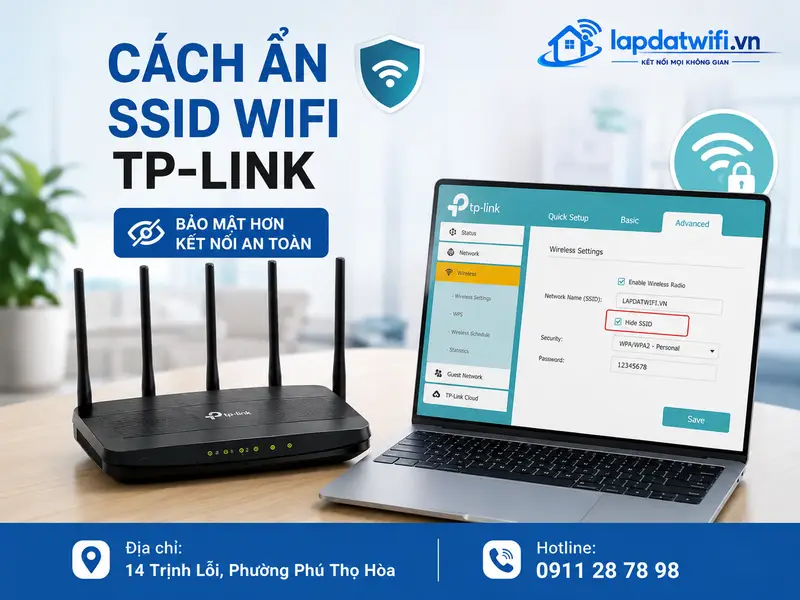
Khi muốn hạn chế người lạ nhìn thấy tên mạng không dây của gia đình hoặc văn phòng, nhiều người tìm đến cách ẩn SSID WiFi TP-Link. Đây là thao tác tắt tính năng phát tên mạng (SSID Broadcast) trên router TP-Link để WiFi không còn hiển thị công khai trong danh sách tìm kiếm thông thường. Người dùng vẫn có thể kết nối bằng cách nhập chính xác tên WiFi và mật khẩu. Ẩn SSID phù hợp trong các trường hợp như mạng gia đình ít thiết bị, văn phòng nhỏ, cửa hàng cần hạn chế việc người ngoài chú ý đến mạng nội bộ. Tuy nhiên, đây chỉ là một lớp hỗ trợ bảo mật, không thay thế cho mật khẩu mạnh, mã hóa WPA2/WPA3 hoặc việc quản lý thiết bị truy cập . Vì vậy, trước khi thực hiện, người dùng nên hiểu rõ mục đích sử dụng để cấu hình WiFi TP-Link hiệu quả hơn.
Cách ẩn SSID WiFi TP-Link nhanh nhất là gì?
SSID (Service Set Identifier) chính là tên mạng WiFi mà điện thoại, laptop hoặc các thiết bị thông minh nhìn thấy khi quét tìm kết nối không dây. Khi router TP-Link đang bật chế độ phát SSID, tên WiFi sẽ xuất hiện công khai trong danh sách mạng gần đó. Với nhu cầu này, cách ẩn ssid wifi TP-Link cần được chọn theo đúng môi trường sử dụng để đạt hiệu quả ổn định.
Cách ẩn SSID WiFi TP-Link nhanh nhất là truy cập vào trang quản trị của router, tìm phần cài đặt mạng không dây và tắt tùy chọn phát sóng tên mạng. Tùy từng dòng router TP-Link, tính năng này có thể được gọi là Enable SSID Broadcast, Broadcast SSID hoặc Hide SSID.
Sau khi tắt tính năng này, mạng WiFi sẽ không còn hiển thị tự động khi người dùng tìm kiếm mạng xung quanh. Muốn kết nối lại, thiết bị cần nhập thủ công tên SSID chính xác cùng mật khẩu WiFi. Với nhu cầu này, cách ẩn ssid wifi TP-Link cần được chọn theo đúng môi trường sử dụng để đạt hiệu quả ổn định.
Với cách ẩn ssid wifi TP-Link, Ví dụ thực tế: một gia đình sử dụng router TP-Link cho camera WiFi, tivi thông minh và điện thoại cá nhân có thể ẩn SSID để giảm việc khách đến nhà nhìn thấy tên mạng riêng. Với văn phòng nhỏ, việc giấu tên WiFi nội bộ giúp nhân viên dễ quản lý mạng đang sử dụng và hạn chế các kết nối nhầm vào hệ thống chính.
Tuy nhiên, cần lưu ý rằng việc ẩn tên WiFi không làm cho mạng trở nên “vô hình” hoàn toàn. Người có công cụ phân tích mạng chuyên dụng vẫn có thể phát hiện sự tồn tại của mạng không dây. Vì vậy, giải pháp này nên được xem là một bước bổ sung trong quy trình bảo mật WiFi tổng thể.
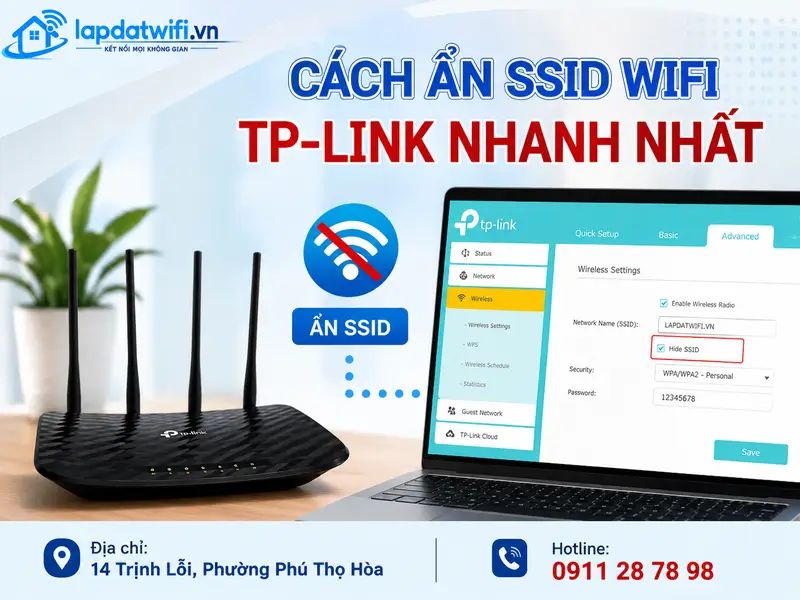
Cần chuẩn bị gì trước khi ẩn tên WiFi TP-Link?
Trước khi thực hiện thao tác ẩn SSID trên router TP-Link, người dùng nên chuẩn bị đầy đủ thông tin cần thiết để tránh tình trạng mất kết nối hoặc không truy cập được vào trang cấu hình.
Dưới đây là checklist nên kiểm tra trước khi bắt đầu:
- Thiết bị quản trị: Chuẩn bị điện thoại, máy tính bảng hoặc laptop đang kết nối với router TP-Link.
- Thông tin đăng nhập: Biết tài khoản quản trị router hoặc thông tin truy cập giao diện cấu hình.
- Tên WiFi hiện tại: Ghi lại chính xác SSID đang sử dụng, bao gồm ký tự viết hoa, viết thường hoặc ký hiệu đặc biệt.
- Mật khẩu WiFi: Kiểm tra lại mật khẩu để đảm bảo có thể kết nối sau khi ẩn mạng.
- Kết nối ổn định: Không nên thay đổi cấu hình khi router đang mất điện hoặc mạng chập chờn.
Một lưu ý quan trọng là sau khi ẩn SSID, các thiết bị đã từng kết nối có thể vẫn hoạt động bình thường vì đã lưu thông tin mạng. Nhưng khi thêm điện thoại, laptop hoặc thiết bị camera mới, người dùng cần nhập thủ công tên WiFi thay vì chọn từ danh sách có sẵn.
Khi chọn cách ẩn ssid wifi TP-Link, Đối với các hệ thống có nhiều thiết bị như văn phòng, cửa hàng hoặc nhà sử dụng nhiều camera WiFi, nên ghi chú lại thông tin cấu hình trước khi thay đổi. Việc này giúp quá trình xử lý sự cố sau này nhanh hơn và hạn chế phải khôi phục router về mặc định.
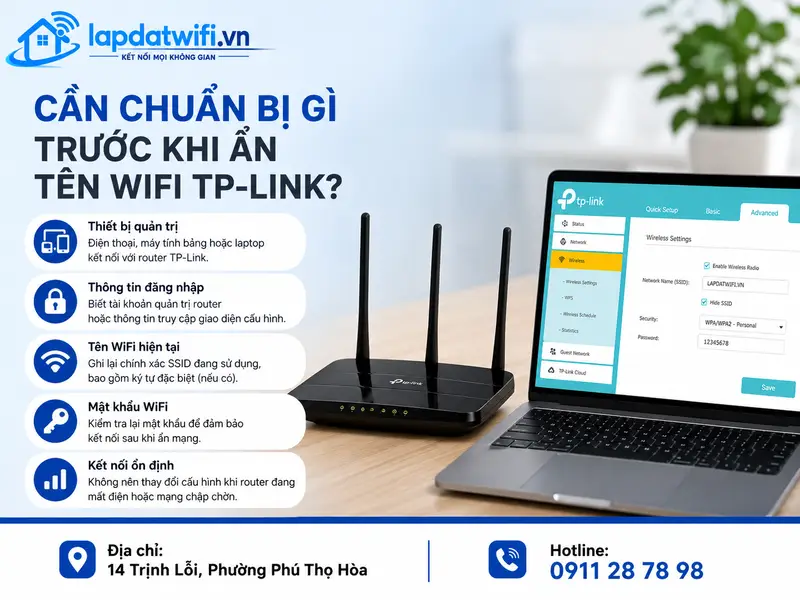
Các bước thực hiện cách ẩn SSID WiFi TP-Link trên router
Sau khi đã chuẩn bị đầy đủ thông tin, người dùng có thể tiến hành ẩn tên WiFi TP-Link theo các bước dưới đây. Giao diện có thể khác nhau tùy model router, nhưng nguyên tắc thực hiện tương đối giống nhau.
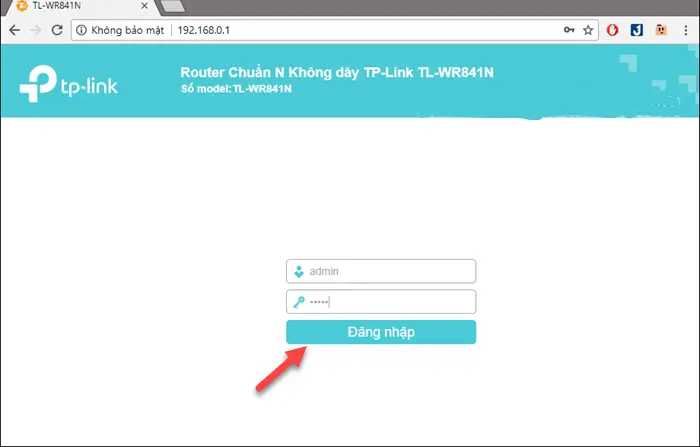
Bước 1: Đăng nhập vào giao diện quản trị TP-Link
Mở trình duyệt trên máy tính hoặc điện thoại đang kết nối với router, sau đó truy cập địa chỉ quản trị của thiết bị theo thông tin được cung cấp trên router hoặc tài liệu đi kèm.
- Tiêu chí đạt: Hiển thị trang đăng nhập quản trị và đăng nhập thành công vào hệ thống.
- Nếu không đạt: Kiểm tra lại kết nối WiFi, địa chỉ truy cập hoặc thông tin tài khoản quản trị.
Lưu ý: Không nên thay đổi các thông số khác trong trang quản trị nếu không hiểu chức năng để tránh ảnh hưởng đến kết nối mạng.
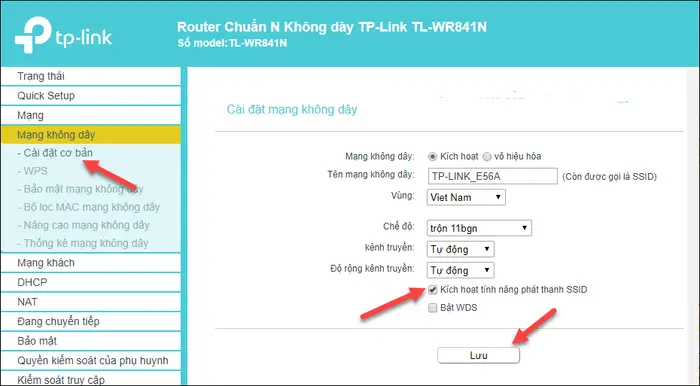
Bước 2: Cấu hình ẩn SSID Wifi TP-Link
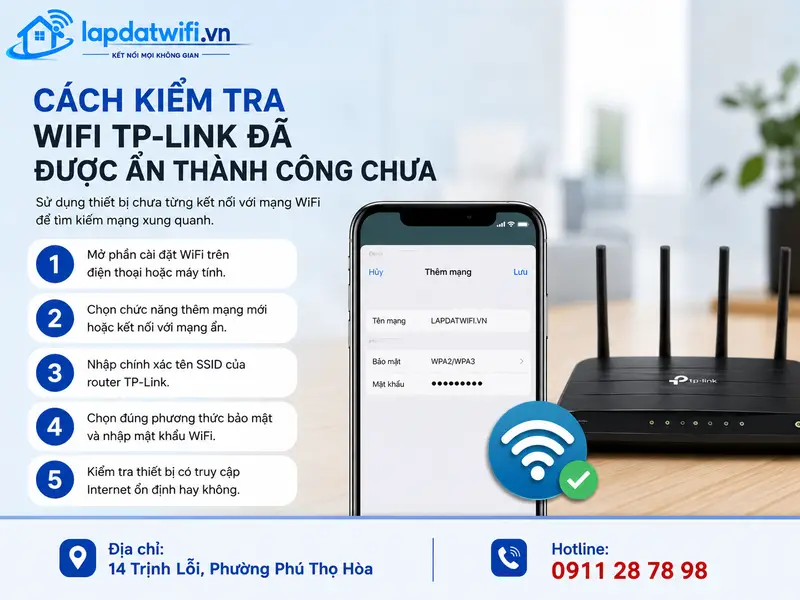
Cách kiểm tra WiFi TP-Link đã được ẩn thành công chưa
Xét về cách ẩn ssid wifi TP-Link, Sau khi hoàn tất các bước cấu hình, người dùng cần kiểm tra lại để xác nhận việc ẩn SSID trên router TP-Link đã hoạt động đúng. Đây là bước quan trọng giúp phát hiện sớm các vấn đề như nhập sai thông tin mạng, thiết bị không tương thích hoặc cấu hình chưa được lưu.
Cách kiểm tra đơn giản nhất là sử dụng một thiết bị chưa từng kết nối với mạng WiFi đó để tìm kiếm mạng xung quanh. Nếu tên WiFi TP-Link không còn xuất hiện trong danh sách quét thông thường, khả năng cao tính năng phát SSID đã được tắt thành công.
Để kiểm tra khả năng kết nối, người dùng thực hiện thêm các bước sau:
- Mở phần cài đặt WiFi trên điện thoại hoặc máy tính.
- Chọn chức năng thêm mạng mới hoặc kết nối với mạng ẩn.
- Nhập chính xác tên SSID của router TP-Link.
- Chọn đúng phương thức bảo mật và nhập mật khẩu WiFi.
- Kiểm tra thiết bị có truy cập Internet ổn định hay không.
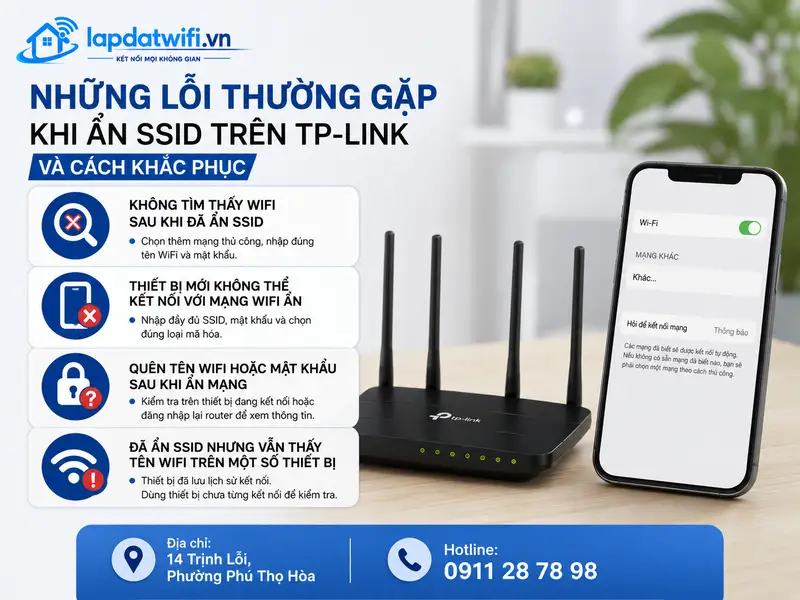
Những lỗi thường gặp khi ẩn SSID trên TP-Link và cách khắc phục
Trong quá trình thực hiện cách ẩn SSID WiFi TP-Link, một số lỗi thường xảy ra do thay đổi cấu hình chưa đúng hoặc thiết bị đầu cuối không hỗ trợ tốt mạng ẩn. Việc xác định đúng nguyên nhân sẽ giúp xử lý nhanh mà không cần reset toàn bộ router.
Không tìm thấy WiFi sau khi đã ẩn SSID
Khi triển khai cách ẩn ssid wifi TP-Link, Khi SSID bị ẩn, tên mạng sẽ không còn xuất hiện trong danh sách WiFi thông thường. Đây không phải lỗi mà là kết quả đúng của việc tắt Broadcast SSID.
Người dùng cần chọn thêm mạng thủ công, nhập tên WiFi và mật khẩu. Nếu vẫn không kết nối được, hãy kiểm tra router có đang phát sóng bình thường hay không.
Thiết bị mới không thể kết nối với mạng WiFi ẩn
Một số điện thoại, camera hoặc thiết bị thông minh yêu cầu nhập đầy đủ thông tin mạng khi kết nối với SSID ẩn. Ngoài tên WiFi và mật khẩu, thiết bị có thể cần chọn đúng loại mã hóa đang dùng trên router.
Ví dụ, khi thêm camera WiFi vào hệ thống đã ẩn SSID, cần nhập thủ công tên mạng để camera nhận diện đúng router thay vì chờ thiết bị tự tìm kiếm WiFi.
Quên tên WiFi hoặc mật khẩu sau khi ẩn mạng
Nếu không nhớ SSID hoặc mật khẩu, người dùng có thể kiểm tra trên thiết bị đang kết nối hoặc đăng nhập lại giao diện quản trị TP-Link để xem thông tin cấu hình.
Để hạn chế tình trạng này, nên lưu lại thông tin WiFi trước khi thực hiện thay đổi. Với các hệ thống quan trọng như văn phòng hoặc cửa hàng, nên ghi chú cấu hình để dễ xử lý khi cần nâng cấp hoặc bảo trì.
Đã ẩn SSID nhưng vẫn thấy tên WiFi trên một số thiết bị
Đối với cách ẩn ssid wifi TP-Link, Một số thiết bị có thể vẫn hiển thị tên mạng do đã lưu lịch sử kết nối trước đó. Điều này không có nghĩa router chưa ẩn SSID.
Cách kiểm tra chính xác là dùng một thiết bị chưa từng kết nối với mạng để thực hiện quét WiFi mới.
Khi nào nên ẩn SSID TP-Link và khi nào cần giải pháp bảo mật cao hơn?
Ẩn SSID là một tính năng hữu ích giúp tăng tính riêng tư cho mạng không dây, nhưng không nên xem đây là biện pháp bảo mật duy nhất. Việc lựa chọn có nên ẩn tên WiFi hay không phụ thuộc vào môi trường sử dụng và yêu cầu quản lý mạng.
Đối với gia đình, căn hộ nhỏ hoặc văn phòng ít thiết bị, việc giấu tên WiFi TP-Link có thể giúp hạn chế người lạ nhìn thấy mạng đang hoạt động. Đây là lựa chọn phù hợp khi người dùng muốn kiểm soát tốt hơn việc chia sẻ thông tin mạng.
Đối với cửa hàng, doanh nghiệp, nhà nhiều tầng hoặc hệ thống có nhiều camera WiFi, cần kết hợp thêm các phương án quản lý nâng cao như:
- Sử dụng mật khẩu WiFi mạnh, khó đoán.
- Kích hoạt chuẩn bảo mật phù hợp như WPA2 hoặc WPA3.
- Tách mạng cho khách và mạng nội bộ khi cần thiết.
- Kiểm tra danh sách thiết bị truy cập thường xuyên.
- Lựa chọn thiết bị WiFi phù hợp với số lượng người dùng thực tế.
Trong thực tế triển khai, một hệ thống WiFi hiệu quả không chỉ dựa vào việc ẩn tên mạng mà còn phụ thuộc vào cách bố trí thiết bị, cấu hình bảo mật và khả năng mở rộng. Vì vậy, với các mô hình sử dụng nhiều thiết bị hoặc cần độ ổn định cao, nên cân nhắc giải pháp mạng được thiết kế phù hợp ngay từ đầu.
Thực hiện đúng cách ẩn SSID WiFi TP-Link giúp người dùng kiểm soát việc hiển thị tên mạng, hạn chế các kết nối không mong muốn và tăng mức độ riêng tư cho hệ thống WiFi gia đình hoặc văn phòng nhỏ. Với những hệ thống có nhiều thiết bị, camera WiFi, nhiều khu vực sử dụng hoặc yêu cầu quản lý chuyên sâu, việc lựa chọn giải pháp WiFi phù hợp sẽ giúp giảm lỗi kết nối, nâng cao hiệu suất và dễ dàng mở rộng trong tương lai.
FAQ về cách ẩn SSID WiFi TP-Link
Ẩn SSID WiFi TP-Link có giúp mạng an toàn tuyệt đối không?
Trong thực tế dùng cách ẩn ssid wifi TP-Link, Không. Ẩn SSID chỉ giúp tên mạng không hiển thị công khai trong danh sách tìm kiếm thông thường. Người dùng vẫn cần kết hợp mật khẩu mạnh và các phương pháp bảo mật WiFi khác.
Sau khi ẩn SSID TP-Link thì làm sao kết nối lại WiFi?
Cần thêm mạng thủ công trên thiết bị bằng cách nhập đúng tên SSID, chọn chuẩn bảo mật phù hợp và nhập mật khẩu WiFi.
Có nên ẩn SSID cho router TP-Link trong gia đình không?
Có thể áp dụng nếu muốn tăng tính riêng tư cho mạng gia đình. Tuy nhiên, cần lưu ý việc thêm thiết bị mới sẽ mất thêm bước nhập thông tin thủ công.
Ẩn tên WiFi TP-Link có làm giảm tốc độ mạng không?
Không. Việc tắt hiển thị SSID không ảnh hưởng đến tốc độ Internet hoặc khả năng truyền dữ liệu của router.
Vì sao đã ẩn SSID nhưng vẫn thấy tên WiFi trên một số thiết bị?
Nguyên nhân thường do thiết bị đã lưu thông tin mạng từ trước. Hãy thử kiểm tra bằng một thiết bị mới chưa từng kết nối để đánh giá chính xác.