

 Hãng Sản Xuất
 Thiết Bị WiFi 4G – WiFi 5G
 Wifi Dân Dụng
 Wifi Chuyên Dụng – Diện Rộng
 Router – Cân băng tải
 Switch – Bộ chuyển mạch
 Firewall – Tường lửa
Bạn đang muốn cài đặt TP-Link 850RE để mở rộng vùng phủ sóng WiFi nhưng chưa biết nên bắt đầu từ đâu? Chỉ cần thực hiện đúng quy trình, hầu hết người dùng đều có thể tự cấu hình bộ kích sóng trong khoảng 10–15 phút mà không cần kiến thức chuyên sâu về mạng. Bài hướng dẫn này tập trung vào các tình huống thực tế mà người dùng thường gặp khi tự lắp đặt tại nhà hoặc văn phòng nhỏ, đồng thời đưa ra tiêu chí rõ ràng để bạn biết mỗi bước đã thực hiện đúng hay chưa.
Khi nào cần cài đặt TP-Link 850RE và thiết bị này giải quyết vấn đề gì?
Không phải mọi trường hợp WiFi yếu đều cần thay router mới. Trong nhiều ngôi nhà, căn hộ hoặc văn phòng nhỏ, nguyên nhân phổ biến là khoảng cách giữa router và khu vực sử dụng quá xa hoặc có nhiều tường bê tông, cửa kim loại và vật cản khiến tín hiệu bị suy hao.
Lúc này, TP-Link 850RE đóng vai trò nhận tín hiệu từ router hiện có rồi phát lại đến khu vực có sóng yếu, giúp mở rộng phạm vi sử dụng mà không phải đi lại toàn bộ hệ thống mạng.
Bạn nên cân nhắc cài đặt TP-Link 850RE nếu gặp một hoặc nhiều dấu hiệu sau:
- WiFi mạnh ở phòng đặt modem nhưng yếu hoặc mất hẳn khi sang phòng khác.
- Camera WiFi thường xuyên mất kết nối ở khu vực xa router.
- Điện thoại phải chuyển sang dữ liệu di động vì WiFi chập chờn.
- Tốc độ Internet giảm mạnh khi sử dụng ở tầng trên hoặc cuối hành lang.
- Nhà nhiều phòng hoặc nhiều vật cản khiến vùng phủ sóng không đồng đều.
Khi chọn cài đặt TP-Link 850re, Về nguyên lý hoạt động, TP-Link 850RE không làm tăng tốc độ gói cước Internet. Thiết bị chỉ mở rộng vùng phủ sóng của mạng hiện có để nhiều khu vực hơn nhận được tín hiệu đủ mạnh. Vì vậy, nếu đường truyền Internet từ nhà cung cấp đang gặp sự cố hoặc router chính hoạt động không ổn định thì bộ kích sóng cũng không thể khắc phục triệt để.

Checklist chuẩn bị trước khi cài đặt TP-Link 850RE
Xét về cài đặt TP-Link 850re, Việc chuẩn bị đầy đủ trước khi cấu hình sẽ giúp hạn chế các lỗi phải cài đặt lại từ đầu. Bạn nên dành vài phút kiểm tra toàn bộ hệ thống trước khi cắm bộ kích sóng.
Kiểm tra router đang hoạt động bình thường
Hãy kết nối điện thoại hoặc laptop trực tiếp với WiFi hiện tại và thử truy cập Internet. Nếu mạng chính chưa ổn định, hãy xử lý sự cố trên router trước rồi mới tiến hành cài đặt TP-Link 850RE.
Tiêu chí đạt: WiFi chính truy cập Internet bình thường.
Chưa đạt: Router mất mạng, khởi động liên tục hoặc tốc độ quá chậm.
Chuẩn bị đúng tên mạng và mật khẩu WiFi
Trong quá trình cấu hình, bạn sẽ cần chọn đúng mạng không dây cần mở rộng và nhập chính xác mật khẩu. Nếu không nhớ mật khẩu, nên kiểm tra lại trước để tránh gián đoạn quá trình cài đặt.
Đưa thiết bị về trạng thái mặc định nếu đã từng sử dụng
Nếu TP-Link 850RE đã từng kết nối với mạng khác, hãy reset thiết bị trước khi cấu hình. Điều này giúp tránh xung đột cấu hình cũ và giảm khả năng phát sinh lỗi khi ghép nối với router mới.
Tiêu chí đạt: Đèn báo trở về trạng thái mặc định sau khi reset.
Chọn vị trí cắm điện phù hợp để cấu hình
Trong lần cài đầu tiên, nên cắm TP-Link 850RE ở vị trí còn nhận được tín hiệu WiFi tốt từ router. Không nên đặt quá xa ngay từ đầu vì thiết bị có thể không nhận đủ tín hiệu để hoàn tất quá trình kết nối.
Sau khi cấu hình thành công, bạn mới di chuyển thiết bị đến vị trí tối ưu hơn nếu cần.
Chuẩn bị thiết bị dùng để cấu hình
Khi triển khai cài đặt TP-Link 850re, Bạn có thể sử dụng điện thoại, máy tính bảng hoặc máy tính để thực hiện các bước thiết lập. Quan trọng nhất là thiết bị này có thể kết nối WiFi ổn định và thao tác thuận tiện trong suốt quá trình cài đặt.
Kiểm tra môi trường lắp đặt
Tránh cắm TP-Link 850RE gần lò vi sóng, thiết bị điện công suất lớn, tủ kim loại hoặc nơi quá kín vì đây đều là những yếu tố có thể làm suy giảm chất lượng tín hiệu không dây.
Checklist trước khi bắt đầu:
- Router có Internet ổn định.
- Đã biết tên WiFi và mật khẩu.
- TP-Link 850RE đã reset nếu từng cấu hình.
- Có điện thoại hoặc máy tính để thiết lập.
- Đã chọn vị trí gần router cho lần cài đầu tiên.
- Khu vực lắp đặt không có nhiều nguồn gây nhiễu.

Hướng dẫn cài đặt TP-Link 850RE từng bước từ đầu đến hoàn tất
Sau khi hoàn thành phần chuẩn bị, bạn có thể tiến hành cấu hình theo đúng thứ tự dưới đây. Không nên bỏ qua bước nào vì mỗi bước đều ảnh hưởng trực tiếp đến khả năng kết nối của bộ kích sóng.
Bước 1: Cấp nguồn cho TP-Link 850RE
Cắm thiết bị vào ổ điện và chờ các đèn báo sáng ổn định theo trạng thái khởi động.
Tiêu chí đạt: Thiết bị đã khởi động xong và sẵn sàng cấu hình.
Lưu ý: Không rút nguồn trong suốt quá trình thiết lập.
Bước 2: Kết nối điện thoại với Wifi của thiết bị TP-Link
Vào phầnCài đặt Wifi trên điện thoại, tìm và chọn kết nối với mạng Wifi có tên mặc định là:TP-Link_Extender.(Lưu ý: Mạng này lúc này chưa có internet, điện thoại có thể báo “Không có internet”, bạn vẫn giữ kết nối).

Bước 3: Truy cập trang quản trị 192.168.0.254
-
Thoát ra màn hình chính, mở trình duyệt web (ChọnChrome cho Android hoặcSafari cho iPhone).

-
Nhập địa chỉ:192.168.0.254 vào thanh địa chỉ và nhấnĐi/Go.

Bước 4: Tạo mật khẩu quản trị cho thiết bị
Tại giao diện đăng nhập, hệ thống sẽ yêu cầu bạn tạo mật khẩu để quản lý thiết bị sau này.
-
Nhập mật khẩu tự chọn và xác nhận lại mật khẩu (Ví dụ:123456789).
-
NhấnĐĂNG NHẬP để tiếp tục.

Bước 5: Chọn mạng Wifi cần kích sóng
Thiết bị sẽ tự động quét các mạng Wifi xung quanh.Trong danh sách hiện ra, hãy tìm và tích chọn vàotên Wifi nhà bạn (Wifi gốc đang bị yếu).
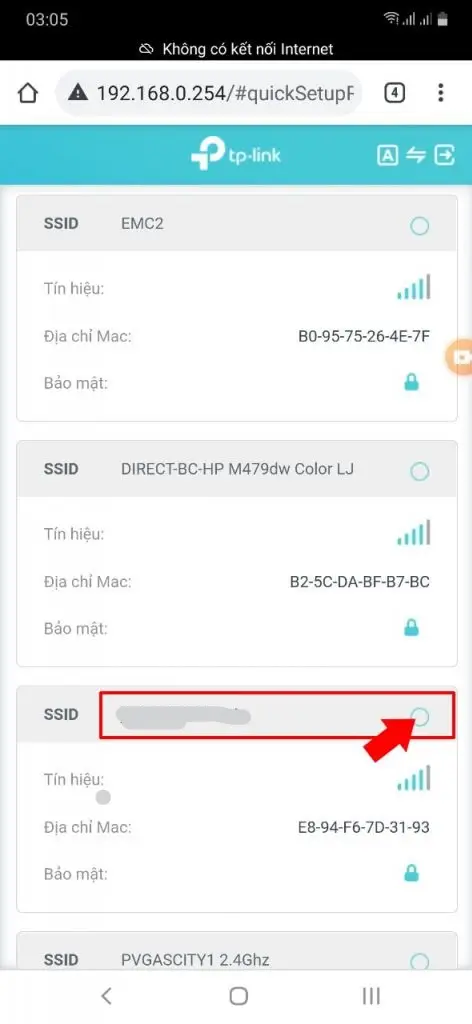
Bước 6: Nhập mật khẩu Wifi gốc
-
Sau khi chọn tên Wifi, một ô thông báo sẽ hiện ra. Bạn hãy nhập chính xác mật khẩu của Wifi gốc vào ôMật mã máy chủ 2.4GHz.
-
Nhấn nútTIẾP.

Bước 7: Kiểm tra và xác nhận thông tin
Hệ thống sẽ hiển thị lại tên Wifi và mật khẩu để bạn kiểm tra. Nếu mọi thứ đã đúng, hãy nhấnXÁC NHẬN.
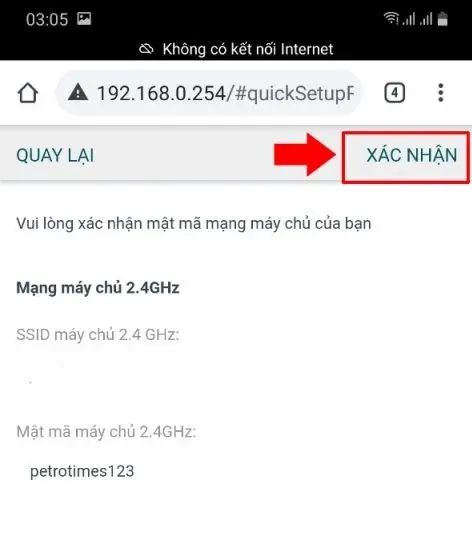
Bước 8: Thiết lập tên Wifi mới (Tùy chỉnh)
Tại đây bạn có 2 lựa chọn:
-
Giữ nguyên tên cũ: Xóa bỏ ký tự_EXT ở đuôi tên Wifi. Việc này giúp điện thoại tự động chuyển vùng (roaming) mượt mà hơn khi bạn di chuyển trong nhà.
-
Đặt tên mới: Nhập tên bất kỳ bạn muốn.
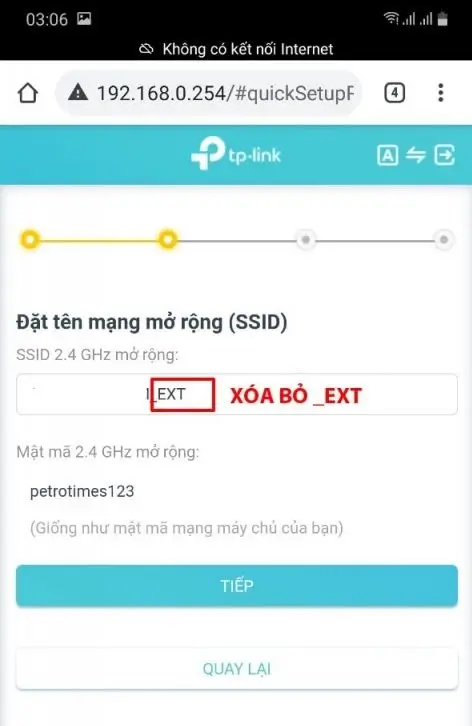
-
Sau khi chỉnh sửa, nhấnTIẾP -> NhấnHOÀN THÀNH.

Bước 9: Kết thúc cài đặt
-
Tích chọn vào ô“Tôi đã kết nối với mạng mở rộng”.
-
NhấnHOÀN THÀNH.
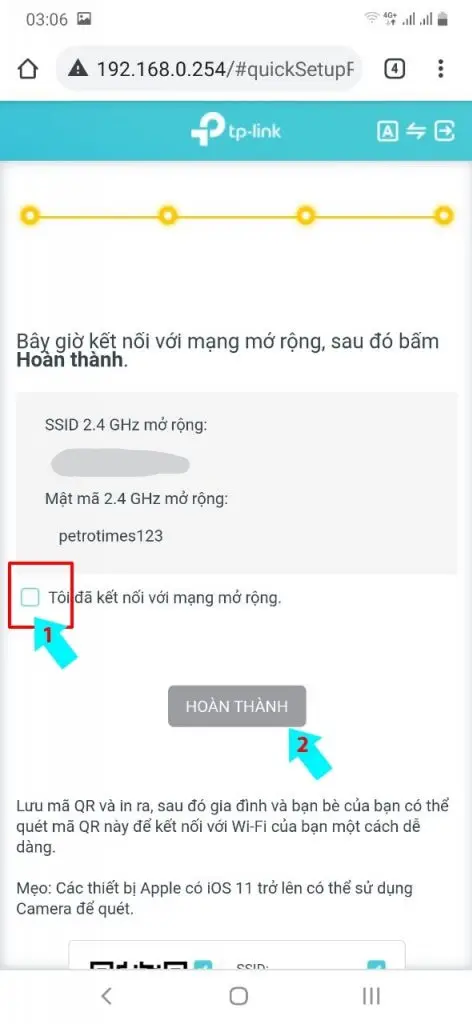
- Như vậy là bạn đã cài đặt TP-Link 850re thành công, chỉ cần đợi đèn báo tín hiệu sáng lên và mang thiết bị đến khu vực cần kích sóng.

Cách chọn vị trí đặt TP-Link 850RE để đạt hiệu quả phủ sóng cao
Hoàn tất quá trình cấu hình mới chỉ là một nửa công việc. Hiệu quả thực tế của bộ kích sóng phụ thuộc rất nhiều vào vị trí lắp đặt. Nhiều trường hợp người dùng cho rằng thiết bị hoạt động kém trong khi nguyên nhân chỉ là cắm ở nơi tín hiệu từ router đã quá yếu.
Nguyên tắc đơn giản là TP-Link 850RE nên được đặt tại khu vực vẫn còn nhận được tín hiệu WiFi ổn định từ router, đồng thời đủ gần vùng đang bị thiếu sóng.
Có thể hình dung thiết bị đóng vai trò là cầu nối giữa router và khu vực cần mở rộng, vì vậy nếu đặt quá sát router sẽ không tăng đáng kể phạm vi phủ sóng, còn nếu đặt quá xa thì bộ kích sóng không đủ tín hiệu để phát lại hiệu quả.
- Ưu tiên vị trí giữa router và khu vực sóng yếu.
- Đặt ở nơi thông thoáng, hạn chế vật cản lớn.
- Không cắm phía sau tủ kim loại hoặc thiết bị điện công suất lớn.
- Nếu nhà nhiều tầng, nên đặt gần cầu thang hoặc khu vực thông tầng thay vì góc kín.
Ví dụ, với nhà ống dài, router đặt ở phòng khách thì TP-Link 850RE nên được bố trí khoảng giữa nhà thay vì cắm ngay phòng cuối. Với nhà hai tầng, nếu router ở tầng một thì nên thử đặt bộ kích sóng gần khu vực cầu thang để tín hiệu lan tỏa đều hơn.
Dấu hiệu vị trí phù hợp:
- Thiết bị kết nối Internet ổn định.
- Điện thoại chuyển vùng sử dụng mượt mà.
- Camera WiFi không còn mất kết nối.
- Tốc độ mạng tại khu vực trước đây sóng yếu được cải thiện rõ rệt.
Trong thực tế dùng cài đặt TP-Link 850re, Dấu hiệu cần điều chỉnh:
- Đèn báo tín hiệu yếu hoặc chập chờn.
- Mạng lúc có lúc không.
- Thiết bị kết nối được WiFi nhưng không truy cập Internet.
- Tốc độ gần như không cải thiện so với trước.

Các lỗi thường gặp sau khi cài đặt TP-Link 850RE và cách khắc phục
Không tìm thấy mạng WiFi cần mở rộng
Kiểm tra khoảng cách giữa router và TP-Link 850RE. Nếu hai thiết bị quá xa hoặc có nhiều vật cản, hãy di chuyển bộ kích sóng đến gần router hơn rồi quét lại mạng.
Đã kết nối nhưng không có Internet
Đầu tiên hãy xác nhận router chính vẫn truy cập Internet bình thường. Sau đó kiểm tra lại mật khẩu WiFi đã nhập trong quá trình cấu hình. Nếu cần, reset TP-Link 850RE và thực hiện lại từ đầu.
Tốc độ mạng chậm hơn mong đợi
Bộ kích sóng không thể tạo tốc độ cao hơn nguồn phát ban đầu. Hãy tối ưu vị trí lắp đặt, giảm vật cản và hạn chế kết nối quá nhiều thiết bị cùng lúc nếu router có cấu hình thấp.
Đèn tín hiệu hiển thị bất thường
Quan sát trạng thái đèn sau khi thiết bị khởi động hoàn tất. Nếu đèn báo không ổn định trong thời gian dài, hãy kiểm tra nguồn điện, reset thiết bị hoặc thực hiện lại quá trình cấu hình.
Thiết bị thường xuyên mất kết nối
Để đánh giá cài đặt TP-Link 850re, Nếu hiện tượng xảy ra theo chu kỳ, hãy kiểm tra xem router có tự khởi động lại hay không. Đồng thời tránh đặt TP-Link 850RE gần các thiết bị có thể gây nhiễu như lò vi sóng, bộ phát Bluetooth công suất lớn hoặc tủ điện.
Mẹo xử lý nhanh:
- Khởi động lại router trước.
- Khởi động lại TP-Link 850RE.
- Kiểm tra lại vị trí lắp đặt.
- Reset và cấu hình lại nếu cần.
- Kiểm tra bằng nhiều thiết bị khác nhau để loại trừ lỗi riêng của điện thoại hoặc máy tính.
Khi so sánh cài đặt TP-Link 850re, Cài đặt TP-Link 850RE không quá phức tạp nếu thực hiện đúng trình tự từ chuẩn bị, cấu hình, lựa chọn vị trí lắp đặt đến kiểm tra kết quả sau khi hoàn tất. Trong thực tế, vị trí đặt thiết bị thường ảnh hưởng nhiều hơn chính thao tác cấu hình, vì vậy hãy dành thời gian thử nghiệm ở vài vị trí khác nhau để tìm được điểm phủ sóng tối ưu. Sau khi hệ thống hoạt động ổn định, bạn nên theo dõi chất lượng kết nối trong vài ngày đầu. Nếu xuất hiện hiện tượng mất mạng, tốc độ giảm hoặc vùng phủ sóng chưa đạt mong muốn, hãy kiểm tra lại theo các hướng dẫn xử lý lỗi trong bài trước khi quyết định thay thế thiết bị.
Câu hỏi thường gặp
Cài đặt TP-Link 850RE có cần máy tính không?
Không. Bạn có thể sử dụng điện thoại, máy tính bảng hoặc máy tính miễn là thiết bị có thể kết nối WiFi để thực hiện quá trình cấu hình.
Có thể cài TP-Link 850RE bằng điện thoại được không?
Có. Đây là cách nhiều người dùng lựa chọn vì thao tác nhanh và thuận tiện, miễn điện thoại kết nối đúng với bộ kích sóng trong quá trình thiết lập.
Đặt TP-Link 850RE ở đâu để tín hiệu mạnh nhất?
Nên đặt tại vị trí trung gian giữa router và khu vực sóng yếu, nơi vẫn nhận được tín hiệu tốt từ router thay vì cắm ở điểm gần như không còn sóng.
Sau khi cài đặt xong nhưng không có Internet phải làm gì?
Hãy kiểm tra router chính trước, xác nhận mật khẩu WiFi đã nhập đúng, sau đó khởi động lại hoặc reset TP-Link 850RE nếu cần thiết.
Có nên dùng WPS để cài TP-Link 850RE không?
Nếu router hỗ trợ và WPS hoạt động ổn định thì đây là cách cài đặt nhanh. Trường hợp kết nối không thành công, bạn có thể chuyển sang cấu hình thủ công.
Bao lâu nên reset và cấu hình lại TP-Link 850RE?
Thông thường không cần reset định kỳ. Chỉ nên đưa thiết bị về mặc định khi đổi router, thay đổi thông tin WiFi hoặc gặp lỗi cấu hình không thể khắc phục bằng cách khởi động lại.
Nhìn chung, cài đặt TP-Link 850re nên được lựa chọn dựa trên nhu cầu thật, ngân sách và khả năng vận hành lâu dài.