

 WiFi gia đình & Mesh
 WiFi doanh nghiệp & diện rộng
 WiFi 4G/5G
 Router & cân bằng tải
 Switch mạng
 Firewall & bảo mật
 Thương hiệu
Lắp đặt wifi
Cách Cài đặt Camera KBONE: Hướng dẫn chi tiết qua điện thoại
Th2
Cài đặt camera KBONE qua điện thoại gồm bốn bước: tải ứng dụng KBONE, đăng ký tài khoản, đưa camera về trạng thái chờ cấu hình, rồi quét mã QR để kết nối camera với WiFi nhà. Toàn bộ quá trình thường mất vài phút nếu điện thoại đang dùng mạng 2.4GHz và đặt gần router. Bài viết hướng dẫn chi tiết, kèm cách đọc đèn báo và xử lý khi cài không thành công.
KBONE là dòng camera gì?
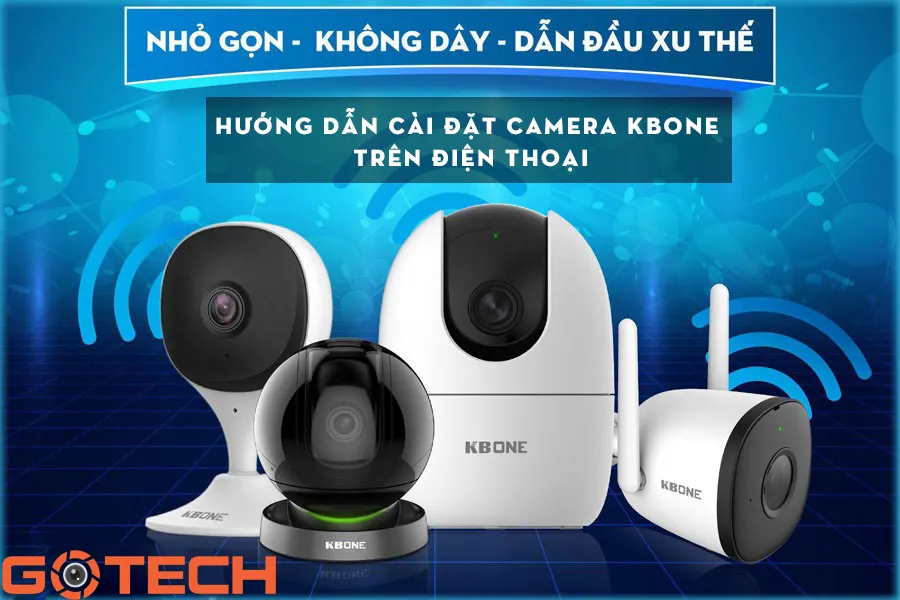
KBONE là dòng camera wifi dân dụng thuộc hệ sinh thái KBVision, hướng tới gia đình và cửa hàng nhỏ. Các model phổ biến gồm camera trong nhà xoay, camera ngoài trời và camera dùng pin. Tất cả được cài đặt và quản lý bằng ứng dụng KBONE trên điện thoại.
Bước 1: Tải ứng dụng và đăng ký tài khoản
- Tìm “KBONE” trên CH Play hoặc App Store, kiểm tra đúng nhà phát triển và cài đặt.
- Mở ứng dụng, chọn đăng ký, chọn quốc gia Việt Nam.
- Nhập số điện thoại hoặc email, đặt mật khẩu theo yêu cầu của ứng dụng.
- Đồng ý điều khoản, nhận và nhập mã xác nhận.
- Đăng nhập, cho phép các quyền máy ảnh, vị trí, thông báo.
Bước 2: Đưa camera về trạng thái chờ cấu hình
Cắm nguồn camera và chờ khởi động. Đèn báo sẽ cho biết trạng thái. Ý nghĩa đèn có thể khác giữa các model, bạn nên đối chiếu với hướng dẫn đi kèm, nhưng thường như sau:
| Đèn báo | Ý nghĩa thường gặp | Việc cần làm |
|---|---|---|
| Đỏ sáng đứng | Đang khởi động | Chờ thêm |
| Xanh nháy chậm | Sẵn sàng cấu hình WiFi | Bắt đầu thêm thiết bị trong ứng dụng |
| Xanh nháy nhanh | Đang kết nối mạng | Chờ đến khi đèn đứng |
| Xanh sáng đứng | Hoạt động bình thường | Đã kết nối thành công |
| Đỏ nháy | Lỗi kết nối hoặc mất mạng | Kiểm tra WiFi, reset nếu cần |
Nếu camera đã từng được cài trước đó, nhấn giữ nút reset cho đến khi có âm báo, chờ camera khởi động lại về trạng thái chờ cấu hình.
Bước 3: Thêm camera vào ứng dụng
- Kết nối điện thoại vào WiFi 2.4GHz sẽ dùng cho camera.
- Trong ứng dụng, nhấn dấu cộng, quét mã QR dán trên thân hoặc đáy camera.
- Xác nhận đèn camera đang ở trạng thái sẵn sàng.
- Chọn mạng WiFi, nhập mật khẩu chính xác.
- Làm theo hướng dẫn kết nối trên màn hình (có thể là đưa mã QR trên điện thoại trước ống kính camera).
- Khi nghe âm báo thành công, đặt tên camera theo vị trí.
Bước 4: Thiết lập sau khi thêm
- Thẻ nhớ: lắp thẻ khi tắt nguồn, sau đó định dạng trong mục lưu trữ của ứng dụng.
- Phát hiện chuyển động hoặc phát hiện người: bật và chỉnh độ nhạy, khoanh vùng nếu model hỗ trợ.
- Lịch thông báo: chỉ nhận cảnh báo vào giờ cần thiết để tránh làm phiền.
- Lật hình nếu gắn camera trên trần.
- Chia sẻ camera cho người thân bằng tài khoản riêng của họ.
- Cập nhật firmware khi ứng dụng thông báo có bản mới.
Cài không thành công: kiểm tra những gì?
- Báo sai mật khẩu hoặc hết thời gian: kiểm tra lại mật khẩu, đảm bảo đang ở mạng 2.4GHz, không phải mạng khách.
- Camera không đọc được mã QR trên điện thoại: tăng độ sáng màn hình, giữ khoảng cách vừa phải, tránh ánh sáng chói.
- Thiết bị đã được thêm bởi tài khoản khác: cần chủ cũ gỡ thiết bị khỏi tài khoản.
- Kết nối được rồi lại rớt: vị trí lắp quá xa router hoặc qua nhiều tường.
Bạn có thể tham khảo thêm cách kết nối chung tại bài cách kết nối wifi cho camera.
Camera KBONE ghi thẻ nhớ hay lưu cloud: mạng nhà chịu tải khác nhau
Ở bước cài đặt lưu trữ, nhiều người bật cloud cho yên tâm mà không biết rằng cách lưu này dùng chiều upload của mạng nhà. Ghi thẻ nhớ thì dữ liệu nằm ngay trong camera, không tốn Internet. Hiểu sự khác nhau giúp chọn cách lưu hợp với gói cước đang dùng.
So sánh tải mạng của từng cách lưu
| Cách lưu | Dùng upload Internet? | Phù hợp khi |
|---|---|---|
| Thẻ nhớ, ghi liên tục | Không (chỉ khi mở xem từ xa) | Mạng nhà yếu, cần ghi đủ 24 giờ |
| Thẻ nhớ, ghi theo sự kiện | Không | Thẻ nhỏ, chỉ cần đoạn có chuyển động |
| Cloud, lưu clip theo sự kiện | Có, mỗi khi có chuyển động | Sợ mất camera hoặc mất thẻ |
| Cloud ghi liên tục (nếu gói hỗ trợ) | Có, gần như suốt ngày | Gói cước có upload dư nhiều |
Ước lượng upload khi bật cloud
- Clip sự kiện: tải theo đợt, mỗi lần có chuyển động. Sân trước nhiều người qua lại sẽ tải liên tục hơn phòng trong.
- Ghi liên tục lên cloud: một camera 2MP H.265 cần khoảng 1–2 Mbps chạy suốt, ước lượng, tùy cấu hình bitrate.
- Nhiều camera cùng bật cloud ghi liên tục thì cộng dồn, dễ chiếm phần lớn upload của gói gia đình.
Gợi ý cấu hình cân bằng
- Ghi liên tục vào thẻ nhớ để có đủ dữ liệu.
- Chỉ bật cloud theo sự kiện cho camera ở cửa ra vào hoặc cổng.
- Thu hẹp vùng phát hiện chuyển động, tránh lá cây, đường xe chạy để giảm số clip phải tải lên.
- Kiểm tra camera đang dùng WiFi 2.4 GHz có sóng ổn; sóng yếu thì clip tải lên chậm, cảnh báo đến trễ.
Nếu nhà định dùng cloud cho nhiều camera, nên đo lại upload và sóng WiFi toàn nhà; tham khảo lắp đặt WiFi gia đình.
Phân vân nên lưu thẻ hay cloud cho camera KBONE theo gói mạng hiện có, gửi kết quả đo tốc độ qua Zalo/Hotline 0911 287 898 để Lắp Đặt WiFi góp ý.
Câu hỏi thường gặp về mạng cho camera
Mất Internet thì camera còn ghi thẻ nhớ không?
Thường vẫn ghi nếu camera còn điện, vì thẻ nằm trong camera. Cloud thì tạm dừng cho tới khi có mạng lại.
Bật cloud có làm xem trực tiếp chậm hơn không?
Có thể, khi clip đang tải lên đúng lúc bạn mở xem. Với gói cước upload thấp, nên hạn chế số camera bật cloud.
Câu hỏi thường gặp
Camera KBONE có xem được trên máy tính không?
Tùy model và nền tảng hỗ trợ tại thời điểm sử dụng. Bạn nên kiểm tra trên trang hỗ trợ của hãng xem có phần mềm hoặc trang web xem camera cho tài khoản KBONE hay không.
Đổi điện thoại có phải cài lại camera KBONE không?
Không. Chỉ cần cài ứng dụng trên điện thoại mới và đăng nhập đúng tài khoản, danh sách camera sẽ hiện lại đầy đủ.
Đổi mật khẩu WiFi thì phải làm gì?
Camera sẽ mất kết nối vì vẫn nhớ mật khẩu cũ. Bạn cần reset camera và thêm lại với mật khẩu mới, hoặc dùng chức năng đổi WiFi trong cài đặt thiết bị trước khi đổi mật khẩu router, nếu model hỗ trợ.
Gửi nhu cầu hoặc hình ảnh khu vực cần lắp qua Zalo/Hotline 0911 287 898 — Lắp Đặt WiFi tư vấn phương án và báo giá phù hợp.
Dịch vụ lắp đặt WiFi tận nơi TP.HCM — tư vấn đúng nhu cầu, báo giá nhanh
Nhận tư vấn và báo giá
Để lại số điện thoại, kỹ thuật viên gọi lại tư vấn đúng nhu cầu.