

 WiFi gia đình & Mesh
 WiFi doanh nghiệp & diện rộng
 WiFi 4G/5G
 Router & cân bằng tải
 Switch mạng
 Firewall & bảo mật
 Thương hiệu
Lắp đặt wifi
Cách Reset Camera Yoosee và Cài Đặt Lại: Hướng Dẫn Từ A-Z
Th2
Bạn muốn reset camera Yoosee nhưng lại loay hoay không biết cách thực hiện? Đừng lo lắng! Bài viết này sẽ hướng dẫn bạn cách reset camera Yoosee một cách chi tiết và dễ hiểu, giúp bạn nhanh chóng thiết lập lại camera và tiếp tục sử dụng một cách dễ dàng.
Cách reset camera yoosee và cài đặt lại (1)
Khi nào cần reset camera Yoosee?
Trước khi bắt tay vào reset camera, hãy chắc chắn rằng bạn thực sự cần phải làm điều đó. Dưới đây là một số trường hợp bạn nên cân nhắc reset camera Yoosee:
- Quên mật khẩu camera: Đây là lý do phổ biến khiến người dùng phải reset camera.
- Thay đổi mật khẩu wifi: Khi bạn đổi mật khẩu wifi, camera sẽ không thể kết nối được nữa và cần được reset để thiết lập lại.
- Được tặng camera cũ: Nếu bạn được tặng một chiếc camera Yoosee đã qua sử dụng, việc reset là cần thiết để đảm bảo bạn là người duy có quyền truy cập.
- Lỗi kỹ thuật: Trong một số trường hợp, camera có thể gặp lỗi kỹ thuật và việc reset có thể giúp khắc phục sự cố.
Các bước reset camera Yoosee
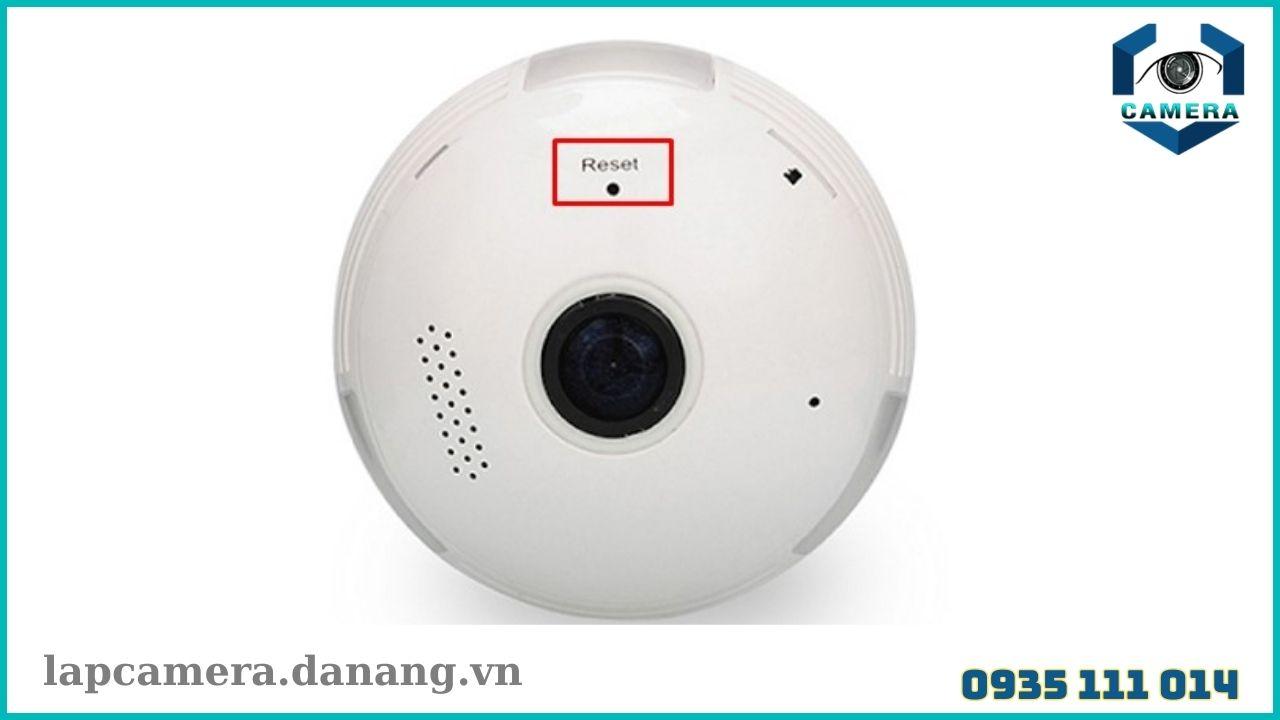
Bước 1: Xác định vị trí nút reset
Vị trí nút reset trên mỗi dòng camera Yoosee có thể khác nhau. Thông thường, nút reset sẽ nằm ở:
- Dưới đế camera: Đối với các dòng camera trong nhà.
- Bên hông camera: Đối với một số dòng camera trong nhà.
- Bên trong dây cáp: Đối với các dòng camera ngoài trời.
Bước 2: Tiến hành reset camera
- Cắm nguồn cho camera.
- Dùng cây tăm hoặc vật nhọn đầu nhỏ ấn và giữ nút reset trong khoảng 10 giây.
- Chờ đến khi nghe thấy tiếng “bíp” hoặc camera tự khởi động lại là hoàn tất.
Lưu ý:
- Mỗi dòng camera có thể có thời gian giữ nút reset khác nhau.
- Hãy tham khảo thêm hướng dẫn sử dụng của nhà sản xuất.
Cách cài đặt lại camera Yoosee sau khi reset
Sau khi reset, camera Yoosee sẽ trở về trạng thái như mới xuất xưởng. Bạn cần thực hiện cài đặt lại camera để có thể sử dụng.
Bước 1: Kết nối camera với wifi
- Mở ứng dụng Yoosee trên điện thoại.
- Thêm thiết bị mới và làm theo hướng dẫn trên ứng dụng.
- Chọn wifi bạn muốn kết nối và nhập mật khẩu.
Bước 2: Cài đặt ngày giờ
- Truy cập vào phần cài đặt của camera trên ứng dụng Yoosee.
- Chọn cài đặt thời gian và điều chỉnh lại cho chính xác.
Một vài lưu ý khi reset camera Yoosee
- Hãy chắc chắn bạn đã sao lưu dữ liệu quan trọng trước khi reset camera.
- Kiểm tra kỹ nguồn điện cấp cho camera trong quá trình reset.
- Nếu gặp khó khăn trong quá trình reset hoặc cài đặt lại camera, hãy liên hệ với nhà cung cấp hoặc dịch vụ kỹ thuật để được hỗ trợ.
Thay modem nhà mạng: giữ camera Yoosee không phải reset và cài lại
Một trong những lý do phổ biến nhất khiến người dùng phải reset Yoosee là nhà mạng đến thay modem mới, tên và mật khẩu WiFi đổi theo. Camera không còn thấy mạng cũ, trong khi nhiều dòng Yoosee không cho đổi WiFi từ xa. Chuẩn bị trước vài phút sẽ tránh được cả quá trình reset.
Trước khi kỹ thuật nhà mạng đến
- Ghi lại chính xác tên WiFi (SSID) và mật khẩu đang dùng, phân biệt chữ hoa, chữ thường.
- Ghi lại chuẩn mã hóa đang dùng, thường là WPA2.
- Nhờ kỹ thuật viên đặt modem mới phát đúng tên và mật khẩu cũ cho băng 2.4 GHz.
- Nếu modem mới gộp 2.4 GHz và 5 GHz, yêu cầu tách tên hoặc giữ tên cũ cho băng 2.4 GHz.
Khi modem mới phát đúng tên và mật khẩu cũ, camera Yoosee thường tự kết nối lại sau khi khởi động.
Khi nào thật sự cần reset
| Tình huống | Cần reset? |
|---|---|
| Modem mới giữ nguyên tên, mật khẩu WiFi | Thường không |
| Đã lỡ đổi tên hoặc mật khẩu WiFi | Thử đặt lại như cũ trước; không được mới reset |
| Camera cũ được tặng, còn trong tài khoản người khác | Có, và nhờ người cũ xóa camera khỏi tài khoản |
| Quên mật khẩu camera | Có |
Cài lại xong, cập nhật giờ qua mạng
Camera lấy giờ qua Internet. Sau khi cài lại, kiểm tra múi giờ trong ứng dụng là GMT+7 và camera đã trực tuyến để đồng bộ giờ, tránh đoạn ghi mang mốc thời gian sai khi cần tìm lại sự kiện.
Gia đình thường xuyên đổi gói cước hoặc thiết bị mạng có thể tham khảo lắp đặt WiFi gia đình với router riêng, để thay modem nhà mạng không ảnh hưởng camera.
Câu hỏi thường gặp về mạng cho camera
Dùng router riêng sau modem có giúp camera không bị ảnh hưởng khi đổi modem?
Có. Camera kết nối vào WiFi của router riêng, nên thay modem nhà mạng không làm thay đổi tên và mật khẩu WiFi.
Camera Yoosee đã reset có giữ video trên thẻ nhớ?
Thường vẫn giữ, nhưng nên sao lưu đoạn quan trọng trước khi reset để chắc chắn.
Muốn mạng nhà ổn định để camera Yoosee không phải cài lại mỗi lần đổi modem, gửi thông tin modem và router qua Zalo/Hotline 0911 287 898 — Lắp Đặt WiFi sẽ tư vấn.
Kết luận
Hy vọng bài viết đã cung cấp cho bạn những thông tin hữu ích về cách reset camera Yoosee. Việc reset camera sẽ trở nên đơn giản hơn bao giờ hết nếu bạn nắm rõ các bước thực hiện. Chúc bạn thành công!
Bạn đã thử reset camera Yoosee theo hướng dẫn này chưa? Hãy chia sẻ trải nghiệm của bạn ở phần bình luận bên dưới nhé!
Dịch vụ lắp đặt WiFi tận nơi TP.HCM — tư vấn đúng nhu cầu, báo giá nhanh
Nhận tư vấn và báo giá
Để lại số điện thoại, kỹ thuật viên gọi lại tư vấn đúng nhu cầu.