

 WiFi gia đình & Mesh
 WiFi doanh nghiệp & diện rộng
 WiFi 4G/5G
 Router & cân bằng tải
 Switch mạng
 Firewall & bảo mật
 Thương hiệu
Lắp đặt wifi
Cách cài 2 camera Yoosee trên 1 điện thoại và xem cùng lúc
Th2
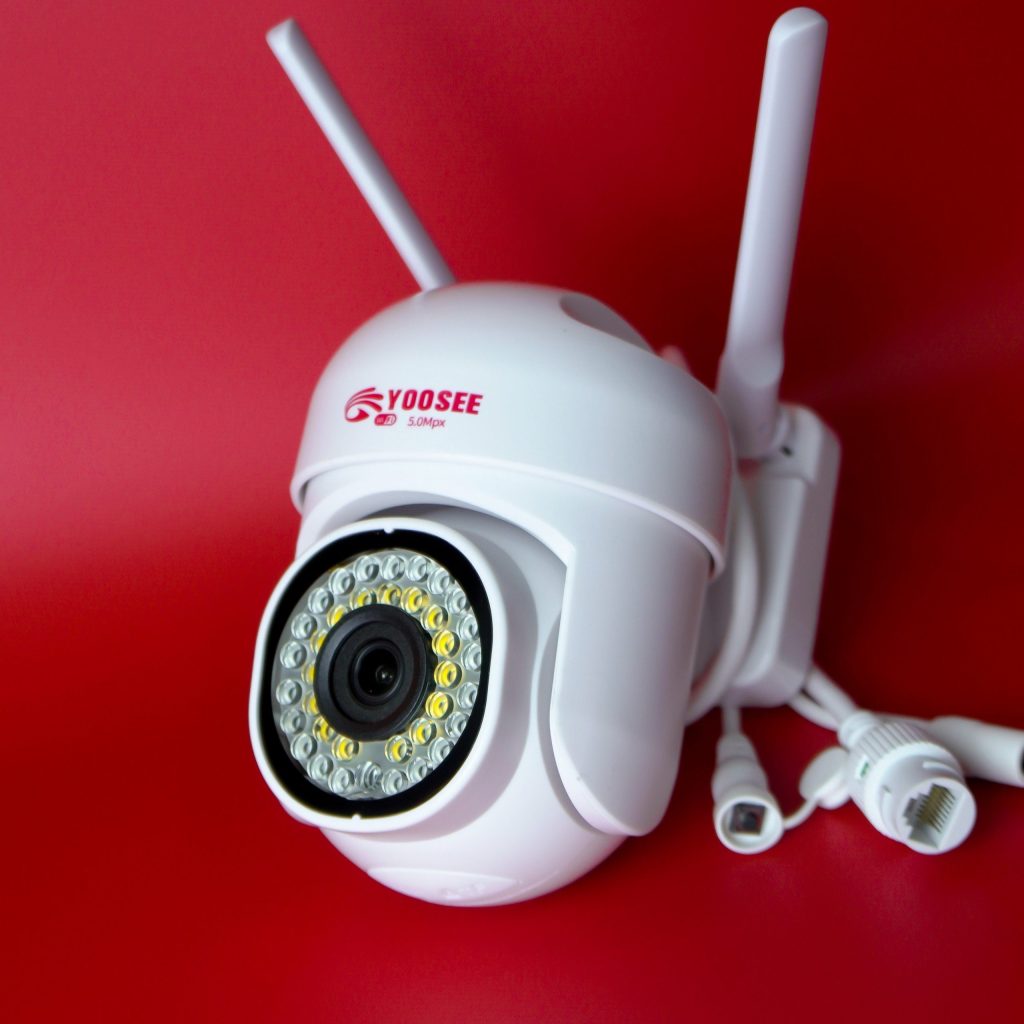
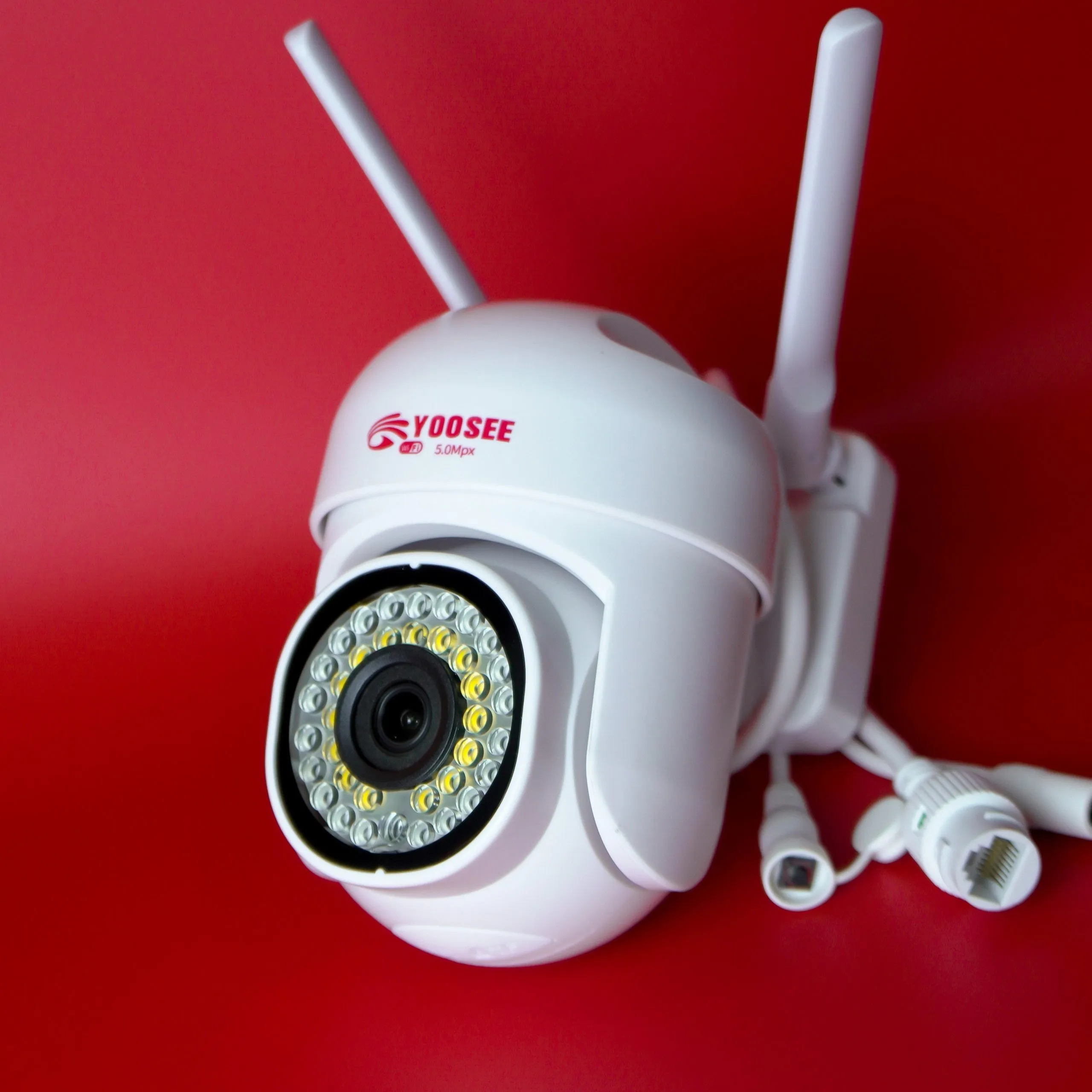
Để cài 2 camera Yoosee trên 1 điện thoại, bạn thêm lần lượt từng camera vào cùng một tài khoản Yoosee: cài xong camera thứ nhất rồi mới cắm điện và thêm camera thứ hai. Sau đó dùng chế độ xem nhiều màn hình trong ứng dụng để theo dõi cả hai camera cùng lúc. Bài viết hướng dẫn từng bước và cách đặt tên, sắp xếp để dễ quản lý.
Vì sao nên thêm nhiều camera vào một tài khoản?
- Quản lý tập trung: mở một ứng dụng là thấy toàn bộ camera trong nhà.
- Xem cùng lúc: theo dõi cổng và phòng khách trên cùng một màn hình.
- Chia sẻ dễ hơn: người thân được chia sẻ sẽ thấy đủ các camera bạn cấp quyền.
- Cảnh báo thống nhất: nhận thông báo từ mọi camera trên một điện thoại.
Chuẩn bị
- Hai camera Yoosee đã lắp thẻ nhớ (nếu muốn ghi hình).
- Điện thoại cài ứng dụng Yoosee, đã có tài khoản.
- Tên và mật khẩu WiFi 2.4 GHz.
- Giấy dán hoặc bút ghi nhãn để đánh dấu từng camera.
Bước 1: Thêm camera thứ nhất
- Cắm điện camera thứ nhất, chờ tiếng báo sẵn sàng.
- Mở Yoosee, bấm dấu cộng, chọn thêm thiết bị mới.
- Chọn kiểu kết nối theo hướng dẫn trên hộp: quét mã QR hoặc kết nối thông minh.
- Nhập mật khẩu WiFi, giữ điện thoại gần camera cho đến khi báo thành công.
- Đặt mật khẩu thiết bị và đặt tên theo vị trí, ví dụ “Cổng trước”.
Bước 2: Thêm camera thứ hai
Chỉ cắm điện camera thứ hai sau khi camera thứ nhất đã hiện trực tuyến trong ứng dụng. Cài đồng thời hai camera dễ làm ứng dụng nhận nhầm thiết bị.
- Cắm điện camera thứ hai, chờ tiếng báo sẵn sàng.
- Trong cùng tài khoản, bấm dấu cộng và lặp lại các bước như camera thứ nhất.
- Đặt tên khác hẳn, ví dụ “Phòng khách”, để không nhầm lẫn.
- Dán nhãn tên lên thân hoặc chân đế từng camera.
Nếu camera thứ hai đã từng được cài trên điện thoại khác, có thể nó vẫn gắn với tài khoản cũ. Hãy nhờ chủ cũ xóa thiết bị, hoặc reset camera theo hướng dẫn của nhà sản xuất trước khi thêm.
Bước 3: Xem hai camera cùng lúc
- Trên màn hình danh sách thiết bị, tìm biểu tượng xem nhiều màn hình (thường là ô lưới).
- Chọn bố cục 4 ô và kéo hai camera vào các ô.
- Chạm vào một ô để phóng to camera đó, chạm lại để quay về lưới.
Khi xem nhiều camera bằng 4G, nên chọn chất lượng tiêu chuẩn để hình mượt hơn.
Sắp xếp và quản lý nhiều camera
| Việc nên làm | Lợi ích |
|---|---|
| Đặt tên theo vị trí | Biết ngay camera nào báo động |
| Mật khẩu thiết bị riêng cho từng camera | Một camera lộ mật khẩu không ảnh hưởng camera kia |
| Bật thông báo có chọn lọc | Tránh bị làm phiền bởi camera trong nhà khi đang ở nhà |
| Cập nhật firmware cả hai | Giữ hai camera cùng phiên bản, ít lỗi |
Khi cần cho người thân cùng xem cả hai camera, làm theo hướng dẫn chia sẻ camera Yoosee cho điện thoại khác.
Hai camera Yoosee cùng một WiFi: đặt tên, giữ địa chỉ và chia sóng cho đều
Thêm camera thứ hai vào cùng điện thoại không khó, nhưng khi hai camera dùng chung một router, vài vấn đề mạng mới bắt đầu xuất hiện: camera xa hơn hay rớt, hai camera cùng mở thì một chiếc giật, hoặc sau khi router khởi động lại chỉ một chiếc lên lại.
1. Phân biệt hai camera trong router. Trong danh sách thiết bị của router, hai camera Yoosee thường hiện tên giống nhau. Ghi lại địa chỉ MAC của từng chiếc (in trên tem hoặc xem trong ứng dụng), rồi đổi tên gợi nhớ như “cam-cong”, “cam-phong-khach” nếu router cho phép. Khi có sự cố, bạn biết ngay chiếc nào đang mất kết nối.
2. Giữ địa chỉ IP cho từng camera. Dùng chức năng giữ IP theo MAC trên router. Việc này giúp kiểm tra nhanh bằng lệnh ping từ máy tính và tránh nhầm lẫn khi nhà có nhiều thiết bị thông minh.
3. Chia sóng cho hai vị trí. Camera thứ hai thường được lắp ở chỗ xa hơn chiếc đầu (ví dụ một chiếc trong nhà, một chiếc ở cổng). Router đặt sát camera thứ nhất sẽ khiến chiếc thứ hai sóng yếu.
| Bố trí hai camera | Router nên đặt | Nếu vẫn yếu |
|---|---|---|
| Cùng tầng, hai phòng | Khoảng giữa hai phòng | Chọn kênh 2.4 GHz ít nhiễu |
| Một trong nhà, một ở cổng | Gần phía cửa chính | Thêm điểm phát phía cổng |
| Hai tầng khác nhau | Tầng giữa hoặc cầu thang | Mesh mỗi tầng một điểm |
4. Băng thông khi xem cả hai. Xem hai camera 1080p cùng lúc từ xa cần khoảng 2–4 Mbps tải lên từ nhà (ước lượng, tùy cấu hình bitrate). Gói cước có upload thấp thì nên xem lần lượt hoặc hạ chất lượng xem.
Gia đình có kế hoạch lắp thêm camera nên tính phủ sóng cho cả nhà một lần; tham khảo dịch vụ lắp WiFi gia đình.
Câu hỏi thường gặp về mạng cho camera
Hai camera có cần hai mạng WiFi riêng không?
Không cần. Một mạng 2.4 GHz ổn định đủ cho vài camera, miễn sóng tới được cả hai vị trí.
Vì sao sau khi cúp điện chỉ một camera lên lại?
Camera xa thường sóng yếu nên kết nối lại chậm hơn. Chờ vài phút, nếu vẫn không lên thì rút điện camera đó rồi cắm lại.
Cần phủ sóng WiFi cho nhiều vị trí camera, gửi sơ đồ nhà qua Zalo/Hotline 0911 287 898 — Lắp Đặt WiFi sẽ tư vấn phương án phù hợp.
Câu hỏi thường gặp
Một tài khoản Yoosee thêm được tối đa bao nhiêu camera?
Ứng dụng cho phép thêm nhiều camera, đủ cho nhu cầu gia đình và cửa hàng nhỏ. Giới hạn cụ thể có thể thay đổi theo phiên bản ứng dụng.
Hai camera khác hãng có xem chung trên Yoosee được không?
Chỉ camera hỗ trợ Yoosee mới thêm được vào ứng dụng này. Camera hãng khác cần ứng dụng riêng của hãng đó.
Hai điện thoại cùng đăng nhập một tài khoản có được không?
Có thể, nhưng an toàn hơn là mỗi người dùng tài khoản riêng và được chia sẻ quyền xem từ tài khoản chính.
Gửi nhu cầu hoặc hình ảnh khu vực cần lắp qua Zalo/Hotline 0911 287 898 — Lắp Đặt WiFi tư vấn phương án và báo giá phù hợp.
Dịch vụ lắp đặt WiFi tận nơi TP.HCM — tư vấn đúng nhu cầu, báo giá nhanh
Nhận tư vấn và báo giá
Để lại số điện thoại, kỹ thuật viên gọi lại tư vấn đúng nhu cầu.