

 WiFi gia đình & Mesh
 WiFi doanh nghiệp & diện rộng
 WiFi 4G/5G
 Router & cân bằng tải
 Switch mạng
 Firewall & bảo mật
 Thương hiệu
Lắp đặt wifi
Cách Cài đặt Camera Hikvision Trên Máy Tính
Th2
Để xem camera Hikvision trên máy tính, bạn cài phần mềm iVMS-4200 (bản client miễn phí của hãng dành cho Windows), thêm đầu ghi hoặc camera bằng địa chỉ IP trong mạng nội bộ hoặc bằng tài khoản Hik-Connect khi xem từ xa, rồi mở cửa sổ xem trực tiếp. Trước đó, thiết bị phải được kích hoạt với mật khẩu quản trị mạnh. Toàn bộ quá trình mất khoảng 15–30 phút với hệ vài camera.
Chuẩn bị
- Máy tính Windows có cấu hình đủ cho số kênh cần xem; xem nhiều kênh cùng lúc cần card đồ họa và RAM khá.
- Đầu ghi hoặc camera Hikvision đã nối vào cùng mạng với máy tính (khi cài trong nội bộ).
- Tên đăng nhập và mật khẩu quản trị thiết bị.
- Bộ cài iVMS-4200 và công cụ SADP tải từ trang chính thức của Hikvision.
Bước 1: Tìm và kích hoạt thiết bị bằng SADP
- Cài và mở SADP, công cụ sẽ quét mạng nội bộ và liệt kê các thiết bị Hikvision.
- Thiết bị mới có trạng thái Inactive. Chọn thiết bị, đặt mật khẩu quản trị (nên dài, có chữ hoa, chữ thường, số và ký tự đặc biệt), bấm kích hoạt.
- Sửa địa chỉ IP cho thiết bị nằm cùng lớp mạng với router (ví dụ router 192.168.1.1 thì đặt 192.168.1.x chưa dùng), điền cổng mặc định và gateway.
- Ghi lại IP, cổng và mật khẩu vào nơi an toàn.
Thiết bị đã kích hoạt trước đó thì bỏ qua bước này, chỉ cần dùng SADP để biết địa chỉ IP hiện tại.
Bước 2: Cài iVMS-4200 và tạo tài khoản phần mềm
- Chạy bộ cài, chọn thành phần client, hoàn tất cài đặt.
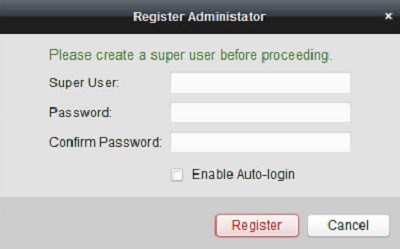
- Lần đầu mở, phần mềm yêu cầu tạo tài khoản quản trị cho chính phần mềm trên máy tính. Đây là tài khoản riêng, khác với mật khẩu của đầu ghi.
- Có thể bật tự đăng nhập nếu máy chỉ dùng cho giám sát.
Bước 3: Thêm thiết bị vào phần mềm
| Cách thêm | Khi nào dùng | Thông tin cần nhập |
|---|---|---|
| IP/Domain | Máy tính cùng mạng với đầu ghi, hoặc đã có tên miền và mở cổng | Tên gợi nhớ, địa chỉ IP, cổng, tên đăng nhập, mật khẩu |
| Quét trực tuyến | Cùng mạng nội bộ, muốn chọn nhanh từ danh sách | Chọn thiết bị, nhập mật khẩu |
| Hik-Connect (đám mây) | Xem từ xa, không mở cổng | Đăng nhập tài khoản Hik-Connect đã thêm thiết bị |
Vào mục Device Management (Quản lý thiết bị), chọn Add, chọn cách thêm, nhập thông tin và đánh dấu tùy chọn nhập các kênh vào nhóm. Khi trạng thái hiển thị trực tuyến là thành công.
Bước 4: Xem trực tiếp, xem lại và trích xuất
- Xem trực tiếp: mở mục Main View, kéo nhóm thiết bị vào khung hình; chọn bố cục 4, 9, 16 ô tùy số camera.
- Xem lại: mở mục Remote Playback, chọn kênh, chọn ngày, kéo thanh thời gian để tìm đoạn cần xem.
- Trích xuất video: trong chế độ xem lại, chọn đoạn theo giờ bắt đầu và kết thúc, bấm tải xuống, chọn thư mục lưu.
- Chụp ảnh: bấm biểu tượng máy ảnh trên khung hình đang xem.
Khi xem nhiều ô cùng lúc, nên để phần mềm dùng luồng phụ (sub-stream) để giảm tải máy tính và mạng; mở toàn màn hình một kênh mới chuyển luồng chính.
Lỗi thường gặp
- Thêm thiết bị báo sai mật khẩu nhiều lần rồi bị khóa: chờ thời gian khóa tự hết hoặc khởi động lại thiết bị, kiểm tra kỹ chữ hoa thường.
- Trạng thái ngoại tuyến: máy tính và đầu ghi khác lớp mạng, sai cổng, hoặc tường lửa Windows chặn phần mềm.
- Có hình nhưng không xem lại được: kiểm tra ổ cứng và lịch ghi trên đầu ghi.
- Xem bị đen màn hình: cập nhật driver card đồ họa, thử chuyển giải mã phần mềm/phần cứng trong cài đặt.
Nếu muốn xem cùng camera trên điện thoại, tham khảo bài hướng dẫn xem camera qua Internet.
Đặt máy tính giám sát Hikvision ở phòng bảo vệ hoặc chi nhánh: chuẩn bị đường mạng thế nào
Cài phần mềm trên máy tính ngồi cạnh đầu ghi thì đơn giản. Nhưng ở xưởng, kho hay tòa nhà, máy tính giám sát thường đặt ở phòng bảo vệ cách tủ mạng vài chục mét, hoặc chủ doanh nghiệp muốn xem từ văn phòng ở chi nhánh khác. Khi đó, đường mạng giữa máy tính và đầu ghi quyết định hình có mượt hay không.
Trường hợp 1: phòng bảo vệ cùng khuôn viên
- Kéo một sợi cáp CAT6 riêng từ switch của tủ mạng tới phòng bảo vệ, không dùng WiFi cho máy giám sát chạy cả ngày.
- Đoạn cáp vượt khoảng 100 m cần một switch trung gian có nguồn, hoặc chuyển sang cáp quang với bộ chuyển đổi hai đầu.
- Đặt IP cố định cho máy tính giám sát và đầu ghi, cùng lớp mạng, để phần mềm không mất thiết bị sau khi mất điện.
- Cắm máy tính, màn hình và switch trung gian vào UPS nếu phòng bảo vệ phải theo dõi liên tục.
Trường hợp 2: xem từ chi nhánh hoặc văn phòng khác
Có hai hướng chính. Cách đơn giản là đăng nhập tài khoản cloud trong phần mềm máy tính, đầu ghi không cần mở port. Cách thứ hai dành cho doanh nghiệp có quản trị mạng: dựng VPN giữa hai địa điểm, máy tính ở chi nhánh xem đầu ghi như đang cùng mạng nội bộ. Dịch vụ tên miền động cũ đi kèm một số đầu ghi đời trước có thể không còn hoạt động, nên ưu tiên hai cách trên thay vì cấu hình lại tên miền cũ.
Băng thông cho màn hình giám sát nhiều kênh
| Cách hiển thị | Băng thông ước lượng giữa đầu ghi và máy tính | Gợi ý |
|---|---|---|
| 9 hoặc 16 ô, dùng luồng phụ | Vài Mbps tới khoảng 10 Mbps | Phù hợp xem từ chi nhánh qua internet |
| 4 ô, luồng chính 2MP | Khoảng 4–8 Mbps | Dùng tốt trong mạng nội bộ |
| 16 ô, luồng chính 4MP H.265 | Có thể vượt 30 Mbps | Chỉ nên dùng trong mạng LAN có dây |
Các số liệu là ước lượng, tùy cấu hình bitrate. Khi xem từ xa, phía đầu ghi cần đủ upload; phía chi nhánh cần đủ download cho tổng số kênh mở cùng lúc.
Với kho xưởng có khoảng cách lớn giữa các khu, hạ tầng cáp và WiFi nên được tính chung. Tham khảo giải pháp lắp đặt WiFi nhà xưởng để có đường mạng ổn định tới phòng bảo vệ.
Câu hỏi thường gặp về mạng cho camera
Máy tính giám sát có nên dùng chung mạng với máy kế toán?
Nên tách bằng VLAN hoặc switch riêng. Máy giám sát kéo luồng video liên tục, dùng chung mạng phẳng dễ làm chậm các máy làm việc khác.
Tại sao phần mềm trên máy tính lúc thấy lúc mất đầu ghi?
Thường do IP đầu ghi thay đổi sau khi mất điện hoặc cáp tới phòng bảo vệ có điểm nối kém. Cố định IP và kiểm tra lại đầu bấm cáp.
Cần đi dây mạng tới phòng bảo vệ hoặc kết nối chi nhánh để xem camera, bạn gửi sơ đồ mặt bằng qua Zalo/Hotline 0911 287 898 để Lắp Đặt WiFi tư vấn.
Câu hỏi thường gặp
iVMS-4200 có chạy trên macOS không?
Hikvision có cung cấp phiên bản cho macOS nhưng tính năng có thể khác bản Windows. Kiểm tra trang tải chính thức để chọn đúng bản cho hệ điều hành.
Một máy tính quản lý được bao nhiêu đầu ghi?
Phần mềm thêm được nhiều đầu ghi; giới hạn thực tế nằm ở cấu hình máy tính và băng thông khi mở nhiều kênh cùng lúc. Hệ lớn nhiều chi nhánh nên cân nhắc phần mềm quản lý tập trung của hãng.
Quên mật khẩu đầu ghi thì làm sao?
Dùng chức năng quên mật khẩu trên đầu ghi (qua email hoặc câu hỏi bảo mật đã thiết lập khi kích hoạt), hoặc liên hệ hỗ trợ kỹ thuật của hãng kèm thông tin chứng minh quyền sở hữu thiết bị.
Gửi nhu cầu hoặc hình ảnh khu vực cần lắp qua Zalo/Hotline 0911 287 898 — Lắp Đặt WiFi tư vấn phương án và báo giá phù hợp.
Dịch vụ lắp đặt WiFi tận nơi TP.HCM — tư vấn đúng nhu cầu, báo giá nhanh
Nhận tư vấn và báo giá
Để lại số điện thoại, kỹ thuật viên gọi lại tư vấn đúng nhu cầu.