


Bạn vừa mua laptop mới, hoặc mạng WiFi bỗng chập chờn khiến công việc đình trệ? Là đơn vị lắp đặt wifi – camera wifi chính hãng tại TPHCM, chúng tôi tổng hợp cách cài đặt internet cho laptop mới nhất, kèm mẹo tối ưu tốc độ, ổn định mạng LAN/WiFi và kinh nghiệm thực tế khi triển khai hệ thống giám sát camera. Bài viết này giúp bạn tự tin thiết lập kết nối trong vài phút, đồng thời biết khi nào nên gọi kỹ thuật viên để xử lý triệt để.
Vì sao laptop không vào internet?
Có nhiều nguyên nhân khiến laptop không kết nối được internet qua WiFi hoặc Ethernet. Dưới đây là những tình huống chúng tôi gặp thường xuyên khi đi thi công:
- Modem/Router treo hoặc quá tải: thiết bị chạy liên tục, nóng, nguồn chập chờn làm mất kết nối.
- Driver WiFi lỗi thời: laptop nhận sóng yếu, lúc được lúc mất, không hiện tên mạng.
- Sai mật khẩu, nhầm tên WiFi: nhập nhầm ký tự đặc biệt, kết nối vào SSID cũ, hoặc bị giới hạn băng tần.
- Xung đột IP/DNS: nhiều thiết bị dùng chung dải IP, router cấp phát IP lỗi, DNS của ISP chậm.
- Nhiễu sóng: đặt router cạnh lò vi sóng, camera baby monitor, thiết bị Bluetooth, hoặc tường bê tông dày.
- Phần cứng laptop hỏng: card WiFi bị lỗi, anten rời lỏng (đặc biệt máy cũ hoặc từng va đập).
Sau khi xác định nguyên nhân, bạn hãy bắt đầu từ các bước cơ bản để khôi phục kết nối trước, rồi mới tới các tối ưu nâng cao.
 Màn hình laptop hiển thị biểu tượng WiFi lỗi với dấu chấm than, minh họa nguyên nhân mất mạng và cách xử lý
Chuẩn bị trước khi cài đặt internet cho laptop
- Cập nhật hệ điều hành lên phiên bản mới nhất (Windows 10/11, macOS).
- Chuẩn bị thông tin mạng: SSID (tên WiFi), mật khẩu, băng tần (2.4 GHz/5 GHz), chuẩn bảo mật (WPA2/WPA3).
- Kiểm tra router/modem: nguồn điện ổn định, nhiệt độ không quá nóng, vị trí thoáng và cao.
- Tải sẵn driver WiFi/Ethernet từ nhà sản xuất (Intel, Realtek, Broadcom) trong trường hợp cần cập nhật offline.
- Xác định thiết bị ưu tiên băng thông (laptop làm việc, camera wifi), cân nhắc bật QoS trên router.
Cách cài đặt internet cho laptop Windows 10/11
Bật WiFi trong Settings
- Mở Settings trên Windows, gõ “WiFi” vào ô tìm kiếm, chọn Wi-Fi Settings.
- Gạt công tắc Wi-Fi sang On để bật kết nối không dây.
- Chọn “Show available networks”, nhấp vào tên WiFi đúng, nhập mật khẩu và Connect.
- Nếu có cả dải 2.4 GHz và 5 GHz, ưu tiên 5 GHz để có tốc độ cao, ít nhiễu hơn (trừ khi bạn đứng xa router).
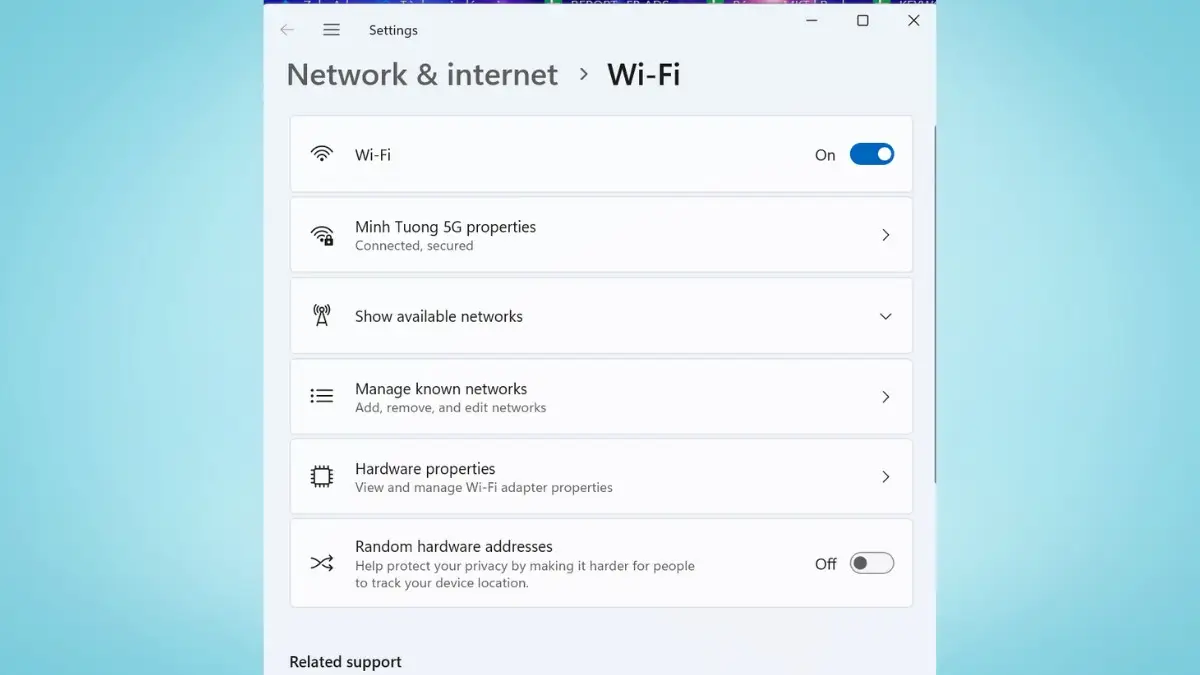 Tùy chọn bật Wi-Fi trong Windows Settings, hướng dẫn cài đặt internet cho laptop Windows
Bật/tắt WiFi bằng phím tắt trên bàn phím
- Hầu hết laptop có phím tắt WiFi dưới dạng Fn + phím chức năng:
- Dell/Asus: Fn + F2
- Lenovo: Fn + F5
- HP: thường là nút WiFi riêng hoặc F12 (biểu tượng sóng)
- Acer/MSI: Fn + F3 hoặc nút có biểu tượng antenna
- Nhấn phím tắt để bật WiFi, biểu tượng mạng ở Taskbar sẽ hiển thị Available. Chọn SSID và nhập mật khẩu để kết nối.
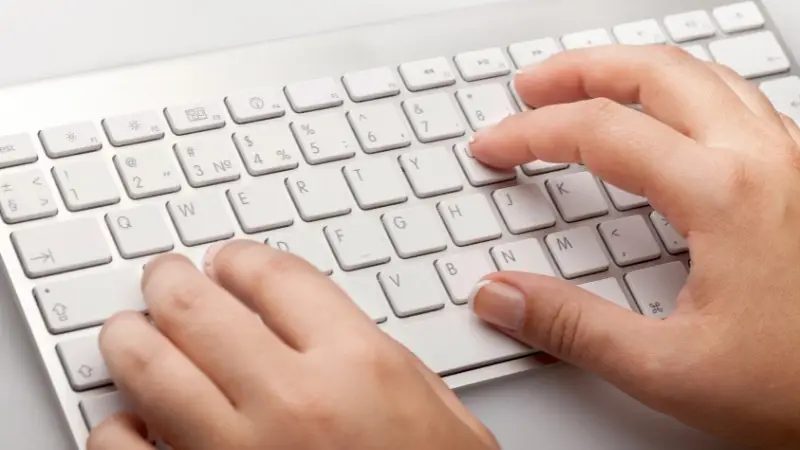 Phím tắt WiFi trên bàn phím laptop giúp kết nối internet nhanh
Cập nhật driver WiFi bằng Device Manager
- Mở Device Manager từ Settings hoặc nhấn Windows + X, chọn Device Manager.
- Mở mục Network adapters, tìm adapter có chữ “Wireless” hoặc tên hãng (Intel/Realtek/Broadcom), nhấp phải chọn Properties.
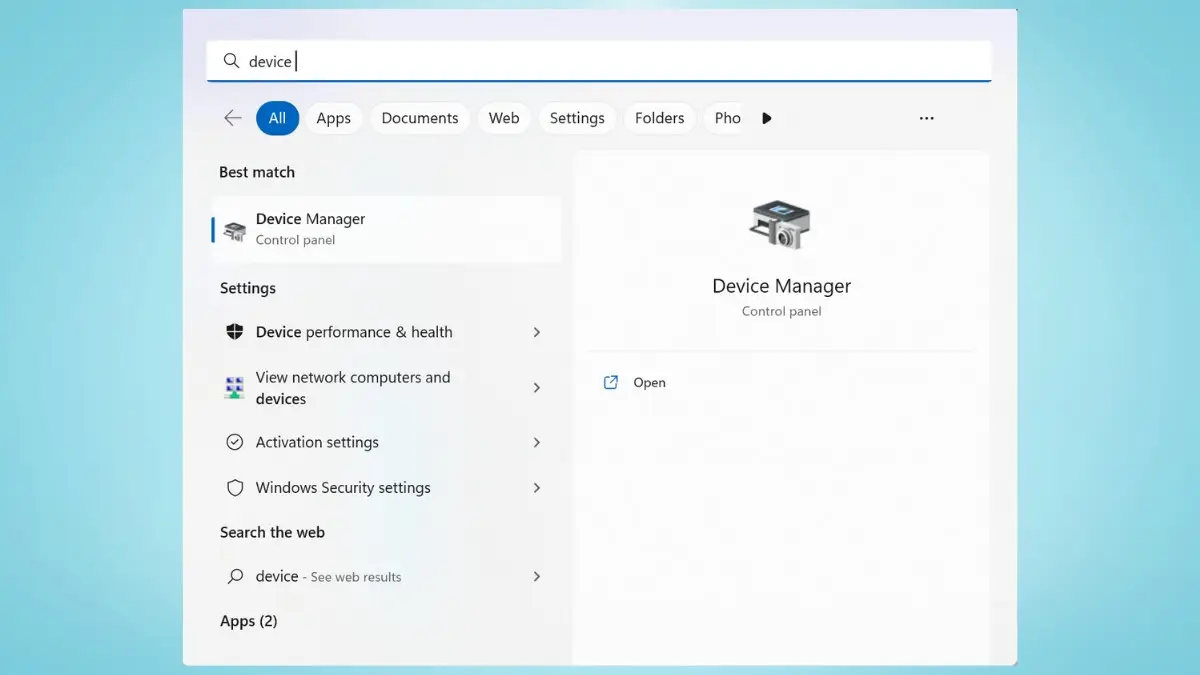 Mở Device Manager để quản lý card mạng và cập nhật driver WiFi trên Windows
- Vào tab Driver, chọn Update Driver, tiếp tục “Search automatically for drivers” để Windows tìm và cài bản tối ưu.
- Nếu Windows báo đã cập nhật mới nhất nhưng kết nối vẫn yếu, tải driver từ trang hãng và cài thủ công (ưu tiên bản dành cho Windows 11, WiFi 6/6E).
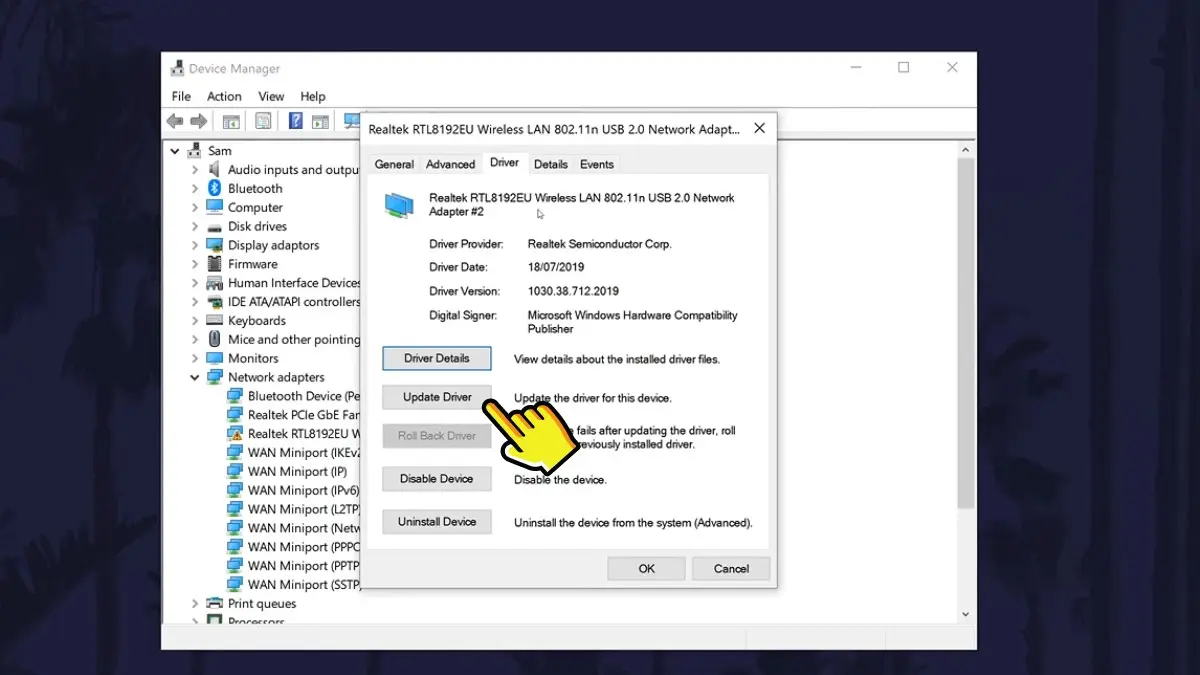 Cập nhật driver WiFi trong tab Driver của Device Manager để cải thiện tốc độ và độ ổn định
- Hoàn tất cập nhật, kiểm tra lại tình trạng kết nối. Nếu vẫn lỗi, thử đổi DNS hoặc reset cấu hình mạng.
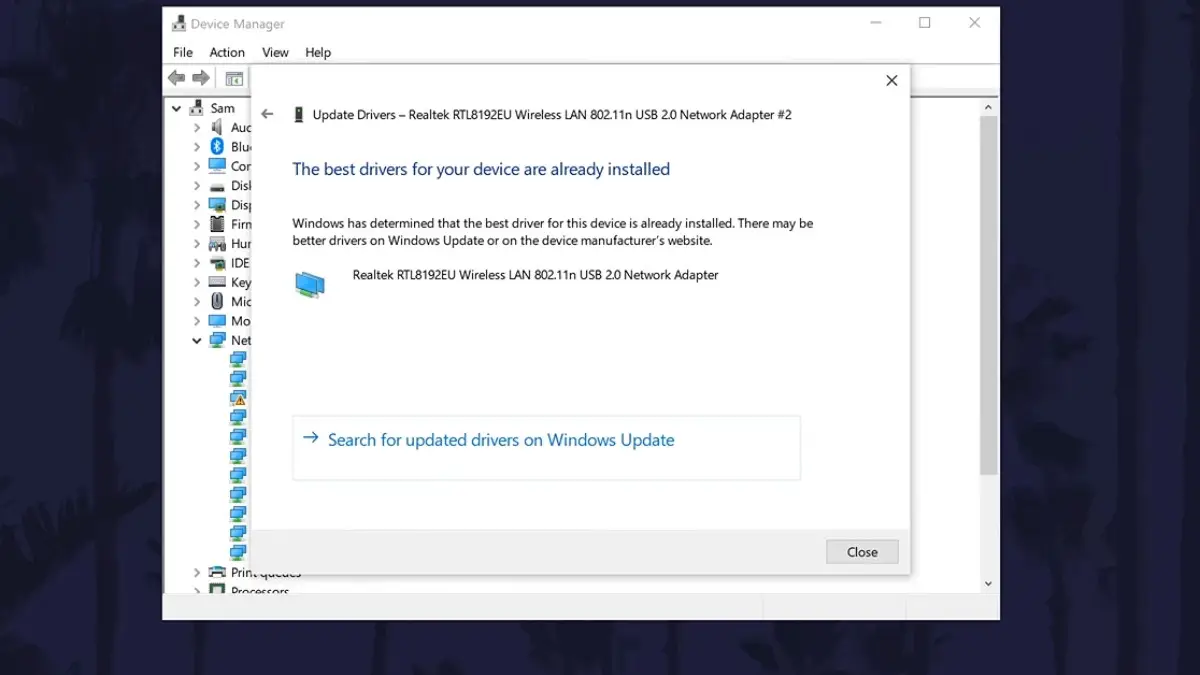 Thông báo trạng thái driver WiFi trên Windows sau khi cập nhật tự động
Kết nối internet bằng dây mạng (Ethernet)
- Chuẩn bị dây cáp Ethernet (Cat5e/Cat6), router và modem đang hoạt động.
- Cắm dây internet từ modem vào cổng WAN của router; từ router cắm thêm dây Ethernet vào cổng LAN rồi nối vào laptop.
- Ethernet cho độ ổn định cao, phù hợp khi livestream, họp trực tuyến, hoặc khi cần ghi hình camera IP không giật lag.
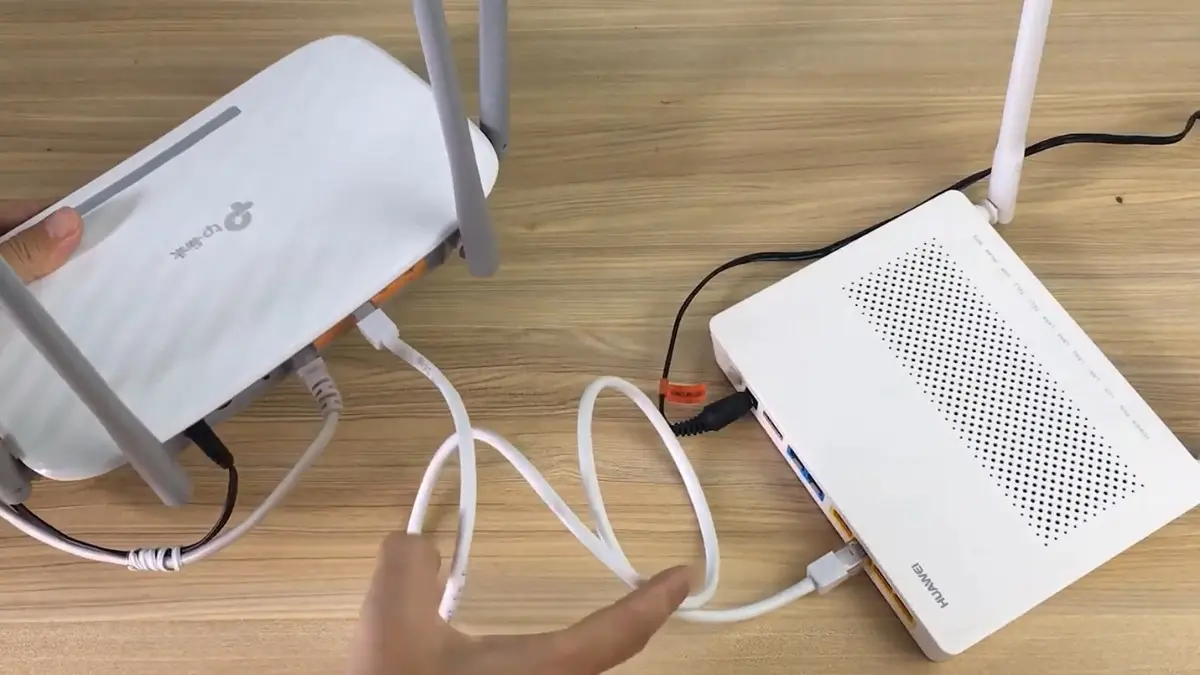 Cắm dây mạng LAN từ router đến laptop để có kết nối internet ổn định
Phát WiFi từ laptop (Mobile Hotspot)
- Vào Settings > Network & Internet > Mobile hotspot.
- Bật On, đặt tên mạng và mật khẩu đủ mạnh, chọn nguồn chia sẻ (Wi-Fi/Ethernet).
- Tính năng này hữu ích khi router lỗi, bạn dùng 4G/5G hoặc Ethernet rồi chia ra cho thiết bị khác, kể cả camera wifi tạm thời.
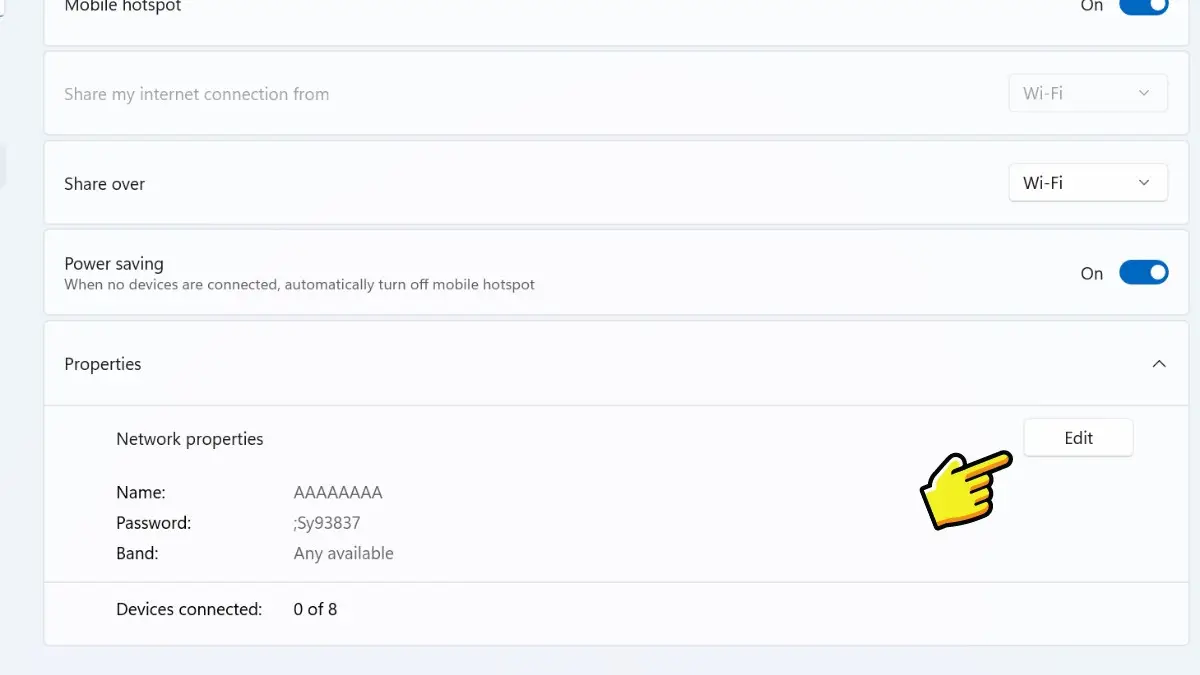 Thiết lập Mobile Hotspot trên Windows để phát WiFi từ laptop
Cách cài đặt internet cho laptop MacBook (macOS)
- Nhấn biểu tượng Wi-Fi ở thanh menu, chọn mạng và nhập mật khẩu.
- Vào System Settings > Wi-Fi để bật/tắt, quản lý mạng ưa thích.
- Nếu không vào mạng, vào System Settings > Network > Wi-Fi > Details, chọn Renew DHCP Lease để xin IP mới.
- Kiểm tra DNS: System Settings > Network > Wi-Fi > DNS, thêm DNS như 8.8.8.8 (Google) hoặc 1.1.1.1 (Cloudflare).
- Cập nhật macOS và firmware adapter để có hiệu năng tốt hơn với router WiFi 6/6E.
Mẹo tối ưu tốc độ và độ ổn định internet theo tiêu chuẩn mới
- Đặt router ở vị trí trung tâm, cao, thoáng, tránh kim loại và thiết bị gây nhiễu. Ưu tiên kết nối 5 GHz cho laptop khi ở gần.
- Chọn kênh WiFi ít nhiễu: trong mục Wireless Settings của router, chuyển kênh 2.4 GHz (1/6/11) hoặc bật Auto/Smart Channel.
- Bật băng thông 80 MHz/160 MHz cho WiFi 6/6E nếu router hỗ trợ, tăng thông lượng cho laptop đời mới.
- Bật QoS/Traffic Prioritization trên router để ưu tiên lưu lượng họp Zoom/Teams hoặc stream camera IP.
- Trên Windows, mở Command Prompt (Run as Administrator) và chạy:
- ipconfig /flushdns
- netsh winsock reset
- ipconfig /release rồi ipconfig /renew
- Tắt chế độ tiết kiệm năng lượng cho card WiFi: Device Manager > Network adapters > Properties > Power Management, bỏ chọn “Allow the computer to turn off this device to save power”.
- Nếu dùng hệ thống camera wifi (Tapo, Ezviz, Hikvision), tách mạng khách (Guest) cho camera, giữ mạng chính cho laptop để tránh nghẽn broadcast.
Theo Microsoft Learn và TP-Link Support, việc tối ưu kênh, băng tần và cập nhật firmware router là yếu tố tác động lớn đến trải nghiệm mạng trong môi trường đô thị đông thiết bị.
Bảo mật mạng khi dùng laptop và camera wifi
- Dùng chuẩn WPA3 (hoặc WPA2-AES nếu thiết bị cũ), tránh WEP/WPA TKIP.
- Mật khẩu mạnh từ 12–16 ký tự, gồm chữ hoa, thường, số và ký tự đặc biệt.
- Bật Guest Network cho khách và thiết bị IoT/camera wifi, hạn chế truy cập nội mạng.
- Cập nhật firmware router định kỳ, bật tự động cập nhật nếu có.
- Tắt WPS, bật Protected Management Frames (PMF) nếu router hỗ trợ.
- Kỹ sư Nguyễn Lâm – Trưởng nhóm thi công mạng LAN TPHCM chia sẻ: “Bảo mật tốt không chỉ bảo vệ dữ liệu laptop mà còn giúp hệ thống camera wifi hoạt động ổn định, tránh bị chiếm dụng băng thông.”
Khi nào cần gọi kỹ thuật viên lắp đặt wifi tại TPHCM?
- WiFi rớt liên tục, ping cao dù đã đổi kênh và cập nhật driver.
- Nhà nhiều tầng, nhiều phòng kín, tín hiệu yếu; cần giải pháp Mesh WiFi 6.
- Lắp đặt hệ thống camera wifi/PoE, cần kéo dây, switch, cấu hình VLAN và QoS chuẩn.
- Modem/Router của nhà mạng quá yếu, muốn nâng cấp router chính hãng và tối ưu phủ sóng.
- Cần khảo sát nhiễu sóng chuyên sâu, đo đạc, đề xuất cấu hình tối ưu cho laptop làm việc và camera giám sát.
Câu hỏi thường gặp
- Nên dùng 2.4 GHz hay 5 GHz? 2.4 GHz phủ rộng tốt, xuyên tường khá; 5 GHz tốc độ cao, ít nhiễu. Dùng 5 GHz khi có thể.
- Có nên phát WiFi từ laptop lâu dài? Không. Mobile Hotspot chỉ tạm thời, router chuyên dụng cho độ ổn định tốt hơn.
- Tại sao laptop mới vẫn vào mạng chậm? Kiểm tra driver, cập nhật Windows, reset IP/DNS, đổi kênh/băng tần, đặt router hợp lý.
- Camera wifi làm mạng chậm? Hãy tách mạng khách, bật QoS và giới hạn bitrate/độ phân giải khi cần.
Kết luận
Cách cài đặt internet cho laptop mới nhất không chỉ là bật WiFi và nhập mật khẩu. Để có trải nghiệm mượt, bạn cần cập nhật driver, tối ưu router, bảo mật đúng chuẩn và biết cách xử lý sự cố thường gặp. Nếu bạn chuẩn bị lắp đặt camera wifi hoặc muốn thi công mạng LAN/WiFi chính hãng tại TPHCM, hãy liên hệ chúng tôi để được khảo sát và cấu hình tối ưu cho cả laptop và hệ thống giám sát. Đừng ngần ngại chia sẻ trải nghiệm, đặt câu hỏi dưới phần bình luận và khám phá thêm các bài viết chuyên sâu khác trên website.



