


Bạn đang tìm cách cài đặt lại kích sóng wifi Totolink mới nhất để phủ sóng mạnh, ổn định cho căn hộ, nhà cao tầng hoặc để camera wifi hoạt động mượt mà? Dưới đây là hướng dẫn đầy đủ từ kinh nghiệm thực chiến lắp đặt wifi và camera tại TP.HCM, đi kèm mẹo tối ưu, xử lý lỗi thường gặp và những lưu ý quan trọng giúp bạn có mạng wifi mạnh, tốc độ tốt và kết nối bền bỉ cho mọi thiết bị.
Tổng quan về bộ kích sóng Totolink và khi nào cần cài đặt lại
Bộ kích sóng Totolink (WiFi Repeater/Range Extender) như EX200, EX1200L, EX200-V2 được thiết kế để nhận tín hiệu từ modem chính, sau đó phát lại với cường độ mạnh hơn ở khu vực sóng yếu. Bạn nên tiến hành cài đặt lại trong các trường hợp sau:
- Đổi mật khẩu hoặc tên WiFi gốc
- Modem chính thay mới hoặc reset
- Đèn “Extend” đỏ hoặc mất kết nối chập chờn
- Camera wifi, điện thoại không vào mạng hoặc bị văng mạng khi roaming
Theo kỹ sư mạng Nguyễn Minh Quân: “Cài đặt lại đúng chuẩn giúp repeater đồng bộ với modem chính, tối ưu roaming và giảm tình trạng gián đoạn khi xem camera hoặc stream video.”
Chuẩn bị trước khi cài đặt lại
- Xác định vị trí cắm repeater: gần modem chính hoặc điểm có sóng gốc mạnh (từ 2–3 vạch trở lên)
- Tắt 3G/4G trên điện thoại để tránh trình duyệt chuyển sang dữ liệu di động khi cấu hình
- Chuẩn bị mật khẩu WiFi gốc thật chính xác
- Nếu đã cấu hình trước đó, nhấn giữ nút Reset 8–10 giây để đưa thiết bị về mặc định, giúp cài đặt lại sạch và nhanh
- Ưu tiên dùng điện thoại hoặc laptop kết nối trực tiếp vào SSID mặc định của repeater
Cách cài đặt lại kích sóng WiFi Totolink mới nhất trên điện thoại
Đây là quy trình chuẩn áp dụng cho Totolink EX200 và các mẫu cùng nền tảng.
Bước 1: Cắm thiết bị đúng vị trí
Cắm bộ kích sóng WiFi Totolink vào ổ điện ở nơi có sóng gốc khỏe (gần modem chính), chờ đèn System nhấp nháy chậm.
 Cắm bộ kích sóng WiFi Totolink EX200 gần modem chính để cài đặt lại nhanh và ổn định
Bước 2: Kết nối vào SSID mặc định
Mở phần cài đặt WiFi trên điện thoại, tìm mạng TOTOLINK_EX200 và kết nối. Nếu máy báo “Internet có thể không có sẵn”, hãy bỏ qua và luôn giữ kết nối với mạng này. Nên tắt 3G/4G để tránh trình duyệt dùng dữ liệu di động.
Bước 3: Mở trình duyệt web trên điện thoại
Thoát ra màn hình chính, mở trình duyệt Chrome (Android) hoặc Safari (iPhone).
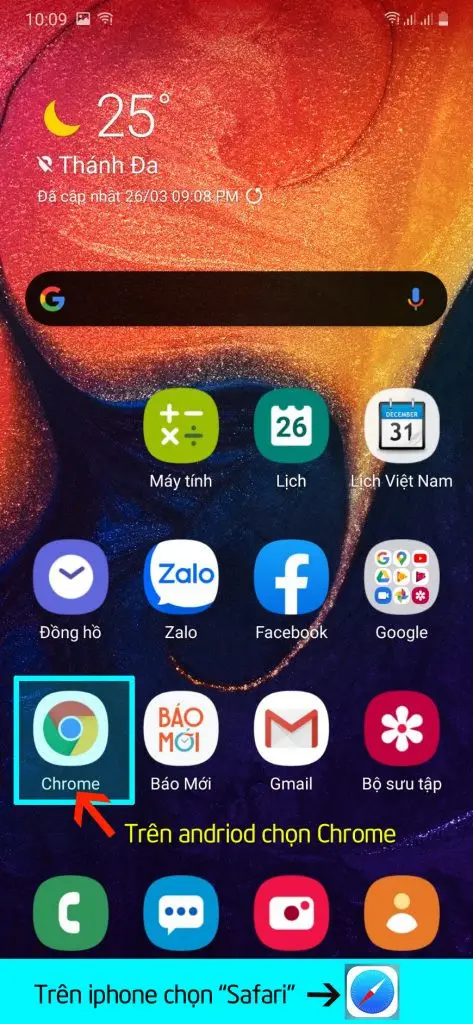 Mở trình duyệt Chrome hoặc Safari để cấu hình Totolink EX200 khi cài đặt lại kích sóng WiFi
Bước 4: Truy cập trang cấu hình
Nhập 192.168.0.254 hoặc itotolink.net để vào giao diện cài đặt của repeater.
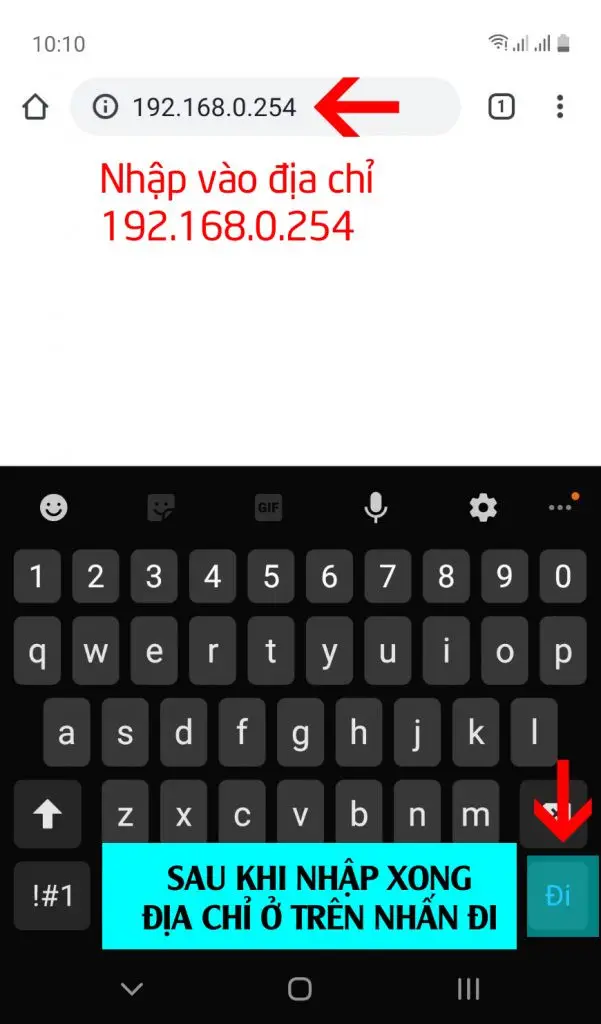 Truy cập địa chỉ 192.168.0.254 hoặc itotolink.net để vào trang cấu hình repeater Totolink
Bước 5: Chọn chế độ mở rộng sóng
Trong giao diện xuất hiện, chọn “Chế độ mở rộng sóng” (Repeater/Range Extender). Thiết bị sẽ quét các mạng WiFi ở gần.
Bước 6: Chọn tên WiFi gốc
Chọn SSID của modem chính mà bạn cần khuếch đại. Nếu không thấy, hãy di chuyển bộ kích sóng đến gần modem hơn rồi quét lại.
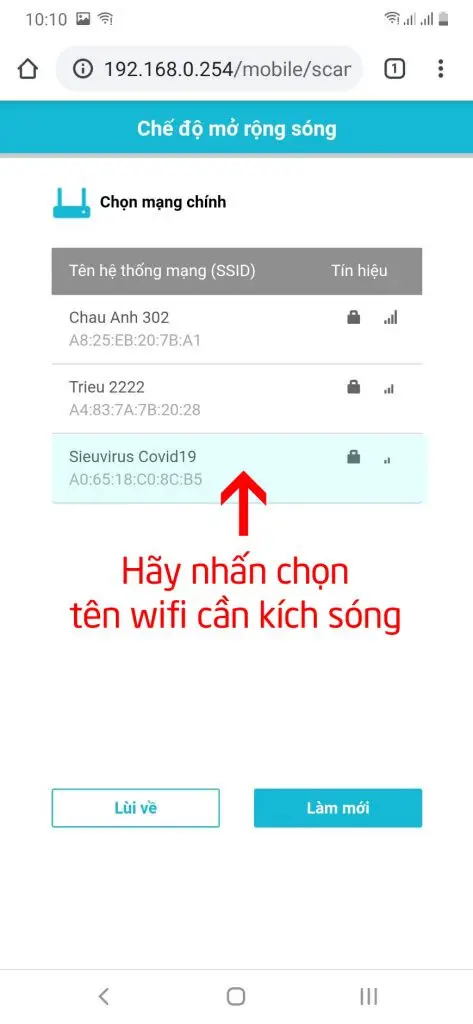 Chọn tên WiFi gốc trong danh sách để thiết lập chế độ mở rộng sóng trên Totolink EX200
Bước 7: Nhập mật khẩu WiFi gốc
Điền chính xác mật khẩu WiFi chính. Tích chọn “Tên mạng và mật khẩu không dây mở rộng phù hợp với mạng chính” để dùng chung tên và mật khẩu (đây là cách mới nhất giúp roaming tốt, đỡ rối tên mạng).
Bước 8: Xác nhận và lưu
Kiểm tra lại thông tin mật khẩu rồi bấm OK để lưu cấu hình. Chờ khoảng 1–2 phút cho thiết bị tự kết nối.
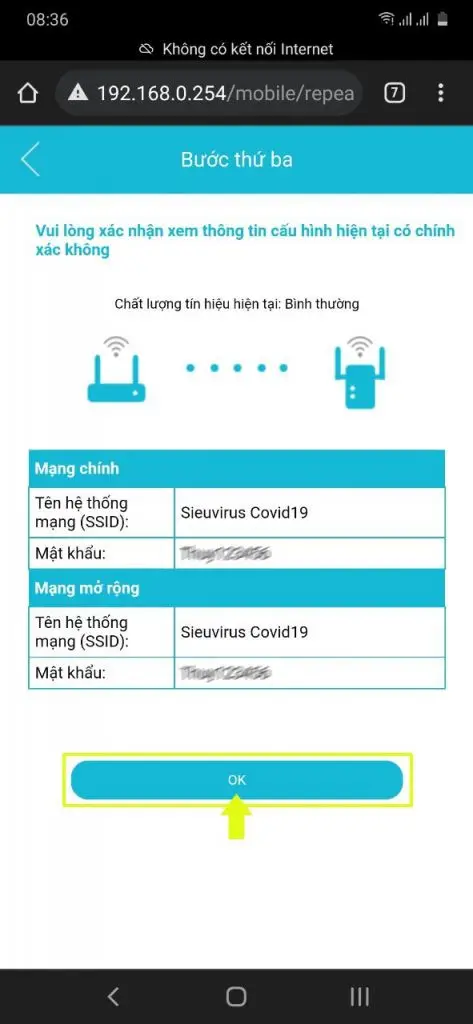 Xác nhận mật khẩu WiFi gốc khi cài đặt lại bộ kích sóng Totolink EX200
Bước 9: Kiểm tra đèn báo và thử kết nối
Khi cài đặt thành công, đèn Extend trên Totolink sẽ chuyển xanh lá hoặc vàng cam. Lúc này, bạn có thể sử dụng WiFi bình thường. Tên TOTOLINK_EX200 sẽ biến mất nếu chọn dùng chung SSID với mạng gốc.
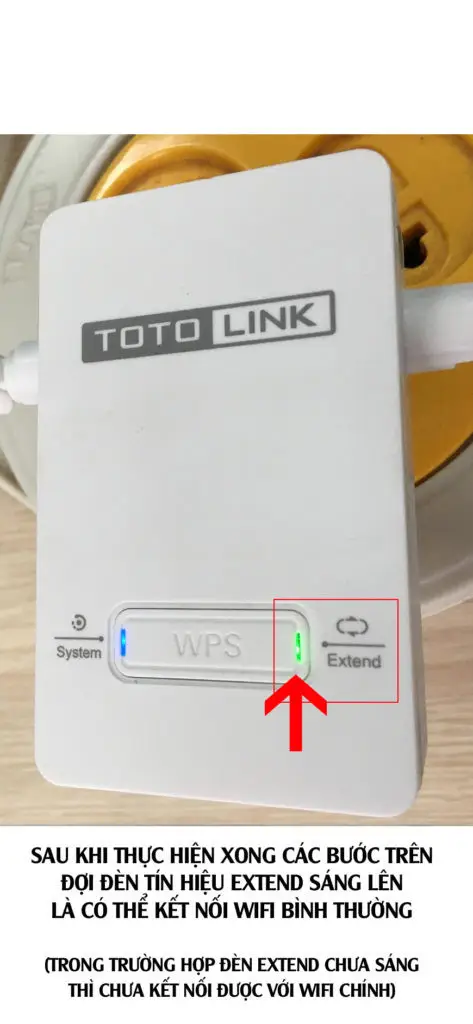 Đèn chỉ báo Extend trên Totolink EX200: đỏ yếu, vàng trung bình, xanh tốt
Cài đặt lại bằng nút WPS (nhanh và tiện)
Nếu modem chính hỗ trợ WPS, bạn có thể cài nhanh:
- Bấm nút WPS trên modem chính (giữ 2–3 giây)
- Trong 2 phút, bấm nút WPS trên Totolink EX200
- Chờ đèn Extend chuyển xanh/vàng, kết nối hoàn tất
Lưu ý: WPS tiện nhưng đôi khi không ổn định bằng cấu hình thủ công. Sau khi WPS xong, vẫn nên vào giao diện 192.168.0.254 kiểm tra lại SSID, mật khẩu và dải tần.
Cài đặt lại chế độ AP Mode trên Totolink EX200-V2
AP Mode biến Totolink thành điểm phát WiFi từ dây LAN—rất hữu ích khi khu vực xa có dây internet sẵn, hoặc bạn muốn tạo mạng riêng cho camera:
- Kết nối dây LAN từ modem/switch vào cổng LAN của EX200-V2
- Truy cập 192.168.0.254 > chọn AP Mode
- Đặt tên SSID mới, mật khẩu và bảo mật WPA2/WPA3
- Lưu và khởi động lại thiết bị
Theo tài liệu Totolink (itotolink.net), AP Mode giúp tạo mạng con ổn định, giảm tải cho kênh sóng ở khu vực đông người dùng.
Mẹo tối ưu vị trí và tín hiệu trong căn hộ, nhà cao tầng
- Căn hộ rộng: Cắm repeater ở vị trí giữa modem chính và khu vực sóng yếu; ưu tiên hành lang thông thoáng, tránh điểm khuất tường bê tông dày.
- Nhà nhiều tầng: Đặt gần cầu thang hoặc giếng trời, chỉnh ăng-ten thẳng đứng cho phủ ngang một tầng; bẻ ngang nếu cần phủ lên/xuống tầng.
- Không cắm ngay trong phòng bị sóng yếu nếu cửa đóng kín—thiết bị sẽ khó bắt lại sóng gốc, gây rớt mạng.
- Kiểm tra dải tần: Nếu modem có 2.4GHz và 5GHz, với repeater EX200 (N 2.4GHz), ưu tiên bắt 2.4GHz để phủ xa; 5GHz cho EX1200L sẽ nhanh hơn nhưng ngắn hơn.
- Kênh sóng: Tránh kênh trùng hàng xóm. Với 2.4GHz, thử kênh 1, 6 hoặc 11. Với 5GHz, để Auto thường hiệu quả.
- Roaming mượt: Dùng chung SSID và mật khẩu giữa modem chính và repeater, cấu hình bảo mật giống nhau.
Chuyên gia kỹ thuật Lê Hữu Phát chia sẻ: “Chỉ cần đảm bảo repeater nhận được từ 2–3 vạch sóng gốc trở lên, tốc độ thực tế sẽ tiệm cận modem chính và giảm jitter khi xem camera.”
Khắc phục lỗi thường gặp khi cài đặt lại
- Đèn Extend đỏ: Vị trí quá xa hoặc nhiều vật cản. Di chuyển gần modem chính hơn, chọn điểm có 2–3 vạch sóng.
- Không vào được 192.168.0.254: Kiểm tra đã kết nối đúng SSID TOTOLINK_EX200, tắt 3G/4G, thử itotolink.net, hoặc reset thiết bị về mặc định.
- Sai mật khẩu WiFi gốc: Mạng không kết nối. Nhập lại đúng mật khẩu, kiểm tra phân biệt chữ hoa/thường.
- Trùng tên SSID gây rối: Nếu dùng chung tên mà thiết bị vẫn nhảy qua lại, có thể đặt tên khác cho repeater, nhưng giữ bảo mật và mật khẩu đồng nhất.
- Camera wifi văng mạng: Kiểm tra nguồn điện ổn định, cấu hình băng thông 2.4GHz cho camera, tránh đặt repeater gần lò vi sóng hoặc thiết bị nhiễu.
- Không thấy SSID gốc khi quét: Di chuyển repeater, khởi động lại modem chính, hoặc tạm tắt “Hide SSID” trên modem.
Mẹo nâng cao:
- Sau khi cài đặt lại, chạy kiểm tra tốc độ (Speedtest), ping đến 8.8.8.8 để đánh giá độ ổn định cho camera.
- Giới hạn thiết bị tải nặng (stream 4K) trên 5GHz nếu có, để 2.4GHz phục vụ camera và IoT.
Cập nhật firmware và bảo mật
- Kiểm tra firmware mới trên itotolink.net hoặc trang hỗ trợ Totolink Việt Nam, nâng cấp để cải thiện độ ổn định, bảo mật WPA3 (nếu thiết bị hỗ trợ).
- Chọn mã hóa WPA2-PSK/AES hoặc WPA3-PSK, tránh WEP.
- Đổi mật khẩu mạnh, tối thiểu 12 ký tự, kết hợp chữ hoa/thường, số và ký tự đặc biệt.
Tham khảo:
- Hướng dẫn Totolink chính hãng: itotolink.net
- Tài liệu EX200/EX200-V2: Totolink Global Support
Ứng dụng thực tế với camera wifi
- Camera Tapo, EZVIZ, Imou thường hoạt động ổn định trên 2.4GHz. Đặt repeater ở giữa modem và vị trí camera để đảm bảo tín hiệu đủ mạnh.
- Với nhiều camera, cân nhắc AP Mode tại tầng/khu vực riêng để chia tải và kiểm soát băng thông.
Kinh nghiệm lắp đặt tại TP.HCM: Với căn hộ 80–120m² hoặc nhà 3 tầng, một repeater đặt tại hành lang giữa là đủ cho 4–6 camera HD hoạt động ổn định, miễn là tín hiệu gốc còn 2–3 vạch ở vị trí cắm.
Lời khuyên chuyên gia để cài đặt lại “chuẩn mới nhất” cho Totolink
- Reset về mặc định trước khi cài đặt lại để tránh xung đột cấu hình cũ
- Dùng chung SSID + mật khẩu với mạng gốc để roaming mượt khi di chuyển
- Chọn vị trí có 2–3 vạch sóng gốc; kiểm tra bằng điện thoại trước khi cắm cố định
- Cập nhật firmware, thiết lập bảo mật WPA2/WPA3
- Tránh nhiễu: để repeater cách xa tường bê tông, tủ điện, lò vi sóng
Kết luận
Cách cài đặt lại kích sóng wifi Totolink mới nhất không khó nếu bạn thực hiện đúng quy trình và nắm các mẹo tối ưu vị trí, bảo mật, kênh sóng. Hãy chia sẻ trải nghiệm cài đặt của bạn, đặt câu hỏi nếu gặp lỗi, hoặc khám phá thêm các bài viết về lắp đặt wifi, lắp đặt camera wifi chính hãng tại TP.HCM để nâng cấp hệ thống mạng gia đình, văn phòng và cửa hàng của bạn. Chúng tôi luôn sẵn sàng hỗ trợ bạn thiết kế, thi công mạng lan, thi công wifi và phân phối thiết bị chính hãng với giải pháp tối ưu chi phí và hiệu năng.



