


Bạn vừa đổi nhà mạng, quên mật khẩu WiFi hoặc Totolink bị chập chờn sau thời gian dài sử dụng? Đây là hướng dẫn cách cài đặt lại WiFi TOTOLINK mới nhất, áp dụng nhanh cho cả router và bộ kích sóng (repeater) như EX200, EX1200L. Bài viết được biên soạn bởi đội ngũ thi công mạng LAN, lắp đặt WiFi và camera WiFi lâu năm tại TPHCM, tập trung vào thao tác thực tế, kèm mẹo tối ưu sóng trong chung cư và nhà cao tầng. Nếu bạn đang tìm “cách cài đặt lại wifi totolink mới nhất”, chỉ cần làm đúng từng bước dưới đây.
Khi nào nên cài đặt lại WiFi TOTOLINK
- Quên mật khẩu hoặc muốn đổi mật khẩu/đổi tên WiFi.
- Sau khi đổi modem nhà mạng, đổi vị trí đặt thiết bị, chuyển nhà.
- Thiết bị hoạt động lâu ngày, tốc độ giảm, WiFi chập chờn.
- Có hiện tượng xung đột IP, không vào được trang cấu hình.
- Đèn tín hiệu trên bộ kích sóng thường xuyên đỏ hoặc vàng, kết nối không ổn định.
Trong các công trình chung cư và nhà phố chúng tôi thi công, 80% trường hợp chậm, giật là do vị trí đặt thiết bị và cấu hình chưa tối ưu. Vì vậy, cài đặt lại đúng cách và đặt thiết bị đúng vị trí sẽ giải quyết phần lớn vấn đề.
Chuẩn bị trước khi cài đặt lại
- Smartphone hoặc laptop có sẵn trình duyệt web.
- Ngắt 3G/4G/5G trên điện thoại trong lúc cấu hình để tránh thoát ra mạng di động.
- Ghi sẵn thông tin mạng gốc: tên WiFi (SSID), mật khẩu, loại kết nối Internet (với router: PPPoE, DHCP, IP tĩnh).
- Xác định vị trí ổ cắm điện thuận tiện, có sóng gốc từ 2–3 vạch trở lên.
- Dự phòng dây mạng RJ45 nếu cần cấu hình chế độ AP mode cho repeater.
Cách cài đặt lại bộ kích sóng TOTOLINK EX200/EX1200L (update mới nhất)
Bạn có thể cài qua trình duyệt hoặc dùng nút WPS. Dưới đây là cách bằng trình duyệt – cách phổ biến, kiểm soát được mọi thông số.
Bước 1: Cắm thiết bị đúng vị trí
Cắm EX200/EX1200L vào ổ điện gần modem hoặc nơi sóng gốc mạnh. Điều này giúp thiết bị quét và bắt mạng gốc nhanh, tránh lỗi kết nối.
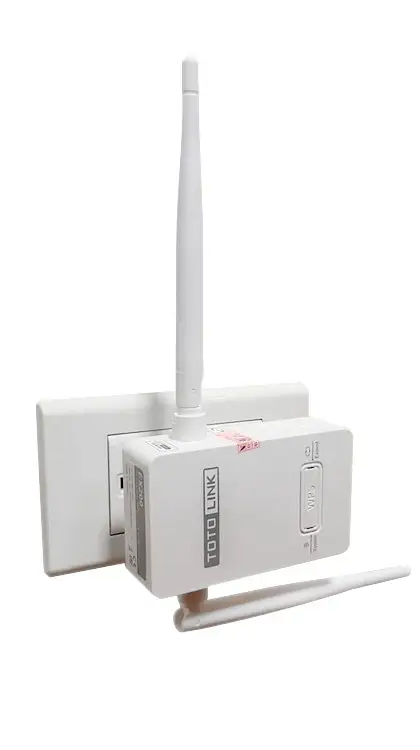 Cắm bộ kích sóng TOTOLINK EX200 gần modem để cài đặt lại WiFi ổn định
Kinh nghiệm công trình: Khi cần phủ thêm cho phòng ngủ cuối hành lang, hãy cắm repeater ở giữa modem và phòng cần phủ, không cắm ngay trong phòng cuối – tường và cửa sẽ làm suy hao khiến repeater bắt sóng yếu.
Bước 2: Kết nối WiFi cấu hình của thiết bị
Chờ đèn System nháy chậm. Vào Cài đặt WiFi trên điện thoại, chọn mạng có tên TOTOLINK_EXxxxx (ví dụ: TOTOLINK_EX200). Bỏ qua cảnh báo “Internet có thể không có sẵn” và giữ nguyên kết nối này.
Bước 3: Mở trình duyệt
Thoát ra màn hình chính, mở Chrome (Android) hoặc Safari (iPhone).
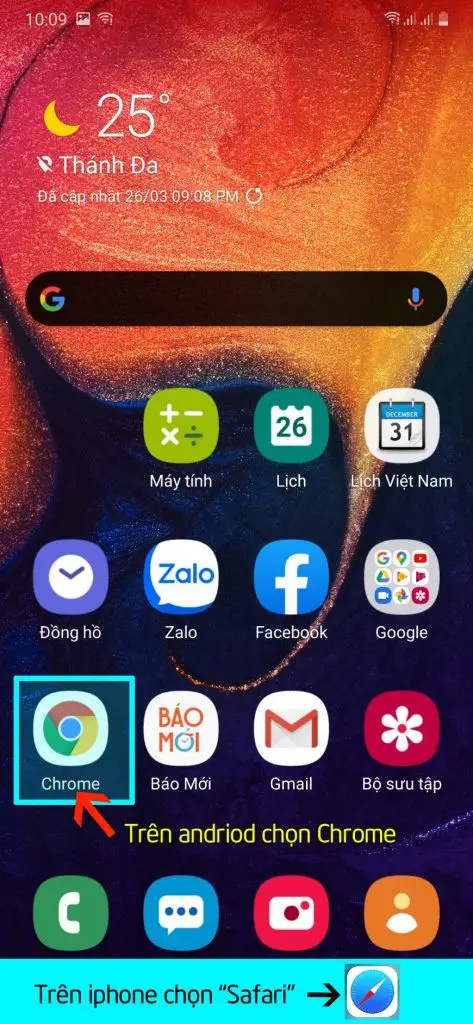 Mở trình duyệt Chrome hoặc Safari để cấu hình Totolink EX200 qua điện thoại
Mẹo: Nếu dùng laptop, có thể cắm dây mạng vào cổng LAN của EX1200L khi thiết bị hỗ trợ, thao tác sẽ ổn định hơn.
Bước 4: Truy cập trang cấu hình
Nhập 192.168.0.254 hoặc itotolink.net, nhấn Đi/Enter để vào giao diện cài đặt.
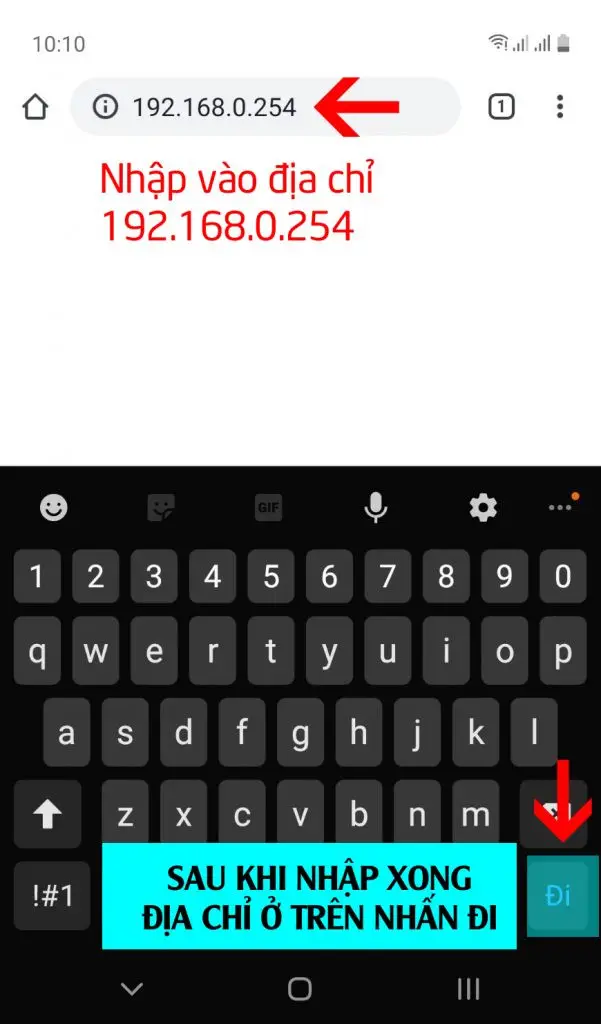 Truy cập itotolink.net hoặc 192.168.0.254 để cài đặt lại WiFi Totolink
Nếu không vào được:
- Tắt dữ liệu di động, giữ nguyên WiFi TOTOLINK_EXxxxx.
- Thử IP 192.168.1.254 hoặc 192.168.0.1 tùy model/firmware.
- Đặt IP tĩnh cho điện thoại: 192.168.0.10, gateway 192.168.0.254 rồi thử lại.
Bước 5: Chọn chế độ mở rộng sóng
Trong giao diện, chọn Chế độ mở rộng sóng (Repeater/Range Extender). Thiết bị sẽ quét các mạng WiFi xung quanh.
Bước 6: Chọn WiFi gốc cần kích sóng
Chọn đúng tên WiFi gốc của bạn. Nếu không thấy, di chuyển repeater gần modem và tìm lại.
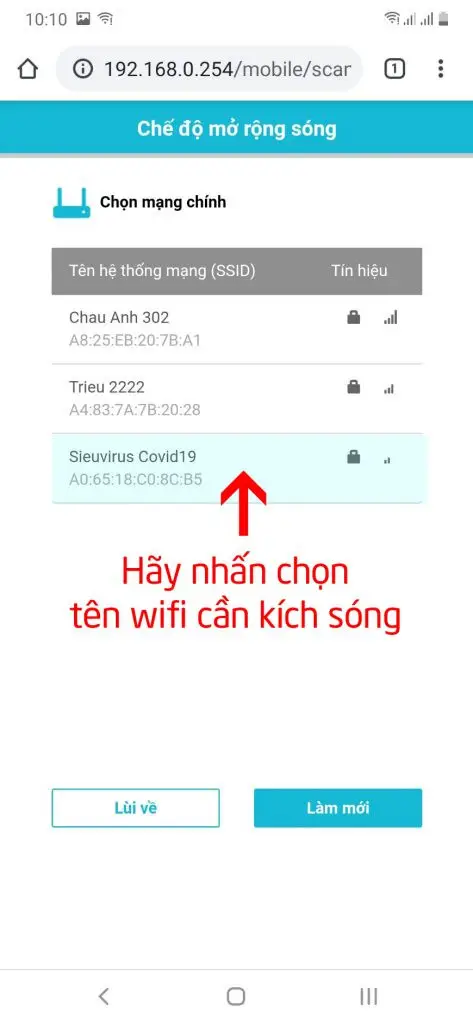 Chọn tên mạng WiFi gốc để kích sóng trên Totolink EX200
Nếu modem phát đồng thời 2.4 GHz và 5 GHz:
- Ưu tiên 5 GHz khi khoảng cách ngắn, ít tường, cần tốc độ cao (EX1200L hỗ trợ 5 GHz).
- Chọn 2.4 GHz khi cần độ phủ xa và xuyên tường tốt hơn.
Bước 7: Nhập mật khẩu WiFi gốc
Gõ chính xác mật khẩu của mạng gốc. Bạn có thể tích chọn “Tên mạng và mật khẩu mở rộng giống mạng chính” để thiết bị phát trùng tên – tiện roaming, không cần đổi mạng khi di chuyển.
Lưu ý:
- Nếu nhà có nhiều repeater, nên để cùng tên và mật khẩu để roaming liền mạch.
- Nếu muốn phân biệt để chẩn đoán, đặt tên thêm hậu tố “_EXT”.
Bước 8: Xác nhận thiết lập
Kiểm tra lại tên mạng, băng tần, mật khẩu đã nhập và nhấn OK để lưu.
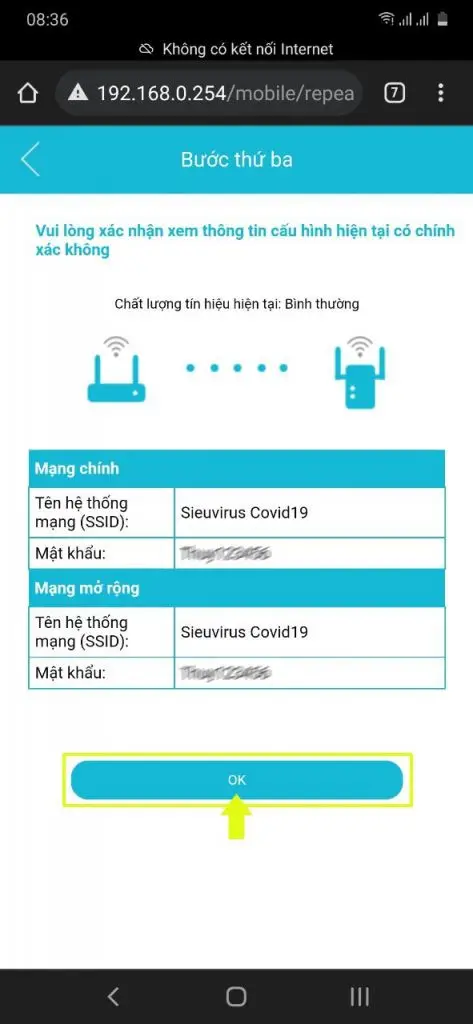 Nhập mật khẩu WiFi gốc khi cấu hình mở rộng sóng Totolink
Bước 9: Kiểm tra đèn tín hiệu và hoàn tất
Chờ khoảng 1–2 phút. Khi đèn Extend hiển thị:
- Xanh lá: tín hiệu rất tốt, có thể dùng tốc độ gần tương đương WiFi gốc.
- Vàng cam: tín hiệu trung bình, nên cân nhắc dịch thiết bị gần modem hơn.
- Đỏ: tín hiệu yếu, cần di chuyển repeater đến điểm có 2–3 vạch sóng.
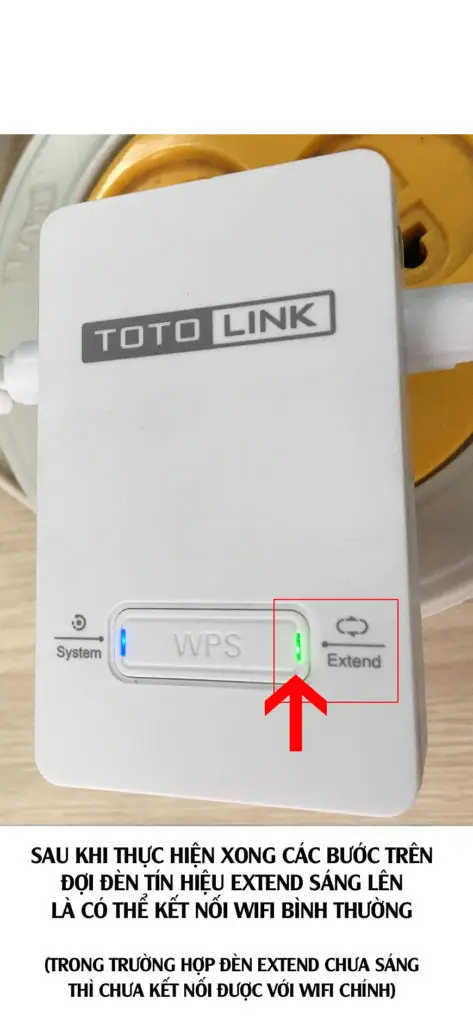 Đèn tín hiệu Extend trên Totolink EX200 hiển thị mức độ mạnh yếu của sóng
Sau khi thành công, WiFi TOTOLINK_EXxxxx sẽ biến mất, chỉ còn tên WiFi gốc (nếu bạn chọn trùng tên). Từ giờ bạn có thể rút repeater và cắm ở vị trí cần phủ sóng, miễn là nơi đặt còn bắt được WiFi gốc từ 2–3 vạch.
Cài nhanh bằng nút WPS
- Bật WPS trên modem/router gốc (thường giữ nút WPS 2–3 giây).
- Trong vòng 2 phút, bấm nút WPS/WiFi trên EX200/EX1200L.
- Đợi đèn Extend chuyển xanh/vàng là xong.
Ưu điểm: nhanh, không cần vào trình duyệt. Nhược điểm: khó kiểm soát băng tần/SSID, ít tùy biến. Nếu thất bại, hãy cài bằng trình duyệt theo hướng dẫn ở trên.
Cài đặt chế độ AP Mode cho EX200/EX1200L
Dùng khi bạn có sẵn dây LAN từ modem đến phòng cần phủ sóng, giải pháp này cho tốc độ ổn định như cắm thẳng.
- Dùng dây LAN nối modem/router gốc tới cổng LAN trên repeater (nếu model hỗ trợ).
- Truy cập itotolink.net > chọn AP Mode.
- Đặt tên WiFi, mật khẩu cho điểm phát mới.
- Tắt DHCP trên AP nếu được yêu cầu, để modem gốc quản lý IP.
Ưu điểm: tốc độ cao, ổn định, không phụ thuộc chất lượng sóng giữa modem và repeater.
Vị trí lắp đặt tốt nhất trong căn hộ chung cư và nhà cao tầng
- Chung cư rộng: đặt repeater giữa modem và khu vực sóng yếu, có tầm nhìn thoáng. Nếu có hành lang dài, ưu tiên ổ cắm gần giữa hành lang.
- Nhà nhiều tầng: đặt bên cạnh cầu thang, hành lang – nơi sóng gốc dễ “nhìn thấy” repeater.
- Hướng anten: nhà một tầng để anten thẳng đứng; phủ lên/xuống tầng thì xoay anten nằm ngang.
- Mẹo đo sóng: đứng tại vị trí dự định cắm thiết bị, kiểm tra vạch sóng WiFi gốc trên điện thoại. Tối thiểu 2–3 vạch mới nên cắm repeater tại đó.
Câu chuyện công trình: Tại một căn hộ quận 7, chúng tôi dịch EX1200L từ trong phòng ngủ ra ổ cắm ở ngoài hành lang cách 4 mét. Kết quả, đèn Extend từ vàng chuyển xanh, tốc độ tăng từ 18 Mbps lên 85 Mbps trên 5 GHz – chỉ bằng thay đổi vị trí.
Cách cài đặt lại router TOTOLINK (A3002RU, N600R, N200RE, v.v.)
Khi bạn muốn reset router TOTOLINK và cài đặt lại từ đầu:
- Khôi phục cài đặt gốc
- Bật nguồn, giữ nút Reset 7–10 giây đến khi đèn nháy, thả tay.
- Chờ router khởi động lại.
- Kết nối và đăng nhập
- Kết nối mạng WiFi mặc định TOTOLINK_xxx hoặc cắm LAN vào máy tính.
- Mở trình duyệt, truy cập 192.168.0.1 hoặc itotolink.net.
- Đăng nhập mặc định thường là admin/admin hoặc theo nhãn dưới đáy máy (hãy đổi ngay sau khi vào).
- Cấu hình Internet (WAN)
- PPPoE: nhập Username/Password do nhà mạng cung cấp (Viettel/FTTH/PPPoE).
- Dynamic IP (DHCP): hầu hết modem cấp sẵn, chỉ cần chọn DHCP.
- Static IP: nhập IP/Subnet/Gateway/DNS theo giấy nhà mạng.
- Cấu hình WiFi
- Đặt tên SSID riêng cho 2.4 GHz và 5 GHz (hoặc bật Smart Connect nếu router hỗ trợ).
- Bảo mật: ưu tiên WPA2-PSK/AES hoặc WPA2/WPA3 Mixed nếu firmware hỗ trợ.
- Mật khẩu mạnh, tối thiểu 12 ký tự gồm chữ hoa, thường, số và ký tự đặc biệt.
- Nâng cấp firmware
- Vào System > Firmware Upgrade, kiểm tra phiên bản mới từ trang hỗ trợ TOTOLINK.
- Không tắt nguồn khi đang nâng cấp.
- Tối ưu kênh và băng tần
- 2.4 GHz: chọn kênh 1/6/11 để tránh chồng lấn.
- 5 GHz: ưu tiên các kênh thấp 36–48 trong môi trường nhiều thiết bị gia đình.
- Điều chỉnh công suất phát phù hợp, tránh quá mạnh gây nhiễu lẫn nhau khi dùng nhiều AP.
Khắc phục sự cố thường gặp khi cài lại WiFi TOTOLINK
-
Không vào được itotolink.net:
- Tắt dữ liệu di động, quên các mạng WiFi khác, chỉ giữ TOTOLINK_EXxxxx.
- Dùng IP 192.168.0.254 hoặc 192.168.0.1. Thử trình duyệt khác.
- Đặt IP tĩnh: 192.168.0.10/255.255.255.0, gateway 192.168.0.254.
-
Kết nối TOTOLINK_EXxxxx nhưng báo không có Internet:
- Bình thường trong lúc cấu hình. Cứ truy cập trang quản trị để cài.
-
Đèn Extend đỏ hoặc chập chờn:
- Di chuyển repeater gần modem hơn. Chọn băng tần 2.4 GHz nếu tường dày.
- Tránh ổ cắm bị che khuất bởi tủ gỗ, cửa thép, gần lò vi sóng.
-
Lỗi mật khẩu:
- Kiểm tra Caps Lock, ký tự đặc biệt. Đổi mật khẩu ở modem gốc rồi cài lại repeater.
-
Xung đột IP:
- Với repeater thu phát cùng lớp mạng, để chế độ mở rộng (Range Extender) mặc định – thiết bị sẽ không cấp DHCP.
- Với AP mode có dây, tắt DHCP trên AP, IP của AP nên đặt tĩnh ở cùng lớp với modem (ví dụ 192.168.1.2).
-
Tốc độ thấp sau khi mở rộng:
- Băng thông thực tế của repeater khoảng 50–70% so với nguồn do vừa thu vừa phát. Dùng AP mode có dây nếu cần tốc độ cao.
- Tránh để repeater “ôm” quá nhiều thiết bị, đặc biệt là stream 4K và cloud camera cùng lúc.
Mẹo bảo mật và tối ưu hiệu năng
- Đổi mật khẩu quản trị admin ngay khi cài xong.
- Bảo mật WiFi: WPA2-PSK/AES hoặc WPA2/WPA3 Mixed, tắt WPS khi không dùng.
- Đặt lịch khởi động lại hàng tuần để hệ thống sạch cache.
- Bật băng tần 5 GHz cho thiết bị gần, 2.4 GHz cho thiết bị xa.
- Ưu tiên video call, camera IP quan trọng bằng QoS nếu router hỗ trợ.
Hỏi nhanh đáp gọn
-
Hỏi: Có cần cài lại repeater khi đổi tên WiFi gốc?
- Đáp: Có. Repeater cần được cập nhật tên/mật khẩu mới của WiFi gốc.
-
Hỏi: EX200 có dùng được cho mọi modem nhà mạng?
- Đáp: Có, miễn modem phát WiFi chuẩn 2.4 GHz và bạn biết mật khẩu.
-
Hỏi: Nên để cùng tên SSID giữa WiFi gốc và repeater không?
- Đáp: Nên, để roaming mượt. Nếu cần chẩn đoán, tạm đặt tên khác nhau.
-
Hỏi: Dùng 2 repeater liên tiếp có được không?
- Đáp: Không khuyến nghị vì suy hao lớn. Thay vào đó, hãy đi dây LAN tới mỗi điểm và dùng AP mode, hoặc nâng cấp hệ thống mesh.
Dịch vụ lắp đặt WiFi, camera WiFi chính hãng tại TPHCM
- Khảo sát miễn phí, đo kiểm sóng và tư vấn vị trí đặt thiết bị tối ưu.
- Thi công mạng LAN, đi dây âm tường, tối ưu roaming và bảo mật.
- Lắp đặt camera WiFi, camera IP chuẩn hãng, tích hợp mượt trên hạ tầng WiFi.
- Bảo hành tận nơi, hỗ trợ cài đặt lại WiFi TOTOLINK và các hãng phổ biến.
Thực chiến nhiều dự án chung cư, nhà phố, quán café và văn phòng, chúng tôi luôn ưu tiên giải pháp “đúng ngay từ đầu”: vị trí – băng tần – cấu hình – bảo mật. Cần cài đặt lại WiFi TOTOLINK, mở rộng sóng cho camera, hãy để đội ngũ chuyên gia đồng hành cùng bạn.
Tài liệu tham khảo
- TOTOLINK Global Support – Hướng dẫn cấu hình qua itotolink.net và 192.168.0.254.
- Hướng dẫn sản phẩm TOTOLINK EX200/EX1200L – Repeater/AP mode, WPS.
- Khuyến nghị kênh WiFi 2.4 GHz 1/6/11 và tối ưu 5 GHz theo thông lệ triển khai mạng gia đình văn phòng.
Kết luận: cách cài đặt lại WiFi TOTOLINK mới nhất sẽ hiệu quả khi bạn chọn đúng phương án (Repeater, AP mode, WPS), đặt đúng vị trí và tối ưu băng tần. Hãy chia sẻ trải nghiệm của bạn bên dưới hoặc tham khảo thêm các hướng dẫn lắp đặt WiFi, camera WiFi khác trên website. Chúc bạn cài đặt thành công!



