
Bạn từng bực mình vì WiFi chập chờn, camera wifi lúc xem được lúc không? Tôi đã gặp vô số ca như vậy khi lắp đặt wifi và camera cho gia đình, quán cà phê, căn hộ dịch vụ ở TP.HCM. Và vũ khí nhanh gọn để “vá chết sóng” chính là máy kích WiFi (WiFi repeater/extender). Trong bài viết này, tôi sẽ chia sẻ cách cài đặt máy kích WiFi mới nhất, đi kèm mẹo tối ưu, kinh nghiệm thực chiến và những lưu ý để hệ thống wifi và camera của bạn luôn ổn định.
Máy kích WiFi là gì? Khi nào nên dùng?
Máy kích WiFi (WiFi repeater, extender) là thiết bị nhận tín hiệu từ modem/router gốc rồi phát lại để mở rộng vùng phủ sóng. Nó phù hợp khi:
- Nhà nhiều tầng, nhiều phòng kín, tường bê tông dày
- Camera wifi ở góc xa hay ngoài sân, hành lang
- Văn phòng dài, nhiều vật cản như tủ kim loại, kính
Điểm cần biết:
- Tốc độ qua repeater thường giảm so với router gốc (do truyền nhận trên cùng kênh)
- Nếu cần roaming mượt hơn, tốc độ cao và đồng nhất, hãy cân nhắc WiFi Mesh
Theo kỹ sư mạng Lê Minh Quân, hệ thống repeater cấu hình đúng và đặt vị trí hợp lý vẫn đủ ổn cho căn hộ 1–2 tầng, đặc biệt khi ưu tiên camera wifi 2.4GHz.
Chuẩn bị trước khi cài đặt máy kích WiFi
- Xác định khu vực “chết sóng” và vị trí đặt repeater: nên đặt giữa router gốc và khu vực cần phủ sóng
- Kiểm tra modem/router gốc: SSID, mật khẩu, băng tần 2.4GHz/5GHz, bật/tắt WPS
- Chọn thiết bị phù hợp: TP-Link, Tenda, D-Link, Xiaomi, Totolink… có hỗ trợ băng tần đôi AC/AX sẽ tốt hơn
- Cập nhật firmware cho máy kích WiFi và router
- Chuẩn bị ứng dụng quản trị nếu có: TP-Link Tether, Tenda WiFi, D-Link Wi-Fi, Mi Home…
 Sơ đồ và cách kết nối máy kích WiFi mở rộng vùng phủ sóng, minh họa vị trí đặt repeater tối ưu
Cách cài đặt máy kích WiFi mới nhất
Cài đặt nhanh bằng WPS (nếu router hỗ trợ)
WPS là cách đơn giản nhất để kết nối máy kích WiFi với router gốc mà không cần nhập mật khẩu:
- Cắm máy kích WiFi vào ổ điện gần router, chờ đèn báo sẵn sàng
- Nhấn nút WPS trên router VNPT/Viettel/FPT
- Trong vòng 2 phút, nhấn nút WPS trên máy kích WiFi
- Đợi đèn báo kết nối ổn định (thường chuyển từ nhấp nháy sang sáng liên tục)
- Di chuyển máy kích đến vị trí phù hợp (xem thêm phần “Vị trí đặt”)
Lưu ý:
- Sau khi cài đặt xong, bạn nên tắt WPS trên router để tăng bảo mật
- Một số router bật WPA3-only có thể khiến WPS không hoạt động; hãy chuyển về WPA2/WPA3 mixed nếu cần
.jpg)
Cài đặt thủ công qua ứng dụng hoặc trình duyệt
Phù hợp khi router không có WPS hoặc bạn muốn kiểm soát chi tiết:
- Kết nối điện thoại/laptop vào SSID mặc định của máy kích (thường in trên tem)
- Mở ứng dụng quản lý (TP-Link Tether, Tenda WiFi, D-Link Wi-Fi, Mi Home…) hoặc truy cập địa chỉ IP quản trị (tham khảo sách hướng dẫn, thường dạng 192.168.x.x)
- Chọn mạng WiFi gốc cần mở rộng, nhập mật khẩu chính xác
- Chọn tên SSID cho mạng mở rộng:
- Dùng cùng tên SSID để roaming tốt (nếu thiết bị hỗ trợ)
- Dùng tên khác (ví dụ thêm “EXT”) để dễ phân biệt và kiểm soát thiết bị kết nối
- Kích hoạt băng tần phù hợp:
- 2.4GHz cho khoảng cách xa, xuyên tường (phù hợp camera wifi như Tapo, Ezviz, Imou)
- 5GHz cho tốc độ cao, ít nhiễu (thiết bị gần repeater)
- Lưu cấu hình, chờ thiết bị khởi động, kiểm tra kết nối
Mẹo nâng cao:
- Bật Smart Connect (nếu có) để thiết bị tự chọn băng tần
- Ưu tiên đặt SSID và mật khẩu giống router gốc nếu muốn trải nghiệm liền mạch
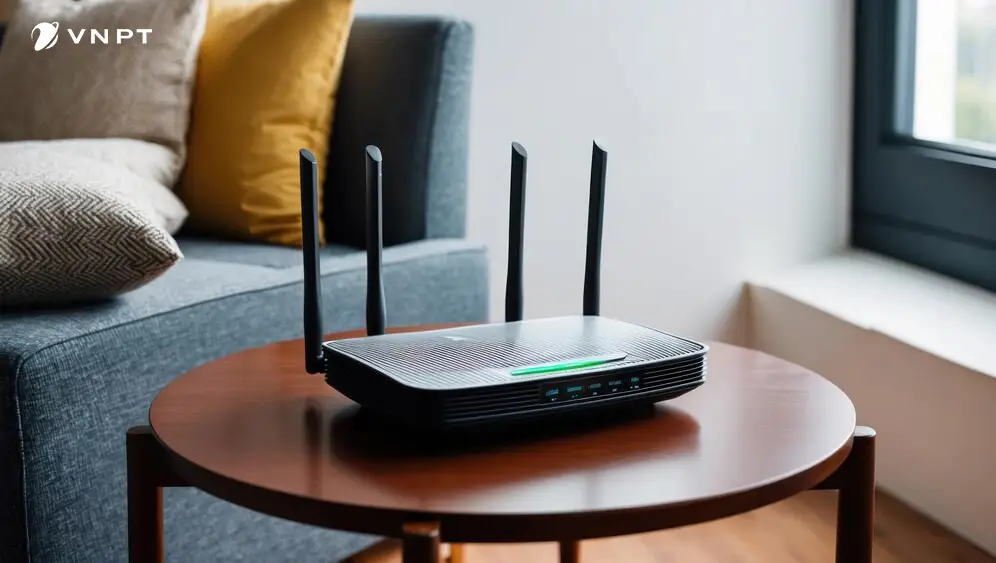 Hướng dẫn cài đặt máy kích WiFi qua ứng dụng điện thoại, chọn SSID và băng tần 2.4GHz/5GHz cho phù hợp
Vị trí đặt máy kích WiFi chuẩn kỹ thuật
- Đặt máy kích ở vị trí nhận tín hiệu từ router gốc còn mạnh (trên điện thoại phải còn 2–3 vạch trở lên hoặc RSSI khoảng -50 đến -67 dBm)
- Tránh đặt sau tường bê tông cốt thép, gần lò vi sóng, tủ lạnh, kính phủ kim loại
- Đặt cao hơn mặt đất, thoáng, cách sàn 1–1.5m để phát xạ tốt
- Với nhà 2–3 tầng: đặt repeater tại cầu thang hoặc giữa tầng
Dùng ứng dụng WiFi Analyzer để kiểm tra cường độ tín hiệu và chọn vị trí tối ưu.
Tối ưu hiệu năng sau khi cài đặt
- Cập nhật firmware cho máy kích WiFi và router để tăng ổn định, vá lỗi
- Nếu nhà nhiều thiết bị di chuyển, bật hỗ trợ 802.11k/v/r (nếu có) để roaming mượt
- Kênh phát sóng: để Auto hoặc chọn kênh ít nhiễu (1, 6, 11 cho 2.4GHz)
- Hạn chế daisy chain nhiều repeater liên tiếp; nếu bắt buộc, cân nhắc backhaul Ethernet (nối dây) để giữ tốc độ
- Kiểm tra DHCP: máy kích nên ở chế độ Repeater/Range Extender, tránh cấp DHCP trùng gây xung đột IP
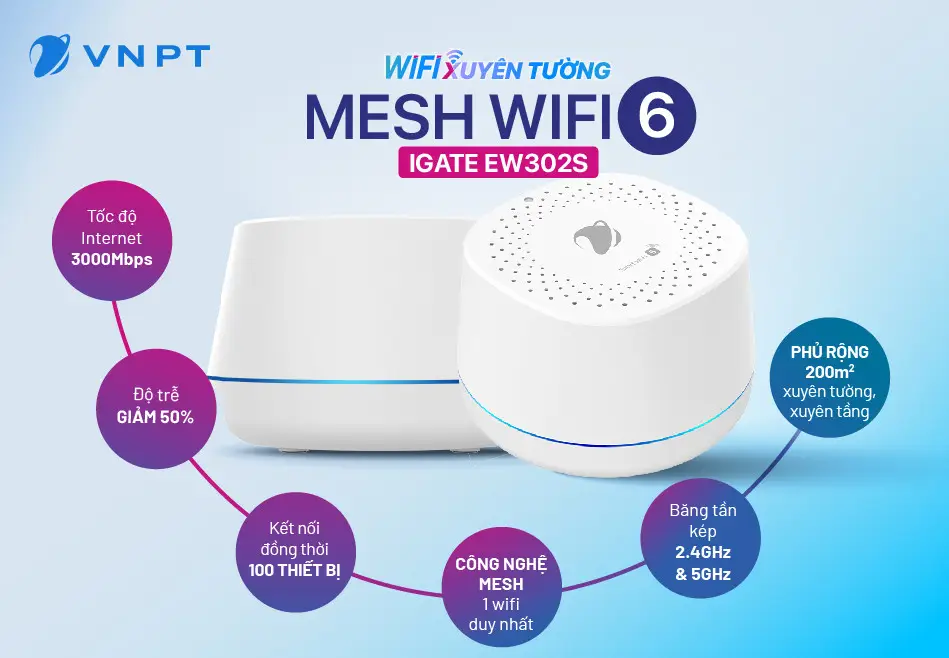 Tối ưu hệ thống mở rộng WiFi: khi nào nên nâng cấp lên WiFi Mesh VNPT để roaming mượt và ổn định
Bảo mật mạng mở rộng
- Dùng WPA2 hoặc WPA3, mật khẩu mạnh
- Đổi mật khẩu quản trị mặc định của máy kích WiFi, tắt WPS sau khi cài đặt xong
- Bật Guest Network cho khách/thiết bị IoT nếu cần, hạn chế truy cập nội bộ
- Kiểm tra tính năng AP Isolation: tắt nếu muốn các thiết bị nội bộ thấy nhau (ví dụ điện thoại xem camera nội mạng)
Lỗi thường gặp và cách xử lý
- Không kết nối được sau khi cài: kiểm tra mật khẩu, chuẩn bảo mật (WPA2/WPA3), khoảng cách tới router
- Mạng mở rộng chậm: đổi kênh, di chuyển máy kích tới vị trí nhận tín hiệu mạnh hơn, giảm vật cản
- Camera wifi mất kết nối:
- Dùng 2.4GHz cho Tapo/Ezviz/Imou
- Tắt Smart Connect nếu camera kén băng tần
- Đặt IP tĩnh cho camera hoặc giữ DHCP ổn định
- Thiết bị không roaming: dùng cùng SSID, bật 802.11k/v/r nếu hỗ trợ; nếu vẫn không mượt, cân nhắc WiFi Mesh
Khi nào nên chuyển sang WiFi Mesh?
- Nhà nhiều tầng, nhiều phòng kín, nhu cầu roaming liên tục
- Có từ 30 thiết bị trở lên, streaming 4K, họp video thường xuyên
- Cần backhaul chuyên nghiệp, quản lý tập trung
Bạn có thể tham khảo gói WiFi Mesh tốc độ cao của VNPT để lắp đặt nhanh gọn trên cùng một SSID, roaming mượt:
- Tìm hiểu WiFi Mesh là gì: https://digishop.vnpt.vn/tin-tuc-km/huong-dan-mua-hang/wifi-mesh-la-gi
- Xem các gói Mesh VNPT: https://digishop.vnpt.vn/tin-tuc-km/tin-hot/goi-cuoc-wifi-180k-cua-vnpt
Cài đặt máy kích WiFi cho hệ thống camera wifi
Khi lắp camera wifi (Tapo, Ezviz, Imou…), ưu tiên ổn định hơn tốc độ tối đa:
- Dùng băng tần 2.4GHz, đặt camera cách repeater 3–7m, RSSI không thấp hơn -65 dBm
- Đặt SSID rõ ràng, mật khẩu mạnh, tắt Smart Connect nếu camera kén băng tần
- Gán IP tĩnh hoặc DHCP reservation để NVR/mobile app luôn tìm thấy camera
- Tắt AP Isolation nếu cần xem camera nội bộ
- Đảm bảo thẻ nhớ/Cloud hoạt động, kiểm tra firmware camera định kỳ
- Với dòng Tapo: cài Tapo App, kết nối camera vào SSID mở rộng 2.4GHz, bật tính năng “Local Recording” nếu dùng thẻ nhớ
Kinh nghiệm thực tế tại TP.HCM
Trong một dự án lắp đặt cho nhà phố 3 tầng ở Quận 7, router gốc đặt tầng 1, camera ngoài cổng ở tầng trệt thường rớt. Giải pháp:
- Cài máy kích WiFi 2 băng tần ở giữa cầu thang tầng 2
- Dùng SSID riêng cho mạng mở rộng 2.4GHz để camera bám ổn định
- Bật DHCP reservation cho camera, tắt WPS, cập nhật firmware
Kết quả: camera online ổn định, livestream mượt, roaming cho điện thoại vẫn tốt ở 5GHz.
Theo chuyên gia kỹ thuật Trần Hải Nam, “đặt repeater đúng vị trí và tối ưu kênh phát quan trọng hơn thông số tốc độ ghi trên hộp. Mười lần setup thì tám lần lỗi nằm ở vị trí và nhiễu kênh.”
Tài liệu tham khảo uy tín
- DigiShop VNPT – Hướng dẫn kết nối máy kích WiFi: https://digishop.vnpt.vn/tin-tuc-km/tu-van/cach-ket-noi-thiet-bi-kich-song-wifi
- TP-Link Support – Range Extender via WPS/App: https://www.tp-link.com/support
- D-Link How-to Guides – Extender setup: https://support.dlink.com
- IEEE 802.11 Standards Overview: https://standards.ieee.org
Kết luận
Cách cài đặt máy kích WiFi mới nhất không khó: chọn thiết bị phù hợp, cấu hình chuẩn WPS hoặc thủ công, đặt đúng vị trí và tối ưu kênh, bảo mật. Với vài mẹo nhỏ và kiểm tra tín hiệu bằng app, bạn có ngay WiFi ổn định cho nhà ở, văn phòng và hệ thống camera wifi.
Bạn đã cài đặt máy kích WiFi thành công chưa? Hãy chia sẻ trải nghiệm, đặt câu hỏi hoặc khám phá thêm nội dung về lắp đặt wifi, lắp đặt camera wifi chính hãng tại TP.HCM trên website của chúng tôi. Tôi luôn sẵn sàng đồng hành để biến mọi “góc chết sóng” thành nơi kết nối mượt mà.