


Nếu bạn đang đau đầu vì WiFi chập chờn ở phòng ngủ, tầng gác lửng hay khu vực đặt camera WiFi hay mất sóng, bộ kích sóng Mercury 300M (bộ mở rộng sóng chuẩn N 300Mbps, 2.4GHz) là giải pháp nhanh – gọn – tiết kiệm. Dựa trên kinh nghiệm triển khai hàng trăm công trình lắp đặt WiFi và camera WiFi tại TPHCM, tôi tổng hợp cách cài đặt Mercury 300M mới nhất, kèm mẹo tối ưu độ phủ, xử lý lỗi melogin.cn, WPS, và các lưu ý khi dùng cho camera IP.
Mercury 300M là gì? Khi nào nên dùng?
Mercury 300M là bộ mở rộng sóng WiFi (WiFi repeater) giúp nhận tín hiệu từ modem/router hiện có và phát lại với cường độ ổn định hơn, mở rộng vùng phủ sóng ở những điểm “chết”. Thiết bị hoạt động ở băng tần 2.4GHz chuẩn N (tốc độ lý thuyết 300Mbps), phù hợp căn hộ, nhà phố 1–3 tầng, quán nhỏ, cửa hàng, văn phòng mini – đặc biệt hiệu quả khi cần cấp sóng ổn định cho camera WiFi 2.4GHz.
Nhờ kiểu cắm tường gọn gàng, Mercury 300M dễ bố trí giữa modem gốc và khu vực cần phủ sóng, không chiếm chỗ, cắm là chạy.
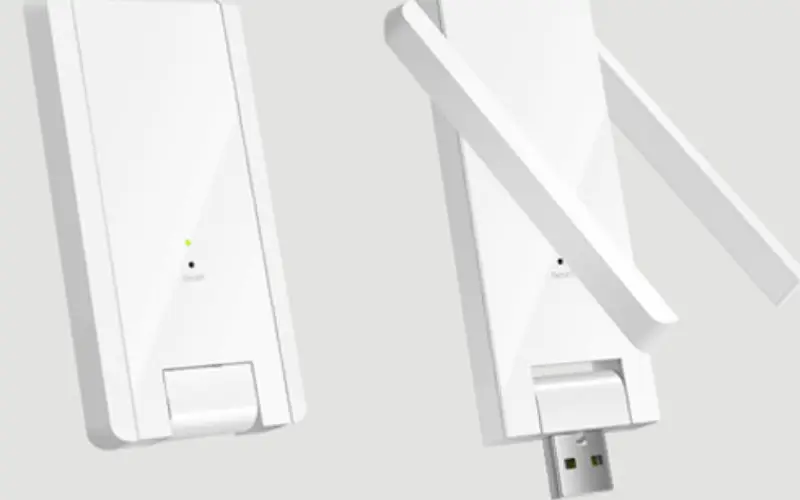 Bộ kích sóng WiFi Mercury 300M thiết kế cắm tường, phù hợp căn hộ
Chuẩn bị trước khi cài đặt
- Xác định tên mạng và mật khẩu WiFi gốc (băng tần 2.4GHz).
- Chọn ổ cắm điện ở vị trí giữa router và khu vực sóng yếu (đảm bảo nhận được 2–3 vạch sóng từ router).
- Dùng điện thoại/laptop có trình duyệt web. Tắt dữ liệu di động/5G khi cấu hình để tránh xung đột.
- Ghi chú: Mercury 300M chỉ mở rộng sóng 2.4GHz; nếu WiFi gốc chỉ có 5GHz, repeater sẽ không kết nối.
- Nếu modem gốc bật lọc MAC/AP Isolation, hãy tạm thời tắt để cấu hình dễ dàng hơn.
Cách cài đặt Mercury 300M mới nhất (2025)
Dưới đây là 2 cách phổ biến và dễ áp dụng: qua trình duyệt (melogin.cn) hoặc bằng nút WPS. Tôi khuyến nghị cấu hình bằng trình duyệt để kiểm soát tên sóng, bảo mật và trạng thái kết nối.
Cách 1: Cấu hình qua trình duyệt melogin.cn/192.168.1.253
-
Cắm Mercury 300M vào ổ điện, chờ khoảng 30–60 giây đến khi đèn nguồn ổn định. Trên điện thoại, vào Cài đặt WiFi, kết nối với mạng “MERCURY_…_EXT” (tên mặc định có chữ MERCURY).
-
Mở trình duyệt và truy cập melogin.cn. Nếu không vào được, dùng 192.168.1.253. Lưu ý nhập http://melogin.cn, tắt VPN/Proxy và dữ liệu di động trước khi truy cập.
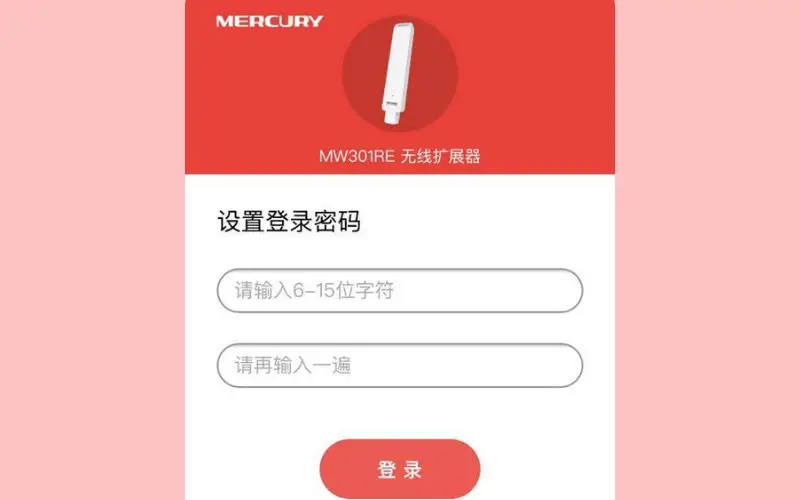 Giao diện truy cập melogin.cn 192.168.1.253 để cấu hình Mercury 300M
- Tạo mật khẩu quản trị cho bộ kích sóng (6–15 ký tự). Mật khẩu này dùng để đăng nhập cấu hình lần sau, không phải mật khẩu WiFi phát ra.
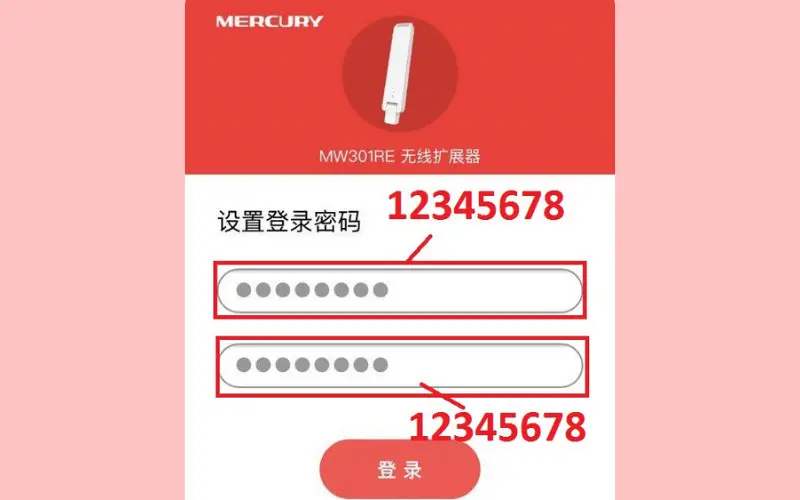 Tạo mật khẩu quản trị 6 đến 15 ký tự cho bộ kích sóng Mercury 300Mbps
- Ứng dụng quét danh sách WiFi xung quanh. Chọn chính xác mạng WiFi gốc cần mở rộng (ưu tiên SSID 2.4GHz). Nếu nhà bạn dùng hai tên mạng tách biệt (ví dụ: NhaA_2.4G và NhaA_5G), hãy chọn NhaA_2.4G.
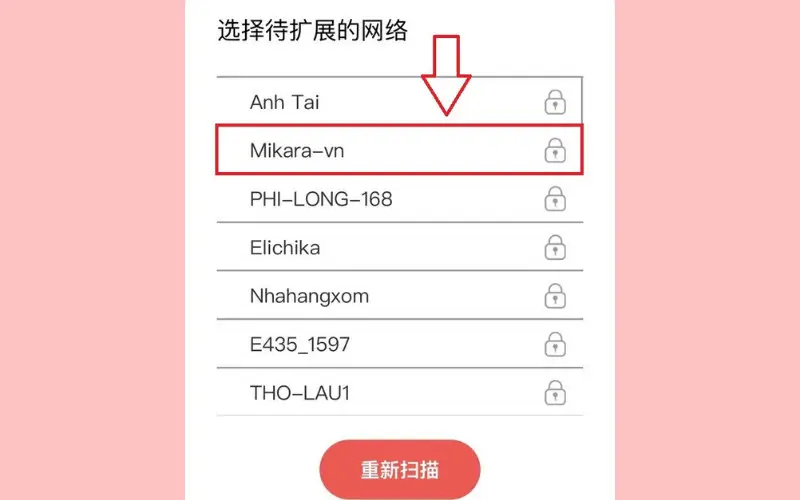 Chọn mạng WiFi gốc để mở rộng sóng trên Mercury 300M
- Nhập đúng mật khẩu WiFi gốc. Ở phần tên mạng mở rộng (SSID) bạn có thể:
- Để trùng tên với WiFi gốc: tiện auto-roaming nhưng khó phân biệt khi cần kiểm tra.
- Đặt tên riêng (khuyến nghị, ví dụ: NhaA_EXT): dễ nhận diện, tối ưu cho camera WiFi.
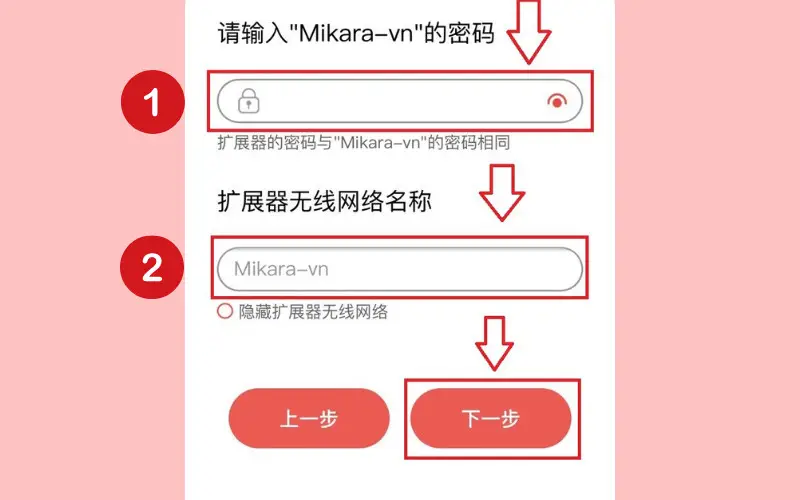 Nhập mật khẩu WiFi gốc và đổi tên SSID mở rộng của Mercury 300M
- Nhấn Lưu/Hoàn tất. Thiết bị sẽ kết nối tới WiFi gốc và khởi động lại phát sóng. Sau khoảng 1–2 phút, bạn vào phần WiFi trên điện thoại để kết nối vào SSID mở rộng vừa đặt, kiểm tra đèn tín hiệu ổn định và tốc độ mạng.
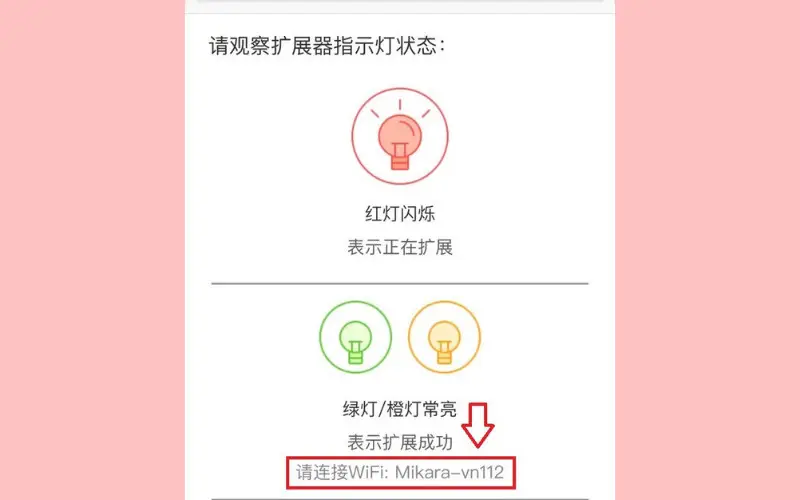 Hoàn tất cài đặt Mercury 300M, đèn tín hiệu báo kết nối ổn định
Mẹo kỹ thuật:
- Nếu bạn lắp camera WiFi, hãy chọn băng tần 2.4GHz (đa số camera chỉ hỗ trợ 2.4GHz). Đặt SSID riêng giúp phân tách lưu lượng camera và thiết bị khác.
- Nên giữ chuẩn mã hóa WPA2-PSK/AES để tương thích tối đa với camera và các thiết bị IoT.
Cách 2: Cài đặt nhanh bằng nút WPS
- Bước 1: Nhấn nút WPS trên modem/router khoảng 1–2 giây (đèn WPS nhấp nháy).
- Bước 2: Trong vòng 2 phút, nhấn nút WPS/RE trên Mercury 300M khoảng 1 giây.
- Bước 3: Chờ đèn tín hiệu trên Mercury ổn định. SSID mở rộng sẽ được tạo tự động (thường kèm hậu tố “_EXT”).
Ưu điểm: Nhanh, không cần vào web. Nhược điểm: Tên sóng/mã hóa do máy tự chọn, khó kiểm soát khi triển khai cho camera. Thực tế thi công, tôi chỉ dùng WPS khi cần mở rộng tạm thời.
Tối ưu vị trí đặt và hiệu năng
- Chọn vị trí giữa router và khu vực sóng yếu: 2–3 vạch sóng từ router là lý tưởng. Đặt quá xa, repeater sẽ nhận tín hiệu yếu và phát lại tín hiệu yếu.
- Tránh che chắn bởi kim loại, bê tông dày, gương lớn, bồn nước; đặt cao hơn mặt bàn, thoáng.
- Trên router, cố định kênh 2.4GHz ở 1/6/11 để hạn chế nhiễu (kênh tự động đôi khi không tối ưu ở khu dân cư đông).
- Nếu nhà bạn có quá nhiều thiết bị 2.4GHz (bếp từ, lò vi sóng hoạt động gần repeater), hãy đổi vị trí repeater cách xa nguồn nhiễu.
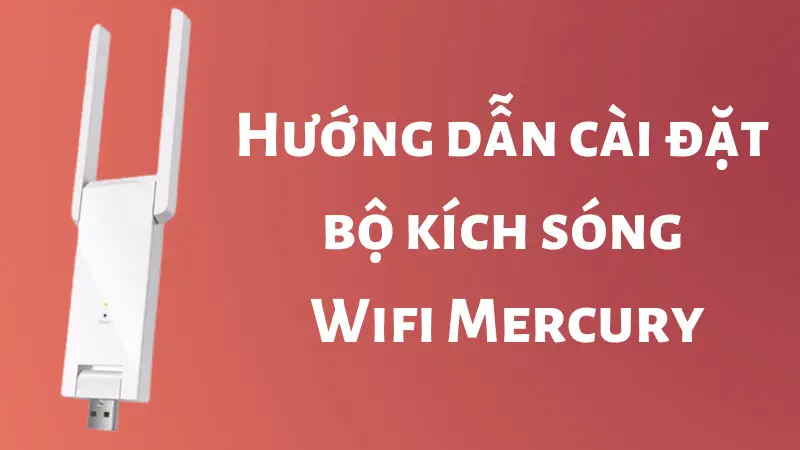 Bộ mở rộng sóng Mercury 300M tăng phủ sóng WiFi 2.4GHz
Xử lý lỗi thường gặp khi cài đặt Mercury 300M
-
Không vào được melogin.cn:
- Kết nối đúng vào WiFi của Mercury (MERCURY_…_EXT).
- Dùng http://melogin.cn hoặc 192.168.1.253, tắt dữ liệu di động, VPN/Proxy.
- Đổi sang trình duyệt khác, xóa cache.
- Nhấn và giữ nút Reset 10–12 giây để khôi phục mặc định, sau đó làm lại.
-
Nhập đúng mật khẩu nhưng không kết nối:
- Kiểm tra bạn có đang chọn SSID 5GHz không; Mercury 300M chỉ hỗ trợ 2.4GHz.
- Tắt tạm MAC Filtering/AP Isolation trên router gốc.
- Đảm bảo mật khẩu không chứa ký tự lạ (thử thay bằng WPA2-PSK/AES, mật khẩu 8–16 ký tự).
-
Mạng mở rộng chập chờn, tốc độ thấp:
- Dịch chuyển repeater về gần router thêm 2–3 mét để tăng chất lượng backhaul.
- Cố định kênh 2.4GHz ở 1/6/11, tránh trùng kênh hàng xóm.
- Cập nhật firmware cho router (nếu có) để cải thiện tương thích; tắt bớt thiết bị IoT không cần thiết.
-
Đổi mật khẩu WiFi gốc xong thì repeater mất mạng:
- Đây là hành vi bình thường; vào melogin.cn, chọn lại SSID gốc, nhập mật khẩu mới để đồng bộ.
Bảo mật và quản trị nên thiết lập
- Đổi mật khẩu quản trị mặc định ngay khi cài đặt (6–15 ký tự, tránh trùng mật khẩu WiFi).
- Mã hóa WiFi: chọn WPA2-PSK/AES để tương thích và bảo mật tốt cho camera WiFi, smart home.
- Ghi chú địa chỉ quản trị melogin.cn/192.168.1.253 và mật khẩu để thuận tiện bảo trì sau này.
- Tắt WPS trên router sau khi cài đặt nếu không dùng, nhằm giảm rủi ro bảo mật trong môi trường đông người.
Hỏi đáp nhanh về Mercury 300M
-
Mercury 300M chịu tải bao nhiêu thiết bị?
- Khuyến nghị 10–20 thiết bị 2.4GHz tùy nhu cầu; với camera WiFi, không nên vượt quá 3–5 camera/1 repeater để đảm bảo mượt.
-
Dùng cho camera WiFi có ổn định không?
- Có, nếu đặt repeater nhận được 2–3 vạch từ router gốc; ưu tiên đặt SSID riêng cho camera, kênh 1/6/11, bật WPA2-PSK/AES.
-
Nút WPS/RE nằm đâu?
- Thường ở cạnh hoặc mặt trước thiết bị (biểu tượng 2 mũi tên tròn). Nhấn 1 giây để ghép WPS, giữ 10–12 giây để Reset.
Kinh nghiệm thực tế thi công tại TPHCM
Ở các căn hộ tường gạch dày, chúng tôi thường đặt Mercury 300M ở hành lang giữa phòng khách và phòng ngủ để nhận 3 vạch sóng từ modem, sau đó dùng SSID riêng NhaA_EXT cho camera Tapo/Imou. Cách này giúp camera mượt, livestream ổn định, không tranh băng thông với thiết bị giải trí. Với nhà 3 tầng, đặt 1 repeater ở giữa tầng 1–2 và một repeater giữa tầng 2–3 là tối ưu chi phí, hoặc cân nhắc chuyển sang WiFi Mesh nếu nhà nhiều tường bê tông.
Khi nào nên nâng cấp giải pháp
- Nhà trên 3 tầng, nhiều tường bê tông, nhu cầu streaming 4K/camera dày đặc: cân nhắc hệ thống WiFi Mesh hoặc đi dây LAN + Access Point PoE để đạt độ ổn định cao nhất.
- Khu vực có nhiễu dày: dùng Mesh băng tần kép/ba băng tần sẽ cho backhaul mạnh hơn repeater 2.4GHz.
Nguồn tham khảo kỹ thuật
- Mercury Range Extender – trang cấu hình melogin.cn (đăng nhập quản trị qua trình duyệt).
- TP-Link Support: Hướng dẫn đặt vị trí và tối ưu Range Extender, xử lý không vào được trang quản trị, và ghép WPS (tp-link.com, mục Support/FAQ).
Kết luận
Với cách cài đặt Mercury 300M mới nhất ở trên, bạn có thể tự mở rộng vùng phủ sóng WiFi trong vài phút, đủ ổn định cho lướt web, xem YouTube, đặc biệt là cấp sóng chắc cho camera WiFi 2.4GHz. Nếu bạn muốn triển khai chuyên nghiệp toàn nhà, tối ưu cho camera, game và làm việc online, đội ngũ lắp đặt WiFi – lắp đặt camera WiFi của chúng tôi tại TPHCM luôn sẵn sàng tư vấn phương án phù hợp nhất. Hãy chia sẻ trải nghiệm cài đặt của bạn, để lại bình luận câu hỏi, hoặc khám phá thêm các bài viết hữu ích khác trên website.



