Hãng Sản Xuất
 Thiết Bị WiFi 4G – WiFi 5G
 Wifi Dân Dụng
 Wifi Chuyên Dụng – Diện Rộng
 Router – Cân băng tải
 Switch – Bộ chuyển mạch
 Firewall – Tường lửa
Bạn đang gặp rắc rối với chiếc camera IMOU của mình? Đèn đỏ cứ nhấp nháy liên tục, hay bạn muốn đổi mật khẩu wifi nhưng lại “bó tay” không biết làm thế nào? Đừng lo lắng, bài viết này sẽ “giải cứu” bạn khỏi những phiền toái đó bằng cách hướng dẫn chi tiết cách reset camera IMOU về trạng thái ban đầu một cách đơn giản và hiệu quả nhất!
Khi nào cần Reset camera IMOU?
Hãy tưởng tượng, chiếc camera IMOU – “người bảo vệ” thầm lặng của gia đình bạn – bỗng dưng “dở chứng”, đèn đỏ nhấp nháy liên tục như báo hiệu một sự cố. Hoặc bạn muốn đổi mật khẩu wifi mới toanh nhưng lại không biết cách kết nối lại với camera.
Đó chính là lúc bạn cần “F5” lại chiếc camera IMOU của mình bằng cách reset, đưa nó về trạng thái mặc định như lúc mới mua.
Dưới đây là một số trường hợp phổ biến bạn cần reset camera IMOU:
- Camera IMOU báo lỗi đèn đỏ nhấp nháy: Đây là dấu hiệu cho thấy camera đã bị mất kết nối wifi.
- Bạn thay đổi mật khẩu wifi: Camera sẽ không thể tự động kết nối với mạng wifi mới nếu bạn không reset và thiết lập lại từ đầu.
Vậy cách reset camera IMOU có phức tạp không? Câu trả lời là “Cực kỳ đơn giản!”. Hãy cùng tìm hiểu chi tiết trong phần tiếp theo nhé!
Hướng dẫn Reset camera IMOU đơn giản
Chỉ với vài bước đơn giản, bạn có thể tự tin reset camera IMOU mà không cần đến sự trợ giúp của kỹ thuật viên.
Bước 1: Cắm điện cho camera IMOU.
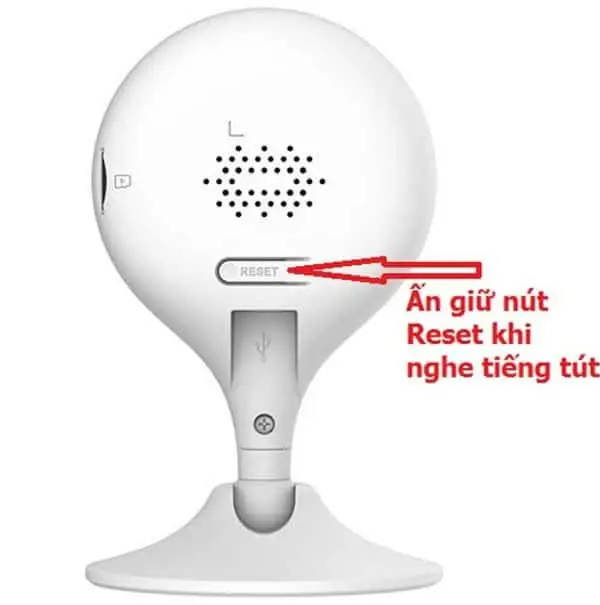
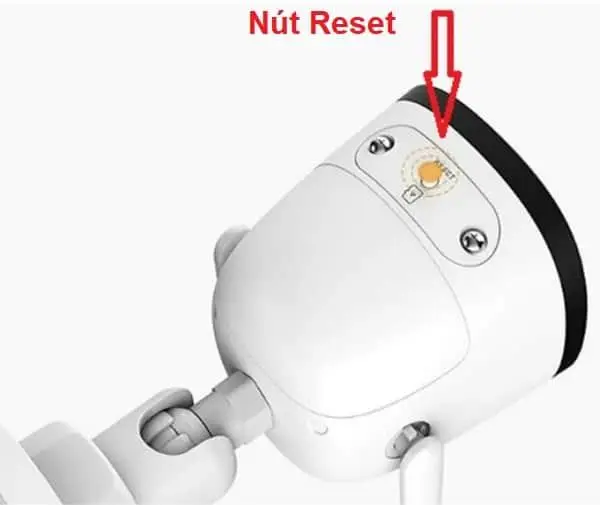
Bước 2: Tìm nút Reset trên camera. Lưu ý: Vị trí nút Reset ở mỗi dòng camera IMOU có thể khác nhau. Hãy tham khảo sách hướng dẫn sử dụng hoặc tìm kiếm thông tin trên website của nhà sản xuất.
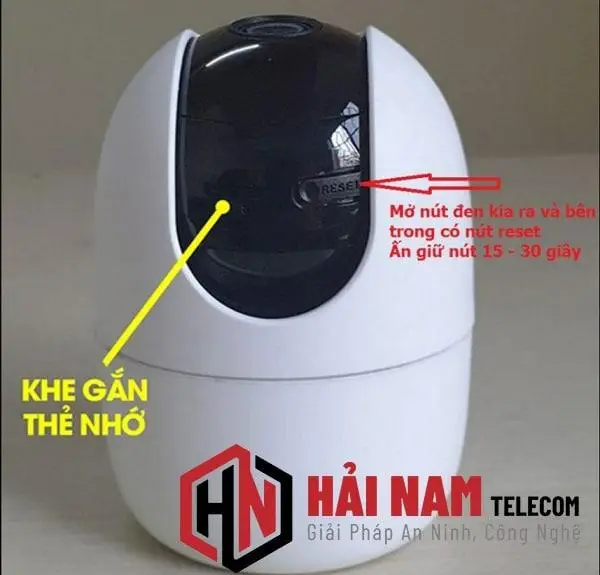 Vị trí nút Reset camera IMOU
Bước 3: Nhấn giữ nút Reset từ 10 – 15 giây cho đến khi nghe thấy tiếng “bíp” phát ra từ camera.
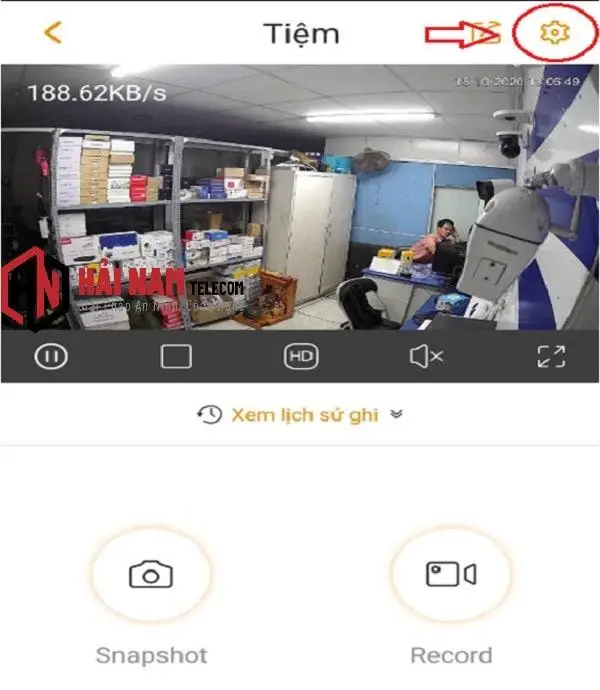 Nhấn giữ nút Reset
Bước 4: Xóa thiết bị camera khỏi tài khoản IMOU Life trên điện thoại.
- Mở ứng dụng IMOU Life.
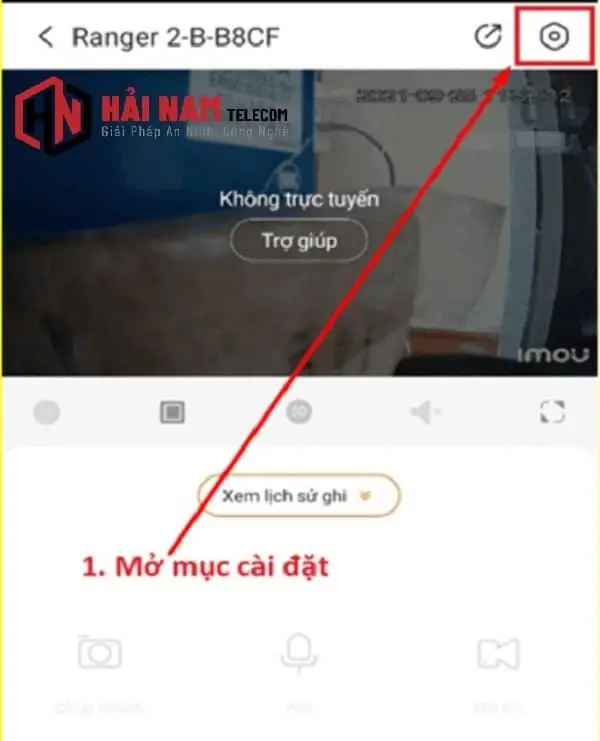
- Chọn biểu tượng cài đặt hình răng cưa bên cạnh tên camera bạn muốn reset.
- Kéo xuống dưới cùng và chọn “Xóa”.
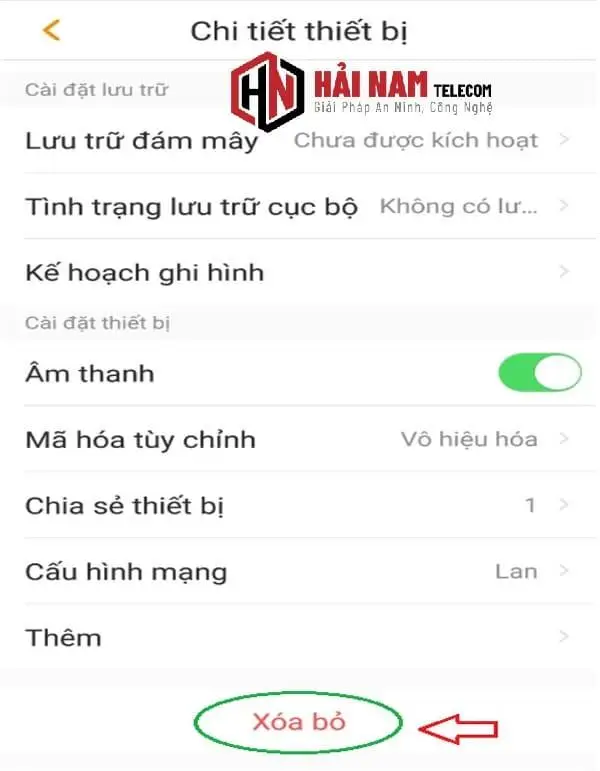 Xóa camera trên ứng dụng IMOU Life
Bước 5: Cài đặt lại camera IMOU như lúc ban đầu.
Một số lưu ý “nhỏ mà có võ” khi Reset camera IMOU
- Sau khi reset, camera IMOU sẽ khởi động lại và đèn báo chuyển sang màu đỏ. Hãy kiên nhẫn chờ đợi đến khi đèn báo chuyển sang màu xanh lá cây và nhấp nháy, lúc này quá trình reset mới hoàn tất.
- Nhớ xóa camera khỏi tài khoản IMOU Life trên điện thoại trước khi reset camera. Nếu không, bạn sẽ gặp lỗi khi cài đặt lại camera trên các thiết bị khác.
Vị trí nút Reset trên một số dòng camera IMOU phổ biến
Để giúp bạn dễ dàng xác định vị trí nút Reset, Camera Hải Nam sẽ “bật mí” một số vị trí thường gặp trên các dòng camera IMOU phổ biến:
-
IMOU Ranger 2: Nằm ở cạnh bên của camera, gần khe cắm thẻ nhớ. Bạn cần mở nắp đen bảo vệ để thấy nút Reset.
 Vị trí nút Reset trên camera IMOU Ranger 2
 -
IMOU LOOC: Nằm ở mặt trên của camera, cạnh khe cắm thẻ nhớ SD.
 Vị trí nút Reset trên camera IMOU LOOC
 -
IMOU C22: Nằm ở mặt sau camera, ngay phía dưới chân đế.
 Vị trí nút Reset trên camera IMOU C22
 -
IMOU F22: Nằm ở mặt dưới của camera. Bạn cần dùng tua vít để tháo nắp bảo vệ mới có thể nhấn nút Reset.
 Vị trí nút Reset trên camera IMOU F22
 -
IMOU A26: Nằm ở phía sau chân đế camera, rất dễ nhìn thấy.
 Vị trí nút Reset trên camera IMOU A26
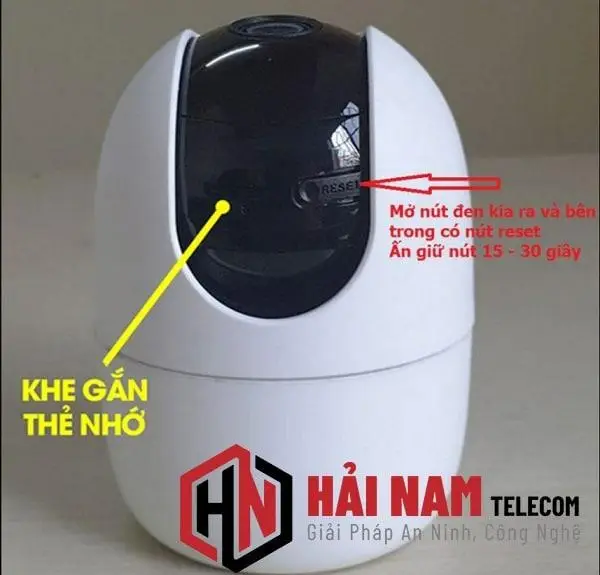 Vị trí nút Reset trên camera IMOU Ranger 2
 Vị trí nút Reset trên camera IMOU LOOC
 Vị trí nút Reset trên camera IMOU C22
 Vị trí nút Reset trên camera IMOU F22
 Vị trí nút Reset trên camera IMOU A26
“Cứu cánh” cho bạn khi quên mật khẩu camera IMOU
Sau khi reset, camera IMOU sẽ trở về mật khẩu mặc định (Safety Code) được nhà sản xuất dán trên thiết bị. Tuy nhiên, nếu bạn lỡ tay làm mất hoặc mã bị mờ do thời gian sử dụng, đừng quá lo lắng!
Hãy thử “tuyệt chiêu” sau để lấy lại mật khẩu mặc định:
Bước 1: Mở ứng dụng IMOU Life và chọn biểu tượng cài đặt hình răng cưa.
 Mở cài đặt camera trên ứng dụng IMOU Life
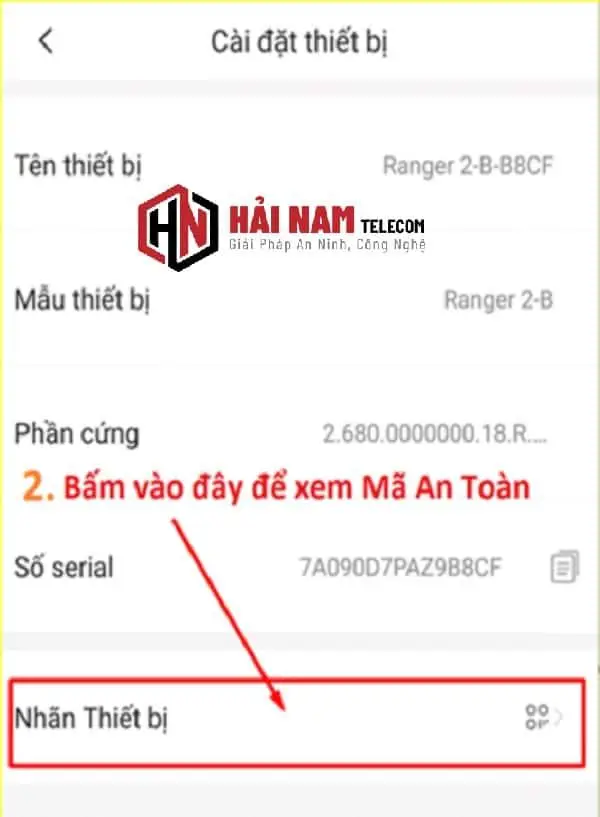
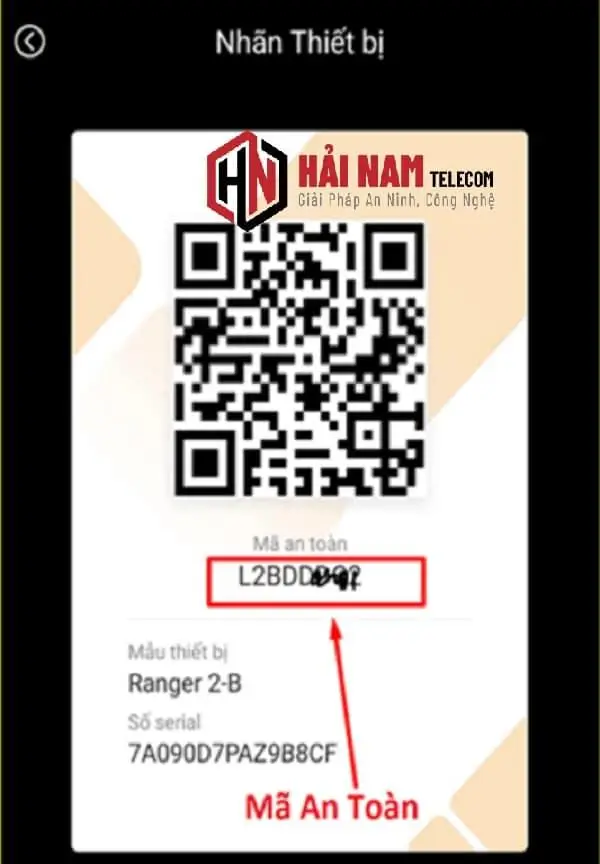
Bước 2: Chọn “Nhãn thiết bị”.
Bước 3: Ứng dụng sẽ hiển thị mã QR và mật khẩu mặc định (Safety Code) của camera. Hãy lưu lại thông tin này để sử dụng cho việc cài đặt lại camera.
Kết luận
Hy vọng bài viết đã cung cấp cho bạn những thông tin hữu ích về cách reset camera IMOU. Nếu bạn còn bất kỳ thắc mắc nào, hãy để lại bình luận bên dưới hoặc liên hệ với Camera Hải Nam để được tư vấn và hỗ trợ tận tình.
Hãy chia sẻ bài viết này đến bạn bè và người thân để cùng nhau “nâng cấp” kiến thức công nghệ nhé!