


Bạn muốn mạng Wi‑Fi luôn nhanh, ổn định và an toàn? Cách cài mật khẩu mạng mới nhất không chỉ là đổi pass Wi‑Fi, mà còn là cả một quy trình chuẩn hóa bảo mật giúp chống dùng chùa, bảo vệ dữ liệu cá nhân và thiết bị camera Wi‑Fi trong nhà. Dựa trên nhiều năm thi công mạng, lắp đặt wifi, lắp đặt camera wifi tại TP.HCM, tôi tổng hợp hướng dẫn dễ hiểu, tối ưu cho người dùng VNPT, Viettel, FPT trên điện thoại và máy tính, kèm mẹo bảo mật nâng cao để bạn tự tin triển khai ngay.
Vì sao cần cài, đổi mật khẩu mạng định kỳ?
- Ngăn truy cập trái phép, giảm nguy cơ lộ dữ liệu, mất quyền điều khiển các thiết bị IoT như camera Wi‑Fi, khóa cửa thông minh
- Giảm “dùng chùa” làm nghẽn băng thông, mạng chậm bất thường
- Cập nhật sang chuẩn bảo mật mới (WPA2/WPA3), tắt WPS để tránh tấn công brute-force
- Chuẩn hóa lại tên mạng, tách mạng khách (Guest) để quản lý tốt hơn
Kinh nghiệm thực tế: nhiều gia đình lắp camera Wi‑Fi để bảo vệ không gian sống, nhưng bỏ quên pass Wi‑Fi 3–4 năm. Sau khi tôi hỗ trợ đổi pass mạnh và tắt WPS, tình trạng “lag” cam giảm hẳn, kết nối ổn định hơn trên cả 2.4GHz lẫn 5GHz.
Nguyên tắc tạo mật khẩu Wi‑Fi mạnh chuẩn WPA2/WPA3
- Độ dài tối thiểu 12–16 ký tự; dùng chữ hoa, chữ thường, số và ký tự đặc biệt
- Tránh thông tin đoán được: số điện thoại, ngày sinh, biển số, tên đường
- Mỗi băng tần một pass riêng (nếu hỗ trợ) hoặc cùng pass nhưng tên mạng (SSID) tách biệt: “NhaA_2G” và “NhaA_5G”
- Đổi mật khẩu quản trị modem/router (admin) khác với pass Wi‑Fi
- Với FPT: mật khẩu cho phép A–Z, a–z, 0–9 và các ký tự !@#$%():;,.-_ (độ dài 8–20)
- Lưu mật khẩu vào trình quản lý mật khẩu tin cậy; không dán giấy trên modem
Chuẩn bị trước khi đổi pass Wi‑Fi
- Kết nối vào mạng cần đổi (ưu tiên cắm dây LAN vào modem/router khi thao tác bằng máy tính để tránh rớt mạng giữa chừng)
- Kiểm tra địa chỉ đăng nhập quản trị: thường là 192.168.1.1 hoặc 192.168.0.1, xem trên tem dưới modem
- Ghi lại cấu hình hiện tại (SSID, mật khẩu, kiểu mã hóa WPA2/WPA3)
- Dự phòng: nếu quên mật khẩu quản trị, xem trên tem; nếu vẫn không vào được, reset bằng lỗ “Reset” (giữ 10–15 giây). Lưu ý reset sẽ xóa cấu hình, cần nhà mạng hỗ trợ cài lại PPPoE/Bridge
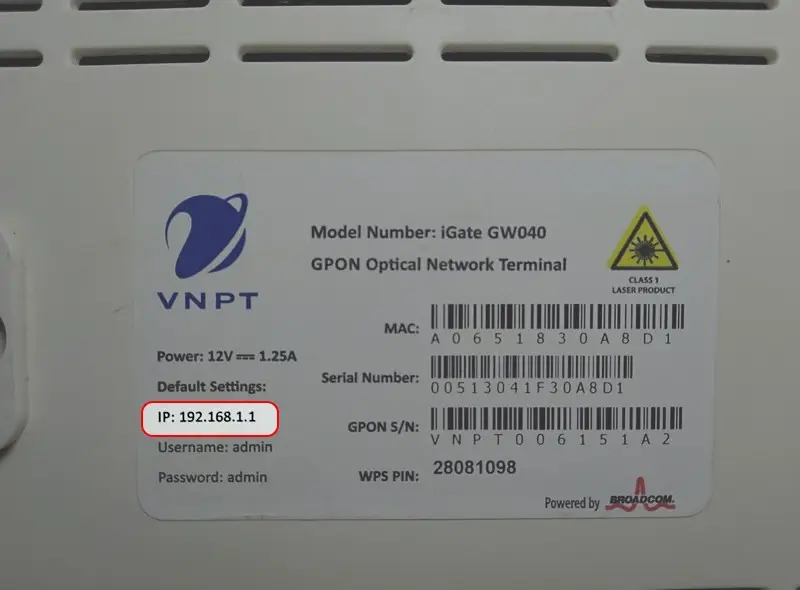 Tem dưới modem VNPT Viettel FPT hiển thị địa chỉ IP đăng nhập 192.168.1.1 và thông tin SSID mặc định
Cách cài mật khẩu mạng mới nhất trên điện thoại
Viettel: đổi mật khẩu qua ứng dụng My Viettel
- Mở ứng dụng My Viettel, đăng nhập tài khoản
- Chọn thẻ Internet/TV/PSTN
- Chọn hợp đồng Internet cần đổi pass
- Vào Quản lý Modem Wi‑Fi, chọn Đổi mật khẩu
- Nhập mật khẩu mới, xác nhận, lưu lại
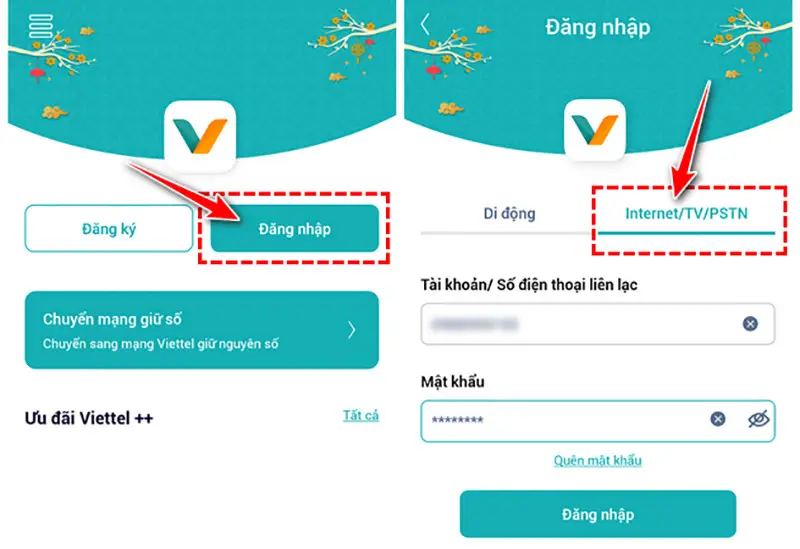 Đăng nhập My Viettel chọn thẻ Internet/TV/PSTN để đổi mật khẩu mạng
Sau khi đổi, điện thoại/laptop sẽ bị ngắt kết nối và yêu cầu nhập lại mật khẩu mới. Kiểm tra camera Wi‑Fi, robot hút bụi, TV… và cập nhật lại pass trên các thiết bị này.
FPT: đổi mật khẩu qua ứng dụng Hi FPT
- Tải và mở Hi FPT, đăng nhập bằng số điện thoại đã đăng ký dịch vụ
- Chọn mục Wi‑Fi
- Nhấn Đổi mật khẩu, nhập mật khẩu mới vào 2 khung, nhấn Lưu
- Xác nhận mã OTP để hoàn tất
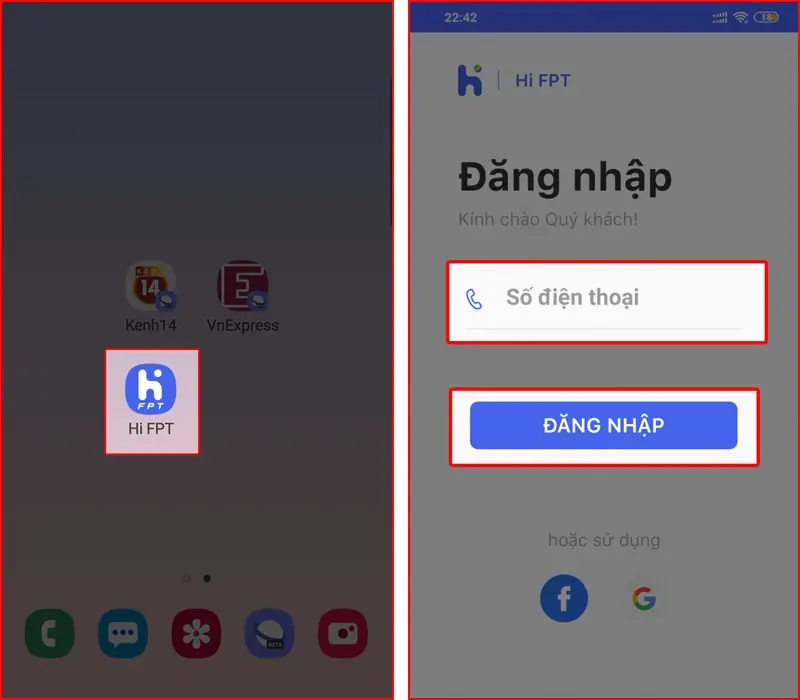 Giao diện Hi FPT đăng nhập số điện thoại hợp đồng để quản lý Wi-Fi
Lưu ý với FPT: chỉ dùng ký tự cho phép và độ dài 8–20 ký tự; không dùng tiếng Việt có dấu.
VNPT: đổi mật khẩu trên điện thoại bằng trình duyệt
VNPT hiện phổ biến đổi pass qua giao diện web quản trị. Trên điện thoại, mở trình duyệt và truy cập 192.168.1.1 (hoặc 192.168.0.1), đăng nhập rồi vào mục Wireless/Security để đổi mật khẩu tương tự hướng dẫn trên máy tính ở phần dưới.
Cách cài mật khẩu mạng mới nhất trên máy tính (trình duyệt)
Các bước chung cho VNPT, Viettel, FPT:
- Mở trình duyệt, truy cập 192.168.1.1 (hoặc địa chỉ ghi trên tem)
- Đăng nhập tài khoản quản trị (thường admin/admin hoặc user/user; xem tem nếu khác)
- Vào phần Wireless/Wireless LAN/Wireless Setup
- Chọn Security/Wireless Security/SSID Setting
- Nhập mật khẩu mới (passphrase), chọn WPA2‑PSK hoặc WPA3‑SAE (nếu có), Apply/Save
VNPT: Network Settings > Wireless > Security
- Trên giao diện VNPT (ZTE/Huawei phổ biến), vào Network Settings > Wireless > Security
- Nhập mật khẩu mới ở WPA/WAPI passphrase
- Kiểm tra lại bằng Click here to display (nếu có), nhấn Apply/Save
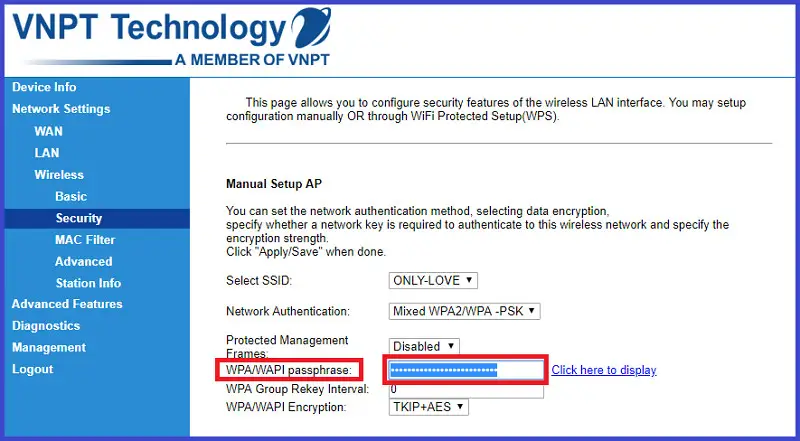 Mục Security trên modem VNPT nhập WPA WAPI passphrase để cài mật khẩu Wi-Fi mới
Nếu bạn vừa reset modem, liên hệ tổng đài VNPT để cài lại cấu hình PPPoE/IPv6 nếu mạng chưa lên.
Viettel: Basic Settings > Wireless LAN > SSID Setting
- Vào Basic Settings > Wireless LAN > SSID Setting
- Đổi tên mạng (SSID) nếu cần, nhập mật khẩu mới
- Chọn chuẩn bảo mật (ưu tiên WPA2/WPA3), nhấn Apply Config
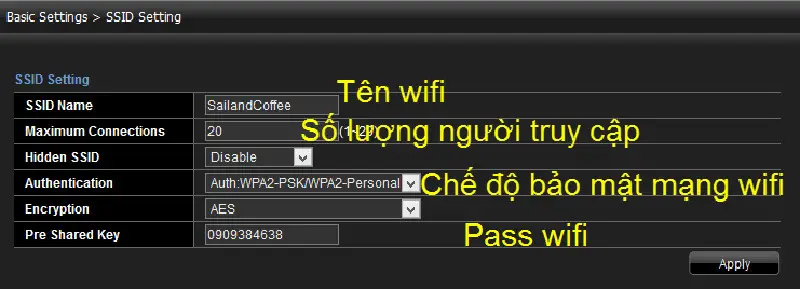 Thiết lập SSID trên modem Viettel đổi tên mạng và mật khẩu Wi-Fi
Sau khi Apply Config, thiết bị sẽ tạm thời ngắt Wi‑Fi. Đợi 30–60 giây và kết nối lại bằng mật khẩu mới.
FPT: Wireless Setup > Wireless Security
- Chọn Wireless Setup, sau đó Wireless Security
- Tại Enter security passphrase, nhập mật khẩu mới
- Chọn WPA2‑PSK/AES hoặc WPA3 nếu modem hỗ trợ, nhấn Apply
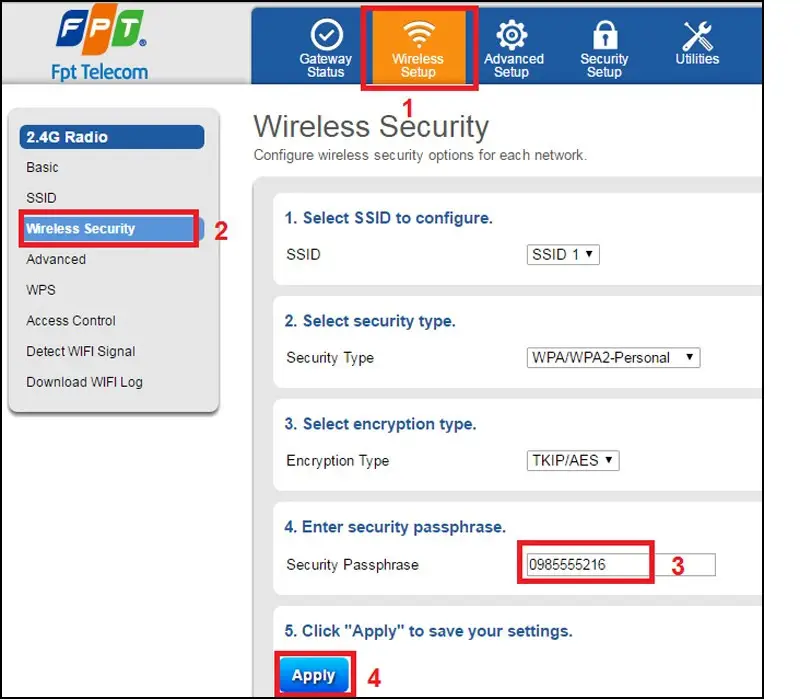 Đổi mật khẩu Wi-Fi FPT tại phần Enter security passphrase
Một số modem FPT có tài khoản/ mật khẩu đăng nhập tuỳ model, kiểm tra trên tem dưới thiết bị nếu admin/admin không hoạt động.
Khắc phục lỗi thường gặp khi đổi mật khẩu mạng
- Không truy cập được 192.168.1.1: kiểm tra tem dưới modem; thử 192.168.0.1; chạy ipconfig (Windows) để xem Default Gateway
- Sai tài khoản quản trị: xem tem dưới modem; nếu không có, liên hệ nhà mạng; tuyệt đối không dùng tài khoản mặc định lâu dài, hãy đổi admin password sau khi vào được
- Đổi pass xong camera Wi‑Fi không vào mạng: mở ứng dụng của camera (ví dụ Tapo), cập nhật pass mới; đảm bảo camera dùng băng tần 2.4GHz; tắt Smart Connect nếu camera không tương thích
- Không lưu được cài đặt: rút nguồn modem 10 giây, cấp nguồn lại; thử bằng trình duyệt khác; cắm dây LAN thao tác
- Quên mật khẩu mới: kết nối bằng dây LAN, đổi lại pass; nếu không được, reset và cấu hình lại (cần thông số PPPoE/FTTH do nhà mạng cung cấp)
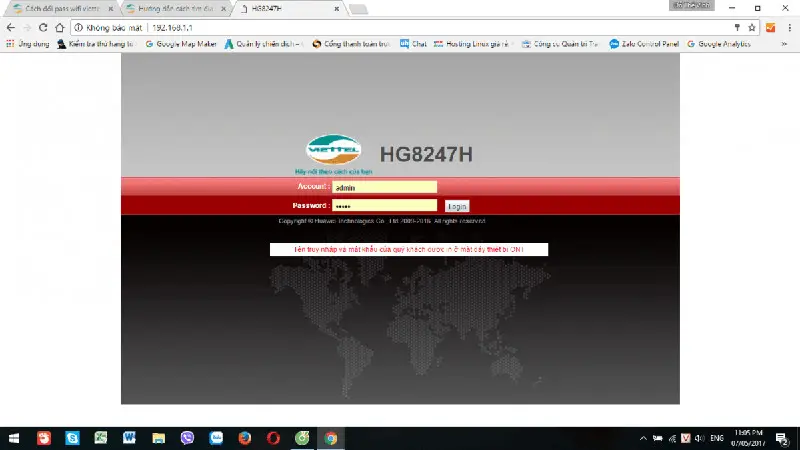 Truy cập trang quản trị modem 192.168.1.1 trên máy tính để cài lại mật khẩu mạng
Mẹo bảo mật nâng cao cho mạng gia đình
- Ưu tiên WPA3 nếu modem/router hỗ trợ; nếu không, dùng WPA2‑PSK/AES (tránh TKIP)
- Tắt WPS để phòng tấn công dò PIN
- Tạo mạng khách (Guest) tách biệt băng thông cho khách/thiết bị ít tin cậy
- Đổi mật khẩu quản trị modem, tắt quản trị từ xa (Remote Management), mở khi cần và giới hạn IP
- Cập nhật firmware modem/router định kỳ
- Quy hoạch kênh và băng tần: 2.4GHz cho thiết bị IoT (camera, cảm biến); 5GHz cho TV 4K, laptop
- Dùng hệ thống Mesh nếu nhà nhiều tầng/phòng, đảm bảo roaming mượt mà
Lưu ý cho người dùng lắp camera Wi‑Fi (Tapo, Ezviz, Imou…)
- Hầu hết camera Wi‑Fi chỉ hỗ trợ 2.4GHz; đặt SSID 2.4GHz riêng, tín hiệu ổn định
- Sau khi đổi pass Wi‑Fi, cập nhật ngay trong app của camera; tránh reset camera nếu không cần
- Đặt mật khẩu mạnh nhưng tương thích bộ ký tự nhà mạng cho phép (FPT có giới hạn ký tự)
- Bố trí router/cục phát mesh ở vị trí cao, thoáng; tránh gần bếp/thiết bị gây nhiễu
- Nếu cần, liên hệ dịch vụ lắp đặt wifi, lắp đặt camera wifi chính hãng tại TP.HCM để tinh chỉnh kênh, băng tần, QoS cho camera
Ý kiến chuyên gia và tài liệu tham khảo
- Kỹ sư mạng Nguyễn Hữu Long: “Đổi mật khẩu Wi‑Fi mà quên tắt WPS thì như khóa cửa nhưng vẫn để hở cửa sổ. Ưu tiên WPA3 và tắt WPS là hai bước quan trọng nhất trong gia đình có thiết bị IoT.”
- Chuyên gia bảo mật Trần Mai: “Mạng khách và giới hạn thiết bị theo MAC chỉ là lớp quản lý nhẹ. Gốc bảo mật vẫn là pass mạnh, firmware cập nhật và không để tài khoản quản trị mặc định.”
Tham khảo: tài liệu hỗ trợ của Viettel Telecom, FPT Telecom, VNPT, khuyến nghị bảo mật của Wi‑Fi Alliance về WPA3.
Kết luận
Cách cài mật khẩu mạng mới nhất không khó, nhưng cần đúng quy trình: chuẩn bị, đổi pass trên điện thoại hoặc máy tính theo từng nhà mạng, kiểm tra lại thiết bị và áp dụng mẹo bảo mật nâng cao. Nếu bạn đang lắp đặt wifi, lắp đặt camera wifi hoặc muốn tối ưu mạng gia đình tại TP.HCM, hãy chủ động đổi mật khẩu định kỳ và chia sẻ trải nghiệm của bạn. Để lại bình luận, đặt câu hỏi hoặc khám phá thêm các nội dung khác trên website để được tư vấn giải pháp phù hợp. Chúc bạn thành công và mạng luôn an toàn, ổn định!



