 Hãng Sản Xuất
 Thiết Bị WiFi 4G – WiFi 5G
 Wifi Dân Dụng
 Wifi Chuyên Dụng – Diện Rộng
 Router – Cân băng tải
 Switch – Bộ chuyển mạch
 Firewall – Tường lửa
Bạn đang tìm cách cài WiFi Tenda mới nhất cho nhà phố, căn hộ hay văn phòng nhỏ? Với kinh nghiệm thi công WiFi, mạng LAN và lắp camera WiFi tại TP.HCM, tôi sẽ hướng dẫn bạn từng bước, từ thiết lập ban đầu đến tối ưu bảo mật và hiệu năng. Bài viết cũng kèm mẹo thực chiến để camera WiFi hoạt động ổn định, phù hợp cho các thương hiệu phổ biến như Tapo, Ezviz, Imou.
Tenda là router gì và khi nào nên dùng?
Tenda là dòng router/phát WiFi nổi bật nhờ dễ cài đặt, giá hợp lý và đủ tính năng cho gia đình, cửa hàng, căn hộ dịch vụ. Từ router 2 băng tần AC1200, AC2100 cho tới hệ thống mesh Nova (MW3/MW6/MW12), Tenda đáp ứng tốt các diện tích từ 50–250 m². Nếu bạn có nhiều thiết bị IoT, camera WiFi hoặc cần phủ sóng nhiều tầng, Tenda là lựa chọn đáng cân nhắc trong tầm giá.
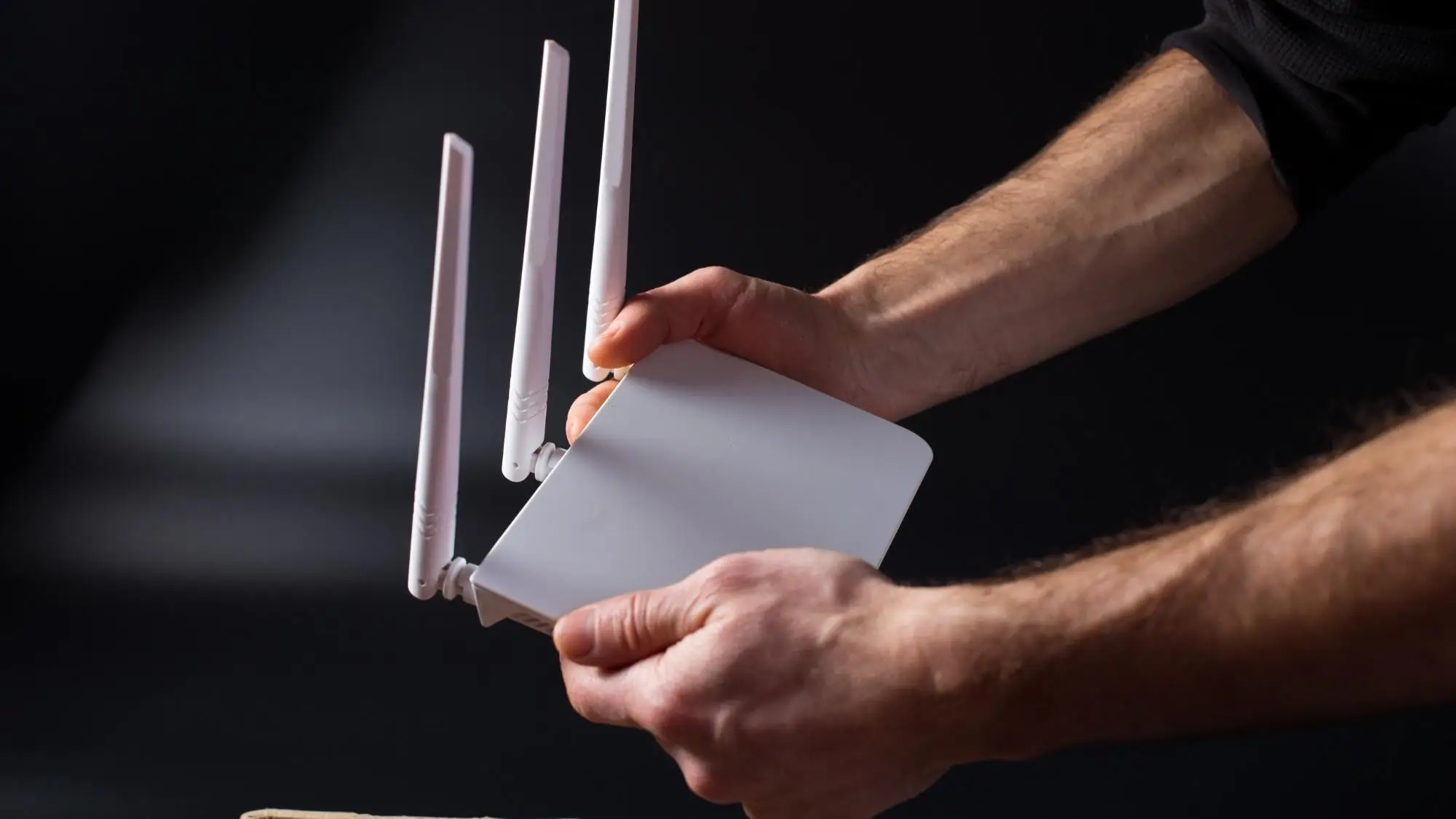 Router WiFi Tenda và phạm vi phủ sóng cho căn hộ, nhà phố, văn phòng nhỏ
Chuẩn bị trước khi cài đặt
- Lấy thông tin Internet từ nhà mạng:
- PPPoE: username/password (thường của FPT/VNPT/Viettel nếu modem ở chế độ Bridge).
- IP động (Dynamic): cắm vào là dùng.
- IP tĩnh (Static): dải IP, Subnet Mask, Gateway, DNS do nhà mạng cấp.
- Kiểm tra trạng thái modem/ONT: Bridge hay Router. Nếu modem đang phát WiFi, xác định bạn muốn thay thế bằng Tenda hay dùng Tenda làm Access Point/Repeater.
- Vị trí đặt router: cao 1,2–1,5 m, thoáng, cách tường dày/kim loại/microwave.
- Dây mạng và nguồn điện ổn định.
- Tải app Tenda WiFi cho iOS/Android.
- Chuẩn bị điện thoại hoặc máy tính để cấu hình.
Cách cài WiFi Tenda mới nhất bằng điện thoại
Kết nối lần đầu nhanh chóng
- Cấp nguồn cho router Tenda và cắm dây Internet vào cổng WAN (màu xanh/khác màu với LAN).
- Trên điện thoại, kết nối vào SSID mặc định in trên tem router (không có mật khẩu hoặc mật khẩu mặc định cũng in trên tem).
- Mở trình duyệt vào tendawifi.com hoặc 192.168.0.1. Bạn cũng có thể mở ứng dụng Tenda WiFi và làm theo wizard tự động.
- Tạo mật khẩu quản trị ban đầu khi được yêu cầu.
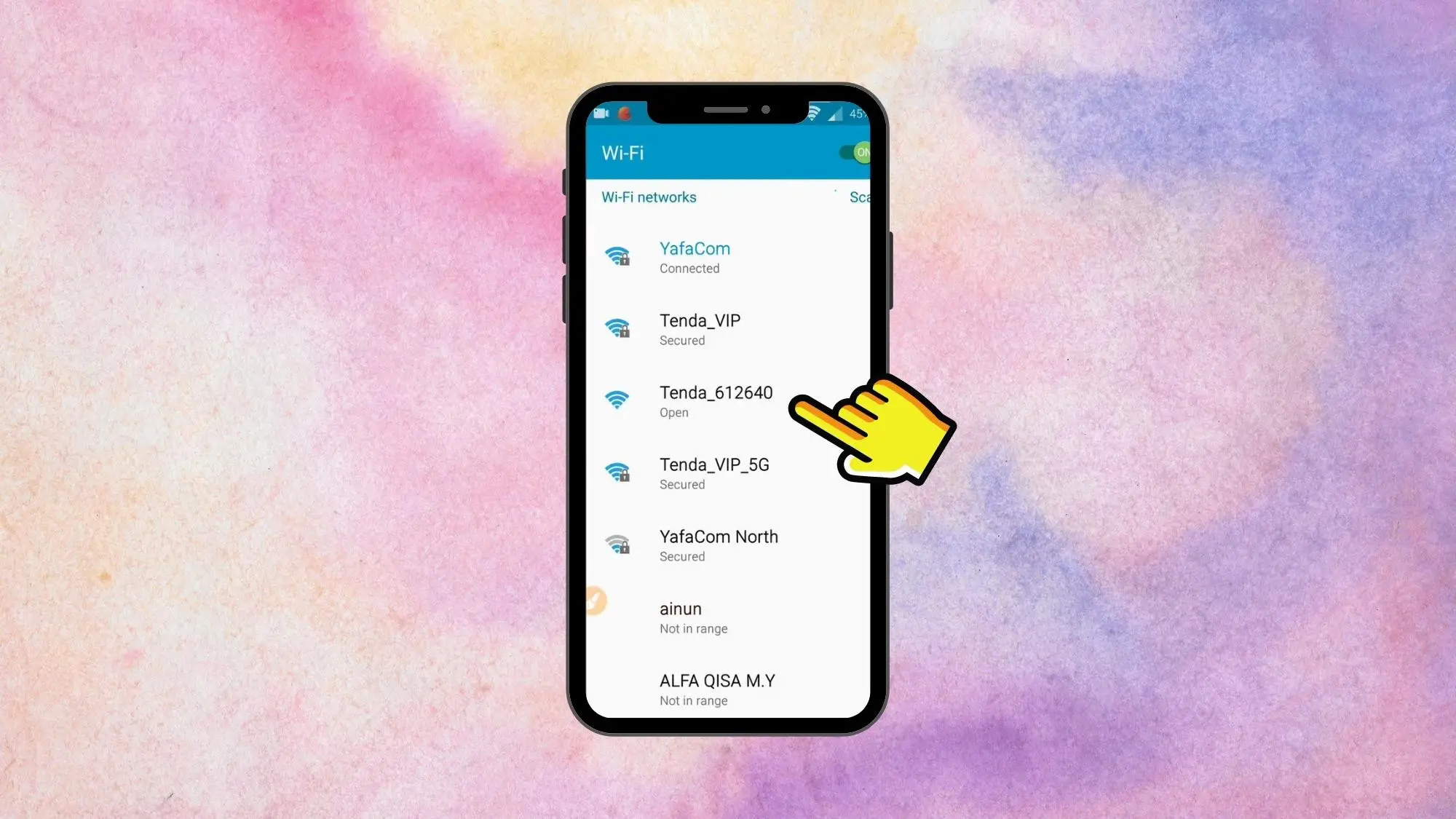 Mở ứng dụng Tenda WiFi và kết nối SSID mặc định khi thiết lập lần đầu
Thiết lập Internet theo loại kết nối
- PPPoE:
- Chọn PPPoE, nhập Username/Password do nhà mạng cấp.
- Nếu modem/ONT đã Bridge, Tenda sẽ quay PPPoE trực tiếp. Nếu modem chưa Bridge, liên hệ nhà mạng hoặc để Tenda ở chế độ AP.
- Dynamic IP (IP động):
- Chọn DHCP/Dynamic IP. Hầu hết modem nhà mạng để Router sẽ cấp IP cho Tenda.
- Có thể bật MAC Clone nếu nhà mạng khóa MAC.
- Static IP (IP tĩnh):
- Nhập IP, Subnet Mask, Gateway, DNS theo giấy tờ nhà mạng.
- Access Point (AP/Bridge):
- Dùng khi muốn Tenda chỉ phát WiFi từ modem chính. Cắm dây từ modem vào cổng LAN của Tenda, tắt DHCP trên Tenda để tránh xung đột IP.
- Repeater/Universal Repeater/WISP:
- Chọn tên WiFi nguồn, nhập mật khẩu. Lưu ý tốc độ giảm một nửa do truyền lặp, ưu tiên dùng dây nếu có thể.
Mẹo: Nếu nhà mạng đang cấu hình VLAN trong modem quang, thường bạn để ONT ở Bridge để Tenda quay PPPoE. Nếu không Bridge, để Tenda nhận IP động và bật chế độ AP để tránh NAT 2 lớp.
Đổi tên WiFi, mật khẩu, tách băng tần và tinh chỉnh kênh
- Đổi tên SSID và mật khẩu mạnh (tối thiểu 10–12 ký tự, có chữ hoa/thường, số, ký tự đặc biệt).
- Tách SSID 2.4 GHz và 5 GHz:
- 2.4 GHz: độ phủ xa, hợp cho camera WiFi, IoT.
- 5 GHz: tốc độ cao cho smartphone, TV 4K.
- Tối ưu kênh:
- 2.4 GHz: chọn kênh 1/6/11, Channel Width 20 MHz để giảm nhiễu, đặc biệt khi dùng nhiều camera.
- 5 GHz: ưu tiên kênh thấp 36/40/44/48 để tương thích rộng.
- Có thể ẩn SSID nếu cần tăng riêng tư.
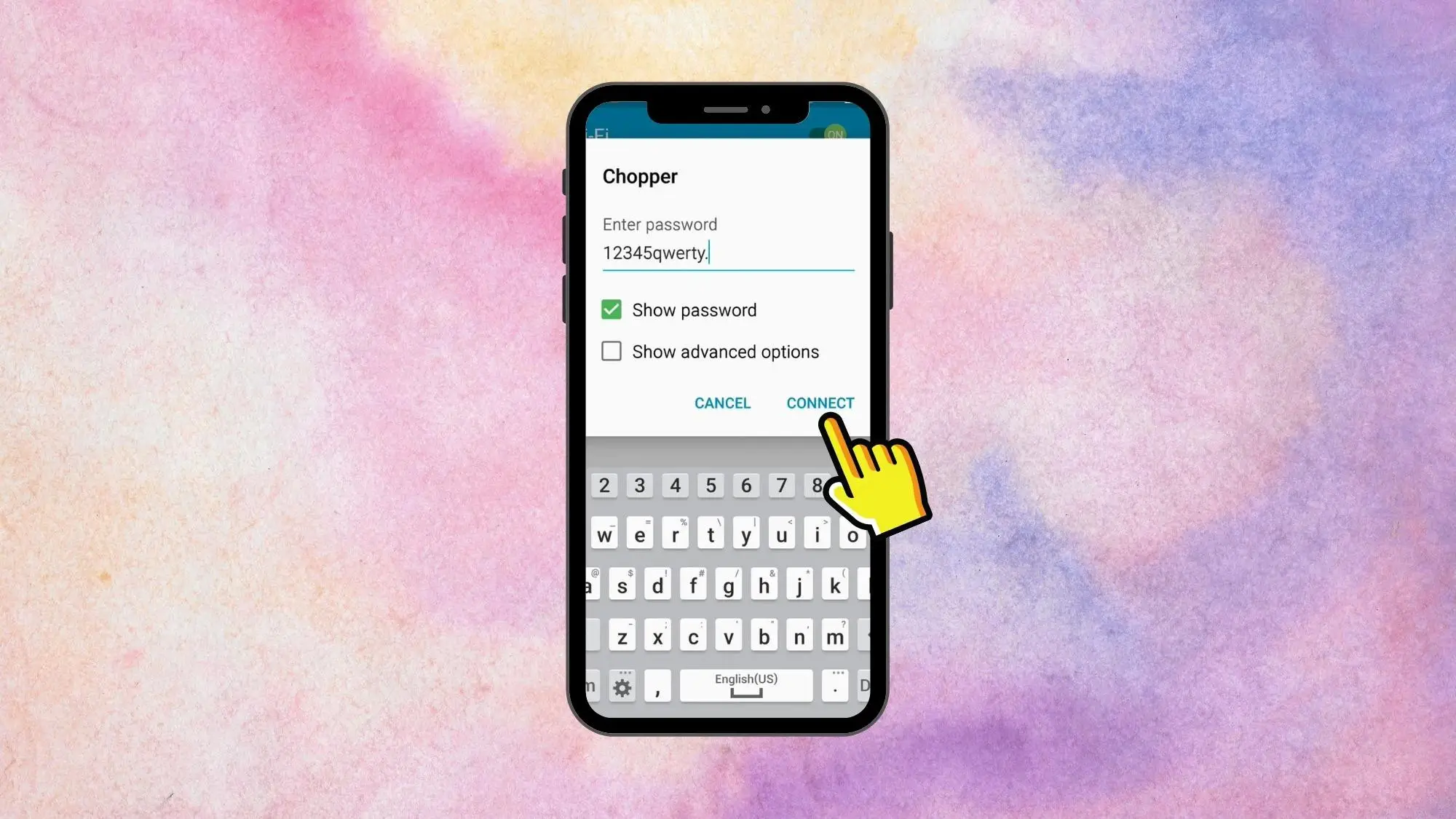 Điện thoại kết nối lại vào SSID mới sau khi đổi tên và mật khẩu WiFi Tenda
Bật mạng khách, lịch bật/tắt, kiểm soát trẻ em, QoS
- Guest Network: cấp mạng riêng cho khách/thiết bị IoT, giới hạn băng thông, cách ly khỏi mạng chính.
- Schedule On/Off: đặt lịch tự động tắt mở WiFi theo khung giờ.
- Parental Controls: giới hạn giờ truy cập theo thiết bị, chặn website không phù hợp.
- QoS: ưu tiên băng thông cho làm việc từ xa, họp video, camera.
Cập nhật firmware trực tiếp trên app
- Vào Settings > Firmware Upgrade > Check for Updates.
- Cắm nguồn ổn định, tránh tắt nóng khi đang cập nhật.
- Sao lưu cấu hình trước khi nâng cấp nếu có.
Tăng bảo mật: đổi mật khẩu quản trị, tắt WPS, dùng WPA2/WPA3
- Đổi mật khẩu quản trị định kỳ, khác với mật khẩu WiFi.
- Vào Administration/Management để đổi mật khẩu và bật xác thực mạnh.
- Tắt WPS để tránh lỗ hổng bảo mật.
- Chọn bảo mật WPA2-PSK/AES hoặc WPA2/WPA3 Mixed nếu router hỗ trợ.
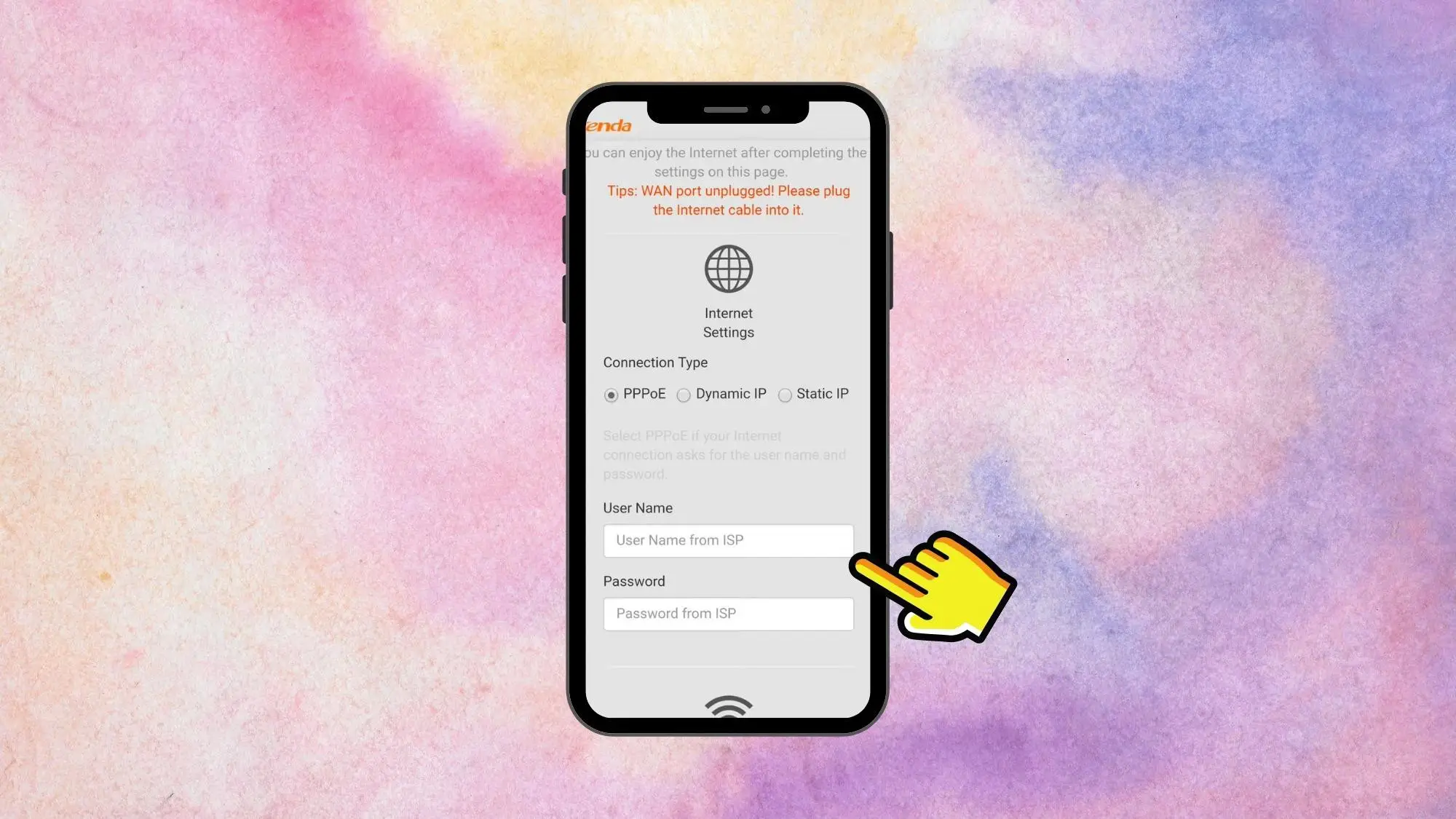 Màn hình đăng nhập quản trị Tenda khi đổi mật khẩu và cấu hình bảo mật
Cài đặt WiFi Tenda trên máy tính
- Kết nối PC vào Tenda qua WiFi mặc định hoặc dây LAN.
- Mở trình duyệt và truy cập 192.168.0.1 hoặc tendawifi.com, tạo mật khẩu quản trị (lần đầu) và làm theo wizard Internet (PPPoE/Dynamic/Static).
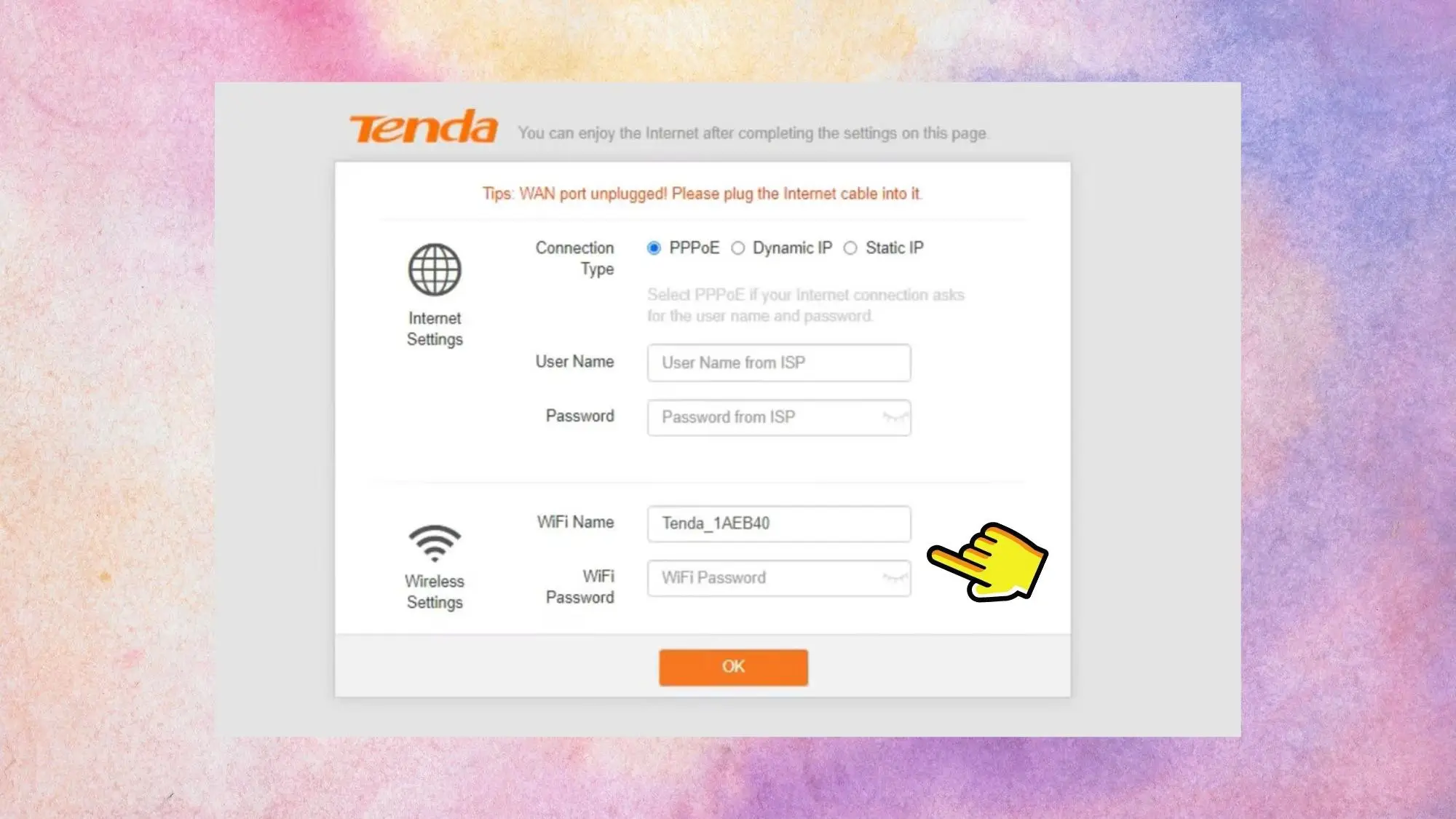 Giao diện đăng nhập tendawifi.com trên trình duyệt để cấu hình Tenda bằng máy tính
- Đổi tên SSID, mật khẩu WiFi tại Wireless Settings. Tách 2.4/5 GHz nếu cần, tối ưu kênh như hướng dẫn phía trên.
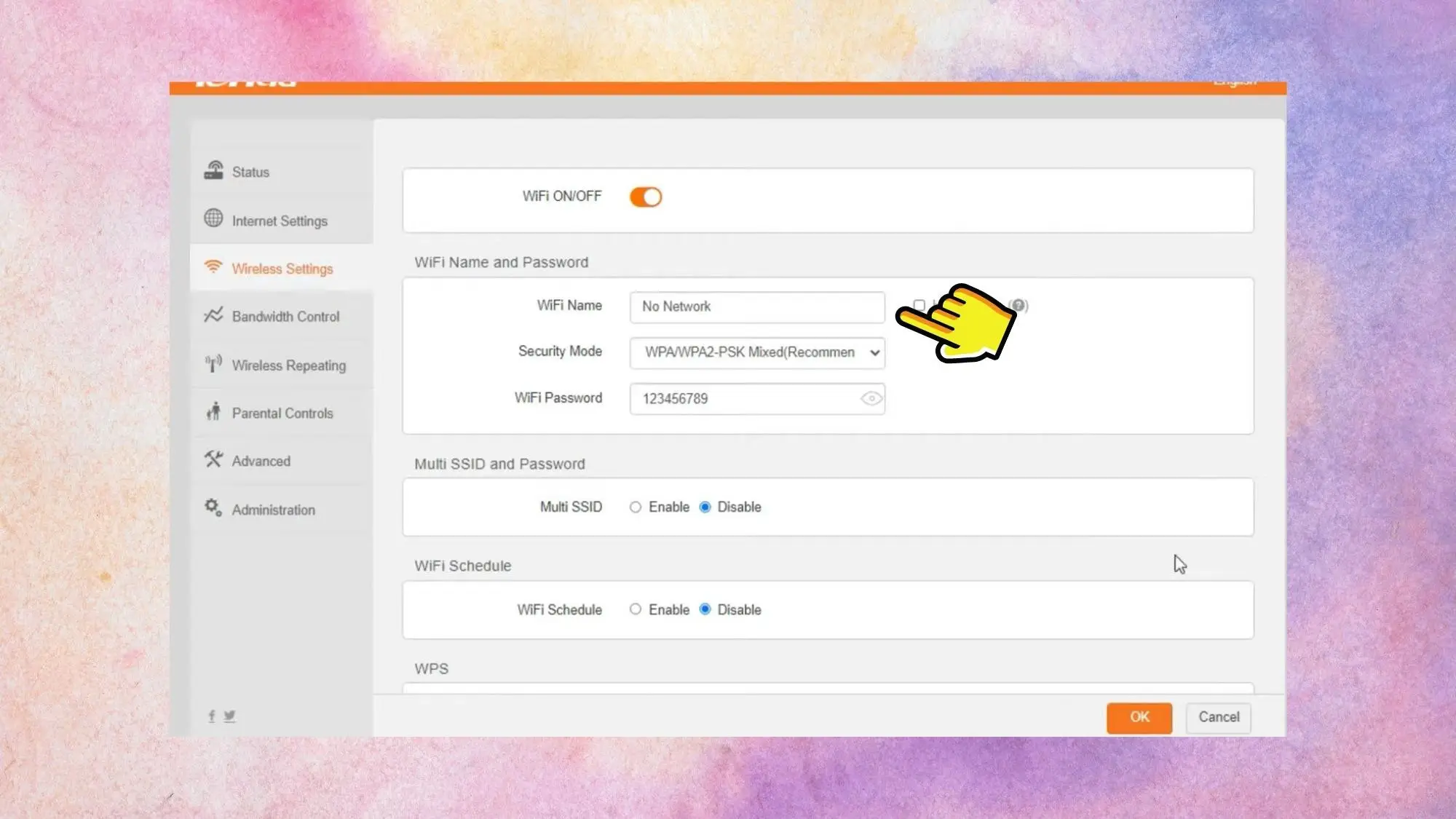 Tùy chọn Wireless Settings đổi tên WiFi và mật khẩu trên Tenda khi cấu hình bằng máy tính
Mẹo chuyên gia khi lắp WiFi Tenda cho nhà nhiều tầng và camera WiFi
- Nhà nhiều tầng/diện tích lớn:
- Ưu tiên kéo dây LAN tới từng tầng và dùng thêm access point hoặc mesh Tenda Nova với backhaul dây để có tốc độ ổn định.
- Đặt router ở trung tâm, tránh góc khuất, không để sát sàn/trần kim loại.
- Kênh 2.4 GHz giữa các AP nên khác nhau (1/6/11), công suất phát vừa đủ để giảm nhiễu chồng lấn.
- Camera WiFi:
- Phần lớn camera chỉ hỗ trợ 2.4 GHz, hãy tách SSID cho 2.4 GHz để camera dễ kết nối.
- Chọn Channel Width 20 MHz, khóa kênh 1/6/11 để kết nối ổn định.
- Gán IP tĩnh/DHCP reservation cho camera để dễ quản lý, port forwarding khi cần truy cập từ xa.
- Với số lượng camera lớn, cân nhắc dùng thêm AP 2.4 GHz riêng hoặc giải pháp mesh để phân tải.
Khắc phục lỗi thường gặp
- Không vào được tendawifi.com:
- Dùng 192.168.0.1 trên trình duyệt hoặc kiểm tra IP gateway của máy đang kết nối.
- Tắt dữ liệu di động khi cấu hình bằng điện thoại; đảm bảo đang kết nối đúng SSID.
- Quên mật khẩu quản trị:
- Nhấn giữ nút Reset 8–12 giây tới khi đèn nháy, cấu hình lại từ đầu.
- Có WiFi nhưng không có Internet:
- Kiểm tra dây WAN, thông tin PPPoE, hoặc để chế độ AP nếu modem chưa Bridge.
- Thử MAC Clone nếu nhà mạng khóa MAC.
- Xung đột IP:
- Đổi IP LAN của Tenda (ví dụ 192.168.1.1 hoặc 192.168.2.1) khi sau modem cũng dùng 192.168.0.1.
- Camera không kết nối:
- Đảm bảo kết nối SSID 2.4 GHz, tắt Smart Connect nếu camera không nhận SSID dùng chung băng tần.
- Đổi kênh 2.4 GHz sang 1/6/11, Channel Width 20 MHz, khoảng cách camera-router dưới 10–15 m qua 1–2 tường.
- WiFi chập chờn, ping cao:
- Cập nhật firmware, đổi kênh, giảm công suất phát nếu quá gần, di dời khỏi nguồn nhiễu (lò vi sóng, loa Bluetooth).
- Bật QoS và giới hạn tải/streaming nặng vào giờ cao điểm.
Tài liệu tham khảo và lời khuyên từ chuyên gia
- Tham khảo hướng dẫn chính thức:
- Tenda Global Support: https://www.tendacn.com/en/service.html
- Ứng dụng Tenda WiFi: App Store/Google Play
- Ý kiến chuyên gia:
- Kỹ sư Nguyễn Minh Khoa – Đội thi công WiFi TP.HCM: “Khi lắp đặt router Tenda cho nhà 2–3 tầng, ưu tiên kéo dây lên mỗi tầng hoặc dùng mesh backhaul dây. Với hệ thống có hơn 4 camera WiFi, tách riêng SSID 2.4 GHz và cố định kênh giúp giảm rớt kết nối đáng kể.”
Dịch vụ lắp đặt WiFi, lắp camera WiFi chính hãng tại TP.HCM
Bạn muốn hoàn thiện hệ thống WiFi phủ sóng mạnh và ổn định, tích hợp camera WiFi cho nhà ở, cửa hàng, văn phòng? Đội ngũ thi công WiFi – mạng LAN của chúng tôi tại TP.HCM sẵn sàng khảo sát, tư vấn chọn router Tenda/mesh phù hợp, đi dây gọn gàng, cấu hình tối ưu cho công việc và an ninh. Hãy chia sẻ yêu cầu của bạn, chúng tôi sẽ giúp bạn có mạng WiFi nhanh, ổn định và an toàn ngay từ lần cài đặt đầu tiên.
Kết luận
Với hướng dẫn cách cài WiFi Tenda mới nhất ở trên, bạn có thể tự tin thiết lập, tối ưu hiệu năng và bảo mật cho mạng gia đình/văn phòng nhỏ, đồng thời đảm bảo camera WiFi hoạt động ổn định. Nếu bạn có kinh nghiệm hay thắc mắc khi cài đặt, hãy để lại bình luận, chia sẻ bài viết hoặc khám phá thêm các nội dung về lắp đặt WiFi và camera WiFi trên website của chúng tôi. Chúc bạn cài đặt thành công!