
Nếu bạn vừa lắp mạng mới, hay muốn đổi mật khẩu và tối ưu sóng cho nhà nhiều tầng, “cách cài wifi VNPT mới nhất” dưới đây sẽ giúp bạn tự tin tự cấu hình như kỹ thuật viên. Từ bước kiểm tra cáp quang, đăng nhập modem, thiết lập PPPoE, VLAN, ONT Authentication cho đến tinh chỉnh Wi-Fi 2.4GHz/5GHz, tất cả đều được trình bày dễ hiểu, có mẹo thực tế từ kinh nghiệm thi công hàng trăm hệ thống wifi – camera tại TPHCM.
Chuẩn bị trước khi cài đặt
- Thiết bị: modem/ONT VNPT (iGate/Huawei/FiberHome…), dây mạng LAN, máy tính hoặc điện thoại.
- Thông tin PPPoE: username/password VNPT cấp (ghi trong hợp đồng hoặc do kỹ thuật bàn giao).
- Vị trí đặt modem: thông thoáng, cao hơn mặt sàn, hạn chế gần bếp, lò vi sóng, tủ kim loại.
- Kế hoạch đặt tên mạng: nên đặt SSID rõ ràng cho 2.4GHz và 5GHz để quản lý thiết bị dễ dàng.
Sau khi xác định vị trí và chuẩn bị đủ thông tin, hãy lắp cáp quang vào cổng quang (Fiber) của ONT và kết nối máy tính với cổng LAN để thao tác ban đầu.
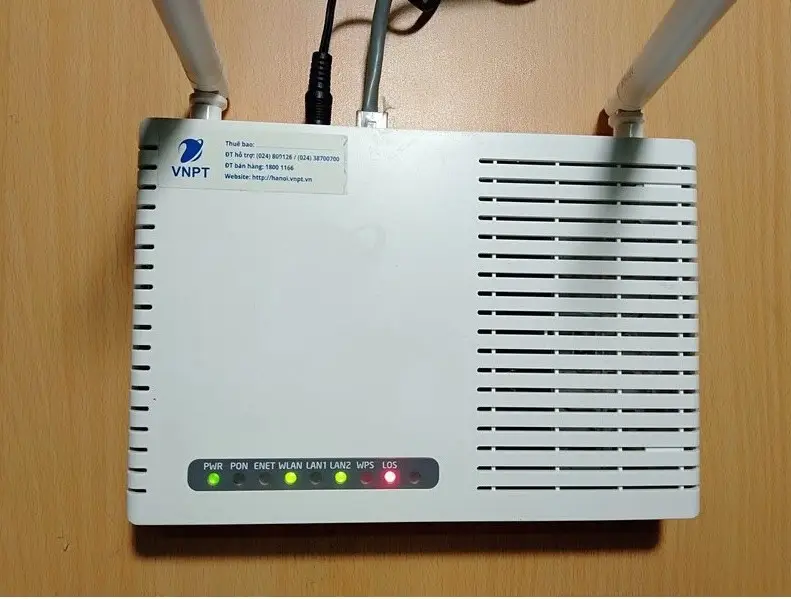 Modem GPON VNPT iGate với cổng LAN và cáp quang – hướng dẫn cài đặt wifi VNPT
Kiểm tra đèn và kết nối vật lý
- POWER: sáng ổn định.
- PON: sáng xanh cố định – đã đồng bộ quang.
- LOS: tắt – nếu đỏ/chớp đỏ là lỗi quang, kiểm tra lại đầu nối hoặc liên hệ hỗ trợ.
- LAN/WLAN: nhấp nháy khi có kết nối/thiết bị dùng Wi-Fi.
Mẹo nhỏ:
- Vệ sinh đầu cáp quang nhẹ nhàng, không chạm tay vào mặt ferrule. Gắn chặt đầu cáp, tránh gập góc quá 90 độ.
- Nếu PON không sáng, hãy kiểm tra hộp OTB, mối nối quang trước khi gọi tổng đài kỹ thuật.
Đăng nhập modem VNPT
- Cắm máy tính vào cổng LAN hoặc kết nối Wi-Fi mặc định (SSID/Password thường in dưới đáy modem).
- Mở trình duyệt và truy cập 192.168.1.1 (nếu không vào được, thử 192.168.0.1 hoặc https://192.168.1.1).
- Tài khoản mặc định thường là admin/admin, hoặc admin và mật khẩu in trên tem. Kỹ thuật có thể đã đổi khi bàn giao, hãy kiểm tra lại giấy tờ lắp đặt.
Tip từ thực tế:
- Đăng nhập lần đầu, hãy đổi ngay mật khẩu quản trị để tránh bị truy cập trái phép.
- Nếu quên mật khẩu, liên hệ tổng đài VNPT, cung cấp thông tin hợp đồng để được hỗ trợ cấp lại.
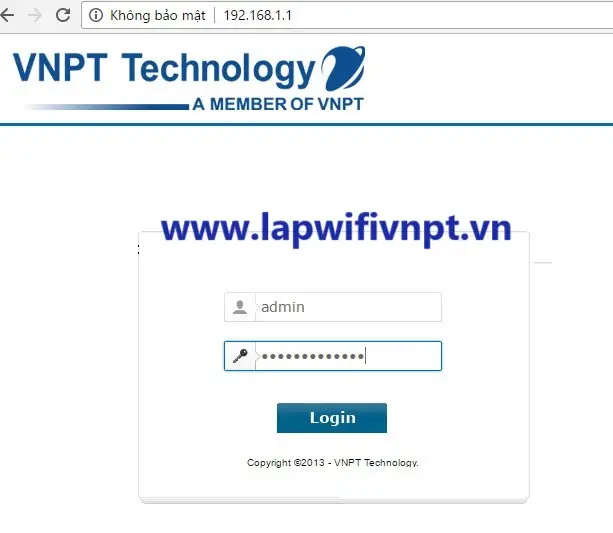 Giao diện đăng nhập 192.168.1.1 của modem VNPT để cấu hình ban đầu
Thiết lập Internet PPPoE và ONT Authentication
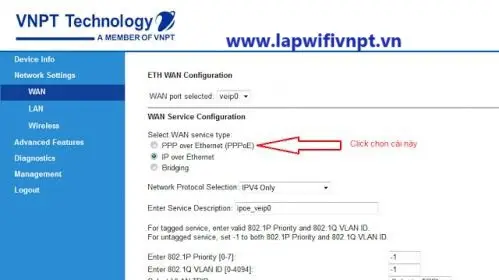
Các modem VNPT thường dùng PPPoE cho Internet FTTH. Trình tự tham khảo theo giao diện phổ biến:
- Vào LAN, chọn “LAN Port Work Mode” để mở cổng LAN cần dùng, tick các port muốn sử dụng, Apply.
- Vào “WAN” → “New Connection”.
- Tick “Enable WAN”.
- Encapsulation mode: PPPoE.
- Wan mode: Route WAN.
- VLAN ID: nhập 10 (mặc định Internet của VNPT là VLAN 10; IPTV thường là VLAN 20).
- Nhập PPPoE Username/Password do VNPT cấp.
- Apply để lưu.
- Vào “System Tools” → “ONT Authentication”.
- Password Mode: chọn “ASCII String”.
- Nhập Password quang (thường trên tem hoặc do kỹ thuật cấu hình).
- Apply để lưu.
Gợi ý chuyên môn:
- Tách riêng WAN cho IPTV (nếu đăng ký), chọn VLAN 20 và Bridge/Multicast phù hợp.
- Nếu dùng router riêng cao cấp, có thể chuyển ONT sang Bridge để router ngoài quay PPPoE, tránh double NAT.
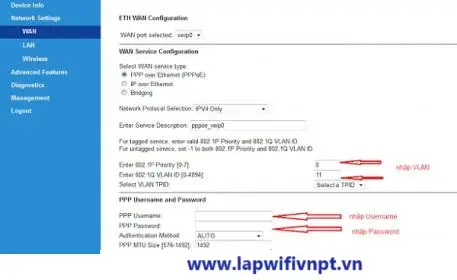 Thiết lập WAN PPPoE và VLAN ID 10 trên modem VNPT mới nhất
Sau khi lưu WAN PPPoE, đừng quên kiểm tra ONT Authentication (nếu modem yêu cầu xác thực) để đảm bảo modem được nhận diện hợp lệ trên mạng quang.
 Cấu hình ONT Authentication và nhập mật khẩu quang trên modem VNPT
Cấu hình Wi-Fi 2.4GHz/5GHz an toàn và tối ưu
- Vào “WLAN” → “New” hoặc “SSID Settings”.
- Đặt tên SSID rõ ràng, ví dụ: NhaMinh_2.4G và NhaMinh_5G.
- Authentication: chọn WPA2 hoặc WPA2/WPA3 Mixed (nếu modem hỗ trợ).
- WPA PreSharedKey: đặt mật khẩu mạnh (tối thiểu 12 ký tự, gồm chữ hoa, chữ thường, số, ký tự đặc biệt).
- Tắt WPS để tăng bảo mật.
- Band Steering: bật (nếu có) để thiết bị tự chọn băng tần phù hợp.
- Kênh và băng thông:
- 2.4GHz: ưu tiên Channel 1/6/11, bandwidth 20MHz để giảm nhiễu.
- 5GHz: chọn kênh ít nhiễu (ví dụ 36-48 hoặc 149-165), bandwidth 80MHz cho tốc độ cao.
- Tinh chỉnh công suất phát:
- Nhà nhỏ: công suất vừa phải để giảm xuyên nhiễu.
- Nhà nhiều tầng: tăng công suất hoặc bổ sung mesh/AP.
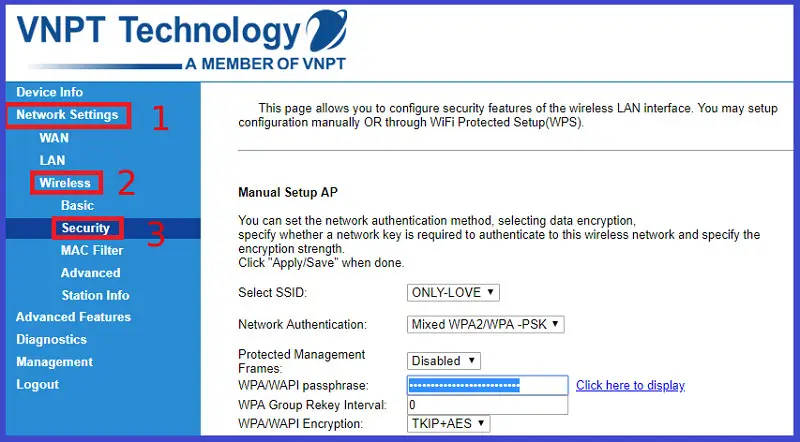 Đổi tên SSID và mật khẩu Wi-Fi VNPT băng tần 2.4GHz và 5GHz
Kiểm tra trạng thái Internet
- Vào “Status” → “WAN Information”.
- Nếu IPv4 Information hiển thị IP WAN (không phải 0.0.0.0), Internet đã kết nối.
- Thử duyệt web, đo tốc độ bằng speedtest.net hoặc fast.com.
- Ping/latency ổn định cho thấy cấu hình PPPoE và DNS đang hoạt động đúng.
Mẹo tối ưu cho nhà nhiều tầng, camera Wi-Fi, gaming
- Phủ sóng: dùng hệ thống mesh Wi-Fi hoặc thêm Access Point đặt giữa các tầng, liên kết bằng dây LAN để ổn định cho camera wifi Tapo/Hikvision/IMOU.
- QoS/Traffic Control: ưu tiên băng thông cho thiết bị làm việc/gaming, hạn chế tải nặng giờ cao điểm.
- DHCP Reservation: cố định IP cho camera wifi để dễ quản trị và truy cập.
- Chặn thiết bị lạ: dùng MAC Filter/Access Control để hạn chế truy cập.
- Nếu cần xem camera từ xa bằng port forwarding:
- Kiểm tra xem gói cước có IP Public không; nếu bị CGNAT, liên hệ VNPT để cấp IP tĩnh/public hoặc dùng dịch vụ P2P/cloud.
- Bật DMZ chỉ khi cần và hiểu rõ rủi ro bảo mật.
Kinh nghiệm thực tế:
- Camera wifi cần tín hiệu ổn định hơn là tốc độ cao, ưu tiên đặt gần AP, băng tần 2.4GHz thường xuyên xuyên tường tốt hơn.
- Tắt tính năng tiết kiệm năng lượng trên camera để tránh mất kết nối ngắt quãng.
Bảo mật và quản trị hệ thống
- Đổi mật khẩu quản trị modem ngay sau khi cài đặt.
- Tắt Remote Management từ WAN nếu không dùng.
- Bật Guest Network cho khách, giới hạn tốc độ và thời gian truy cập.
- Sao lưu cấu hình modem để khôi phục nhanh khi cần.
- Cập nhật firmware (nếu VNPT/Kỹ thuật cung cấp) để vá lỗi, nâng hiệu năng.
Quan điểm chuyên gia (KS. Nguyễn Minh – Đội thi công mạng TPHCM): “Bảo mật bắt đầu từ thói quen. Đổi pass quản trị định kỳ, tắt WPS và không chia sẻ mật khẩu Wi-Fi linh tinh là ba bước nhỏ nhưng làm hệ thống an toàn hơn rất nhiều.”
Khắc phục sự cố nhanh
- Không có mạng, PON không sáng:
- Kiểm tra đầu nối quang, hộp OTB; gọi hỗ trợ nếu LOS đỏ.
- PPPoE không kết nối:
- Sai username/password, VLAN ID không đúng (Internet: 10); modem ở Bridge khi cần Route, hoặc ngược lại.
- Chậm/lag:
- Kiểm tra kênh Wi-Fi, chuyển sang 5GHz cho thiết bị gần; tách SSID 2.4/5GHz; cắm dây LAN cho PC/TV.
- Không vào 192.168.1.1:
- Kiểm tra IP máy, đổi dây LAN, reset modem nếu cần (nhờ VNPT hướng dẫn để không mất cấu hình quang).
- Mất Wi-Fi sau khi đổi tên:
- Quên Apply/Save, thiết bị tự động kết nối SSID cũ; hãy “Quên mạng” và kết nối lại với SSID mới.
Cài đặt trên các dòng modem phổ biến
- VNPT iGate: giao diện trực quan, PPPoE/WLAN tách rõ; VLAN 10 internet; có Band Steering ở bản firmware mới.
- Huawei HG8245/HG8145: mục WAN và WLAN có thể nằm trong “Advanced”; ONT Authentication thường yêu cầu chính xác.
- FiberHome AN5506: bố cục hơi khác, nhưng vẫn theo logic WAN → PPPoE → VLAN 10 → WLAN → SSID/Password.
Dù giao diện khác nhau, “cách cài wifi VNPT mới nhất” vẫn xoay quanh các bước chính: xác thực quang, cấu hình PPPoE, thiết lập VLAN, đặt SSID/mật khẩu và tối ưu Wi-Fi.
Hỏi đáp nhanh
- Có nên gộp SSID 2.4GHz và 5GHz?
- Có thể bật Band Steering để tiện, nhưng tách riêng sẽ quản lý tốt hơn cho camera và thiết bị cũ.
- Dùng router ngoài có nhanh hơn?
- Router Wi-Fi 6/AX thường cho băng thông và độ phủ tốt hơn. Nên chuyển ONT sang Bridge để router ngoài quay PPPoE.
- Làm sao để xem camera ngoài mạng?
- Dùng cloud/P2P của hãng hoặc yêu cầu VNPT cấp IP public, cấu hình port forwarding an toàn.
Tham khảo và nguồn
- Hướng dẫn và thông tin kỹ thuật tham khảo từ Trung tâm hỗ trợ VNPT và tài liệu cấu hình modem iGate/Huawei/FiberHome.
- Bài viết liên quan: Cách kiểm tra tốc độ mạng VNPT – Mẹo tăng tốc độ khi bị chậm tại lapwifivnpt.vn.
Kết luận
Trên đây là “cách cài wifi VNPT mới nhất” với quy trình đầy đủ từ PPPoE, VLAN, ONT Authentication đến tối ưu Wi-Fi và bảo mật. Nếu bạn cần thi công chuyên nghiệp cho nhà nhiều tầng, văn phòng, hoặc hệ thống camera wifi hoạt động ổn định 24/7 tại TPHCM, hãy liên hệ đội ngũ lắp đặt chính hãng của chúng tôi. Đừng ngại chia sẻ trải nghiệm, đặt câu hỏi ở phần bình luận và khám phá thêm nhiều bài viết hữu ích khác trên website.