


Nếu bạn đang gặp phải vấn đề với kết nối wifi 5G không ổn định, hoặc đơn giản là muốn chuyển từ băng tần 5G sang 2.4G để cải thiện kết nối ở những khu vực có nhiều vật cản, bài viết này sẽ giúp bạn thực hiện điều đó một cách dễ dàng. Đặc biệt, bạn sẽ biết cách chuyển wifi 5G sang 2.4G trên điện thoại và các thiết bị khác một cách nhanh chóng, mang lại sự kết nối ổn định và hiệu quả hơn.
So sánh wifi 5G và 2.4G: Băng tần nào phù hợp với bạn?
Khi sử dụng mạng wifi, bạn có thể gặp phải hai băng tần phổ biến là 5GHz và 2.4GHz. Mỗi băng tần có đặc điểm riêng, ảnh hưởng trực tiếp đến trải nghiệm kết nối của bạn. Cùng so sánh nhanh sự khác biệt giữa hai băng tần này để hiểu rõ hơn về lợi ích của việc chuyển từ wifi 5G sang 2.4G.
| Tiêu chí | Wifi 5GHz | Wifi 2.4GHz |
|---|---|---|
| Tốc độ truyền tải | Nhanh hơn | Chậm hơn |
| Phạm vi phủ sóng | Hẹp hơn | Rộng hơn |
| Độ ổn định | Ít nhiễu, ổn định | Dễ bị nhiễu |
| Tương thích thiết bị | Thích hợp với thiết bị mới | Thích hợp với nhiều thiết bị cũ |
| Tiêu thụ năng lượng | Cao hơn | Thấp hơn |
| Môi trường phù hợp | Ít vật cản | Nhiều vật cản |
Việc chuyển sang 2.4G có thể là giải pháp lý tưởng nếu bạn đang ở xa router, có nhiều vật cản hoặc cần sự ổn định trong kết nối.
Hướng dẫn chi tiết cách chuyển wifi 5G sang 2.4G trên điện thoại
Việc chuyển từ băng tần 5G sang 2.4G trên điện thoại không hề khó. Dưới đây là các bước hướng dẫn đơn giản để bạn thực hiện.
Cách chuyển wifi 5G sang 2.4G trên điện thoại Viettel
-
Truy cập vào giao diện modem
Mở trình duyệt web trên điện thoại, nhập địa chỉ IP của modem Viettel (thường là 192.168.0.1 hoặc 192.168.1.1) để truy cập vào giao diện cài đặt. -
Đăng nhập vào hệ thống quản lý
Nhập tên người dùng và mật khẩu (thường được in ở mặt sau của modem) để truy cập vào phần cài đặt. -
Chọn băng tần 2.4G
Trong phần “Cài đặt băng tần”, chọn 2.4GHz và lưu lại thay đổi. Sau đó, khởi động lại modem để quá trình chuyển đổi hoàn tất.
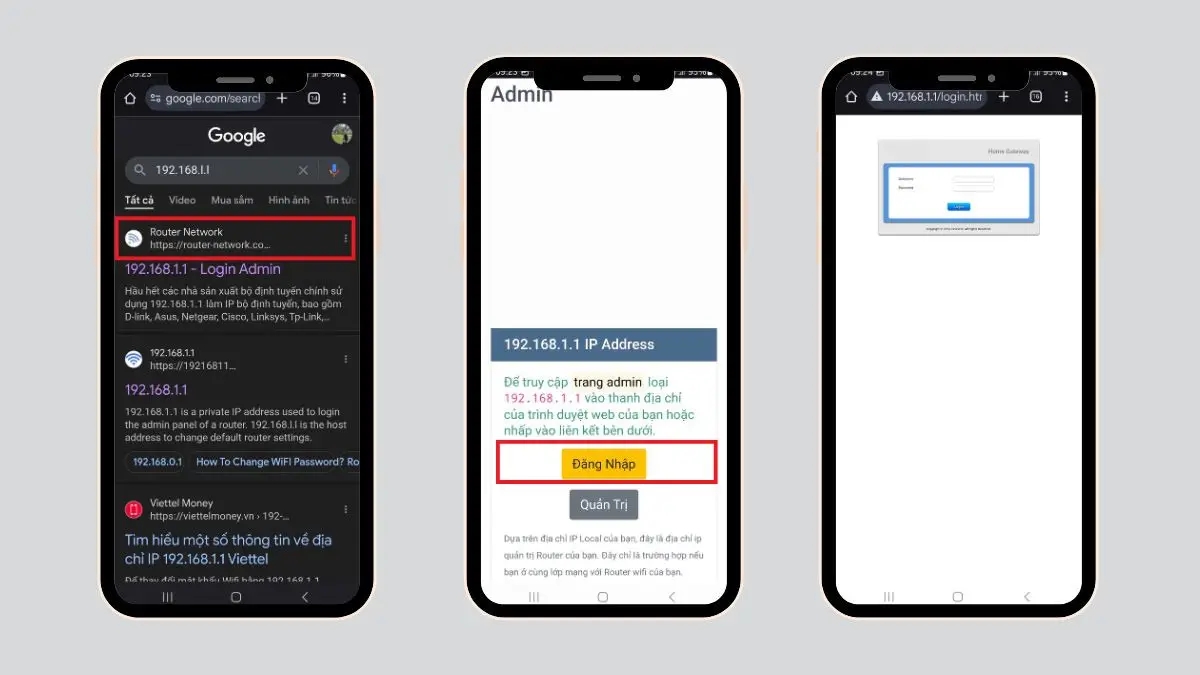 Cách chuyển wifi 5G sang 2.4G Viettel
Cách chuyển wifi 5G sang 2.4G trên điện thoại VNPT
Các bước thực hiện trên điện thoại VNPT gần giống với Viettel. Bạn chỉ cần truy cập vào địa chỉ IP của modem VNPT (thường là 192.168.0.1 hoặc 192.168.1.1) và đăng nhập vào hệ thống quản lý. Sau đó, chọn 2.4G để thay đổi băng tần.
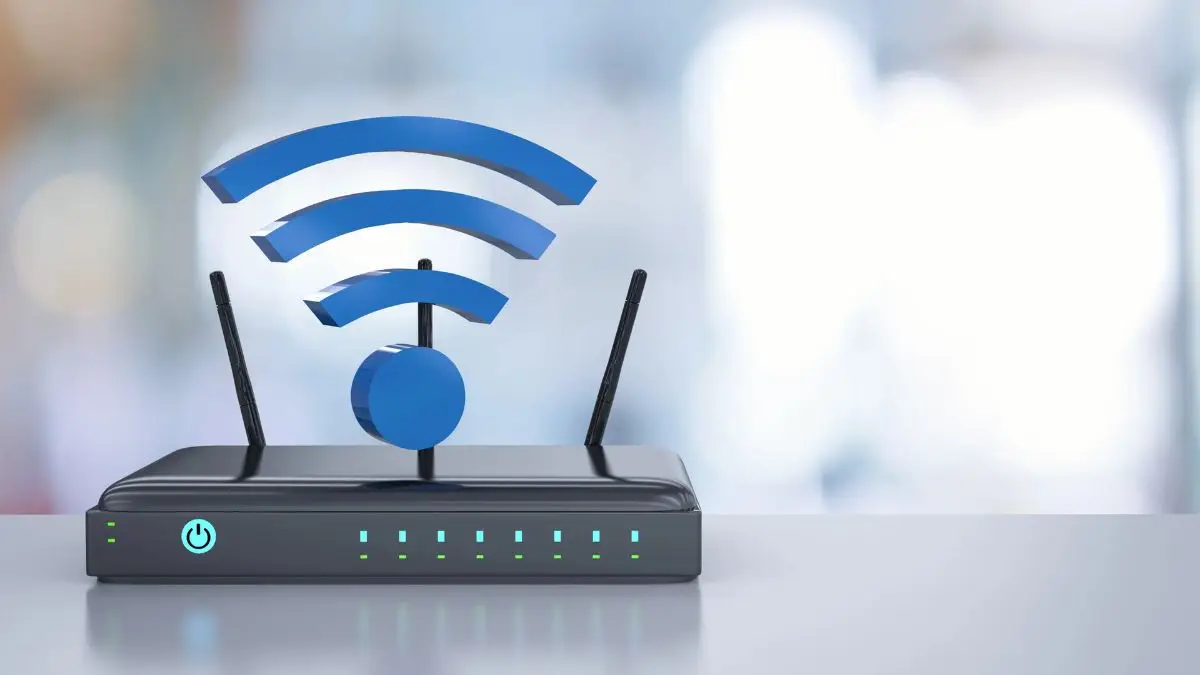 Cách chuyển wifi 5G sang 2.4G VNPT
Cách chuyển wifi 5G sang 2.4G trên máy tính
Ngoài điện thoại, bạn cũng có thể chuyển đổi băng tần wifi trên máy tính. Dưới đây là các bước thực hiện:
-
Mở cửa sổ Command Prompt
Tìm kiếm “cmd” trong ô tìm kiếm và mở cửa sổ Command Prompt. -
Kiểm tra kết nối mạng
Nhập lệnhnetsh wlan show interfacesđể kiểm tra băng tần wifi hiện tại. -
Mở Device Manager
Nhấn Windows + X và chọn “Device Manager”. Trong mục “Network adapters”, tìm và nhấp đúp vào thiết bị mạng không dây của bạn. -
Chuyển sang tab Advanced
Tìm mục “Preferred Band” và chọn “2.4GHz”, sau đó nhấn OK để áp dụng thay đổi.
 Cách chuyển wifi 5G sang 2.4G trên máy tính
Các vấn đề thường gặp khi chuyển từ wifi 5G sang 2.4G
Trong quá trình chuyển đổi, bạn có thể gặp phải một số vấn đề như:
- Tín hiệu yếu: Mạng 2.4G có thể bị nhiễu từ các thiết bị điện tử khác, ảnh hưởng đến chất lượng kết nối.
- Tốc độ kết nối thấp: Mạng 2.4G có tốc độ truyền tải chậm hơn, điều này có thể gây khó chịu khi xem video hoặc chơi game trực tuyến.
- Không tìm thấy mạng 2.4G: Đôi khi thiết bị không thể nhận diện mạng 2.4G do cài đặt không chính xác hoặc vấn đề từ modem.
 Các vấn đề khi chuyển wifi 5G sang 2.4G
Tại sao chuyển wifi 5G sang 2.4G không thành công?
Một số nguyên nhân có thể khiến việc chuyển đổi không thành công:
- Thiết bị không hỗ trợ băng tần 2.4GHz: Nếu thiết bị của bạn quá cũ, nó có thể chỉ tương thích với băng tần 5G.
- Modem không hỗ trợ băng tần 2.4GHz: Một số modem chỉ hỗ trợ wifi 5G và không có tùy chọn cho 2.4G.
- Cài đặt sai: Nếu bạn làm sai các bước cài đặt, quá trình chuyển đổi có thể không thành công.
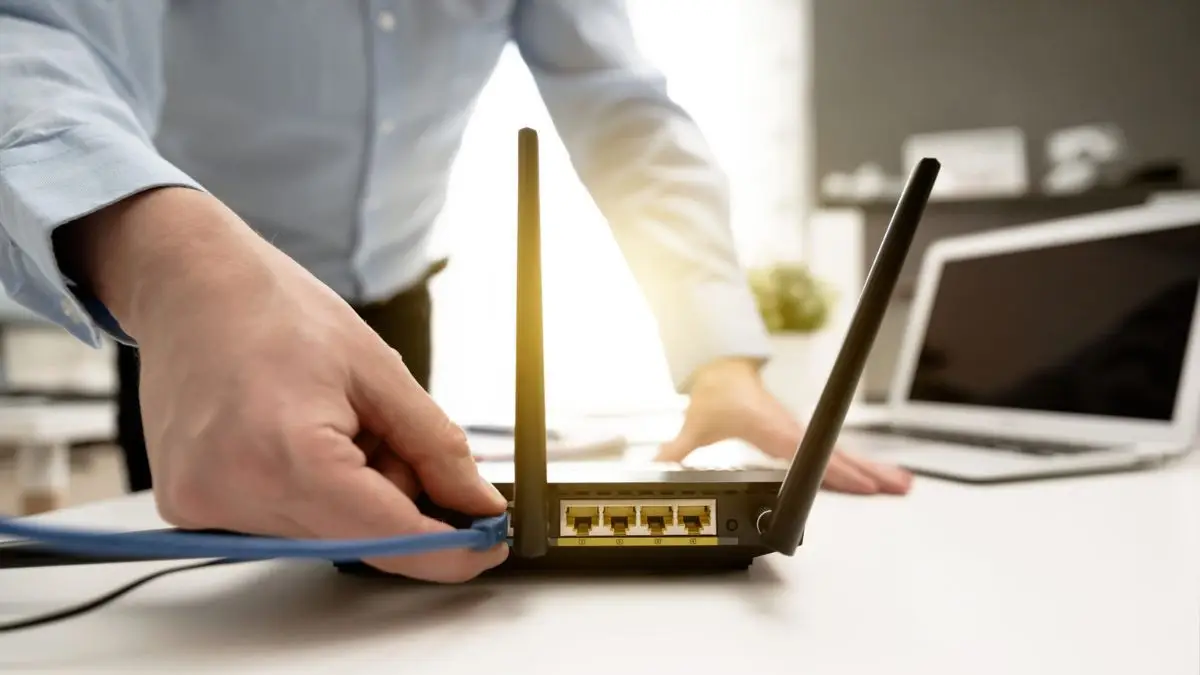 Lý do chuyển wifi không thành công
Kết luận
Việc chuyển wifi từ 5G sang 2.4G có thể giúp cải thiện kết nối trong những trường hợp cần sự ổn định, hoặc khi bạn gặp phải vấn đề với tốc độ wifi. Dù bạn sử dụng Viettel, VNPT hay các thiết bị khác, các bước thực hiện đều rất đơn giản. Nếu gặp phải bất kỳ vấn đề gì, bạn có thể thử kiểm tra lại cài đặt hoặc liên hệ với nhà cung cấp dịch vụ. Chúc bạn có một kết nối mượt mà và ổn định!
Đừng quên chia sẻ bài viết này để giúp những người khác cũng có thể tối ưu hóa kết nối wifi của mình nhé!



