

 Hãng Sản Xuất
 Thiết Bị WiFi 4G – WiFi 5G
 Wifi Dân Dụng
 Wifi Chuyên Dụng – Diện Rộng
 Router – Cân băng tải
 Switch – Bộ chuyển mạch
 Firewall – Tường lửa
Bạn đã bao giờ “phát điên” vì wifi yếu, tín hiệu chập chờn trên chiếc điện thoại Android yêu quý? Chắc chắn là có rồi, vì tôi cũng từng như vậy! Cảm giác bị “rớt mạng” giữa chừng khi đang xem livestream hay chơi game thật là khó chịu. Hiểu được nỗi lòng ấy, hôm nay, với kinh nghiệm nhiều năm trong lĩnh vực lắp đặt wifi, tôi sẽ chia sẻ với bạn 7 cách đơn giản mà hiệu quả để “hô biến” wifi trên điện thoại Android mạnh mẽ hơn bao giờ hết!
Tại Sao Wifi Lại Yếu?
Trước khi bắt tay vào “hành động”, chúng ta cần “bắt bệnh” cho wifi nhà bạn đã. Có rất nhiều nguyên nhân khiến wifi “ì ạch”, chẳng hạn như:
- “Dế yêu” của bạn gặp vấn đề về phần cứng hoặc phần mềm xử lý tín hiệu wifi.
- Nguồn phát wifi “ốm yếu” hoặc bị “bao vây” bởi quá nhiều vật cản.
- Wifi bị “nhiễu sóng” do xung đột với các mạng wifi khác.
“Thổi Bay” Nỗi Lo Wifi Yếu Với 7 Tuyệt Chiêu
Giờ thì hãy cùng tôi khám phá 7 cách đơn giản để tăng cường tín hiệu wifi, giúp bạn lướt web “nhanh như chớp” nhé!
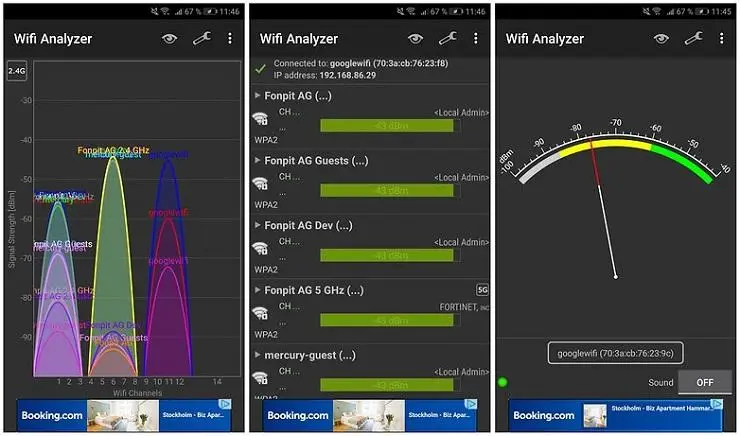
1. “Bắt Mạch” Tín Hiệu Wifi Với Wifi Analyzer
Wifi Analyzer là “trợ thủ” đắc lực giúp bạn kiểm tra cường độ tín hiệu wifi. Ứng dụng này đo lường cường độ tín hiệu bằng đơn vị dBm. Chỉ số càng gần -47 dBm thì tín hiệu wifi càng mạnh. Nếu chỉ số yếu, hãy thử di chuyển đến vị trí khác để cải thiện tín hiệu nhé!
 Wifi Analyzer
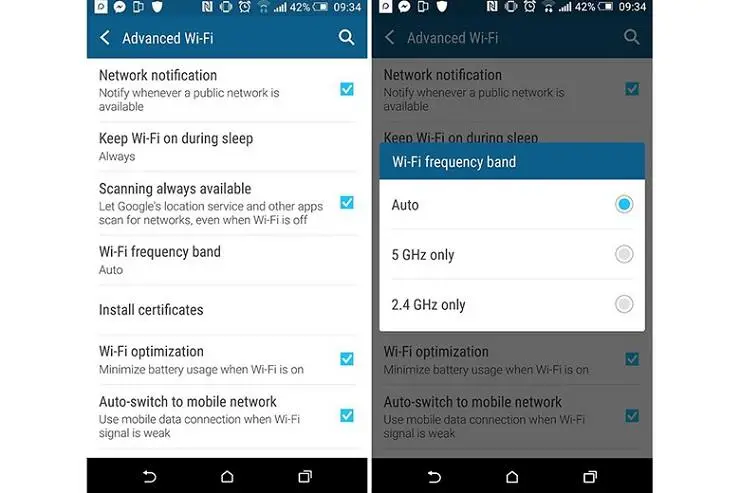
2. “Tăng Tốc” Wifi Bằng Cách Đổi Băng Tần
Bạn có biết, chuyển sang băng tần 5 Ghz có thể giúp tăng tốc độ wifi đáng kể? Hầu hết các thiết bị phát wifi hiện đại đều hỗ trợ băng tần 5 Ghz, mang đến chất lượng đường truyền ổn định và tốc độ vượt trội.
Để chuyển sang băng tần 5 Ghz, bạn thực hiện như sau:
- Bước 1: Vào “Cài đặt” trên điện thoại.
- Bước 2: Chọn “Wifi” > “Nâng cao” > “Dải tần Wifi”.
- Bước 3: Chọn “Tự động” và chuyển sang “5.0 Ghz”.
3. “Thay Áo” Cho DNS – Bí Kíp Tăng Tốc Wifi
Thay đổi DNS (Domain Name System) cũng là một cách hiệu quả để tăng tốc độ wifi. DNS 1.1.1.1 là một trong những dịch vụ DNS phổ biến với tốc độ cực nhanh.
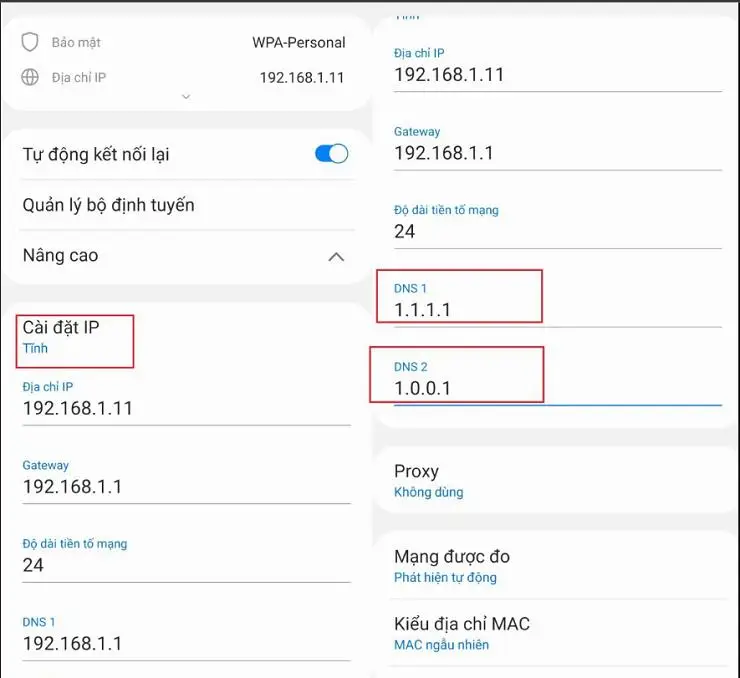
Cách thay đổi DNS trên điện thoại Android:
- Bước 1: Chọn mạng wifi bạn đang kết nối và vào phần “Cài đặt”.
- Bước 2: Chọn “Nâng cao” > “Cài đặt IP” > “Tĩnh”.
- Bước 3: Nhập DNS 1 là “1.1.1.1” và DNS 2 là “1.0.0.1”.
- Bước 4: Nhấn “Lưu” để hoàn tất.
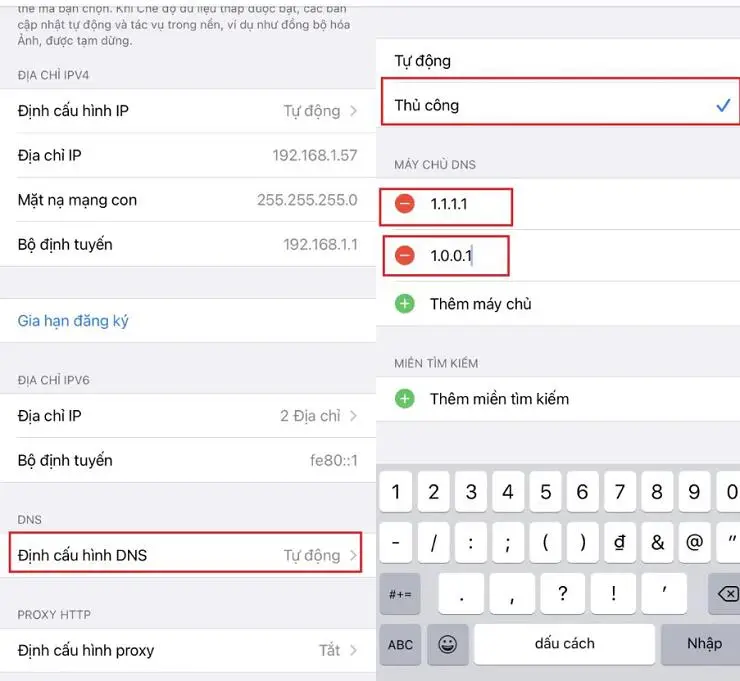
Cách thay đổi DNS trên điện thoại iPhone:
- Bước 1: Chọn mạng Wifi bạn đang kết nối và vào phần “Định cấu hình DNS” > “Thủ công”.
- Bước 2: Thêm máy chủ lần 1: “1.1.1.1” và máy chủ lần 2: “1.0.0.1”.
- Bước 3: Nhấn “Lưu” để hoàn tất.
 Chuyển băng tần wifi
 Thay đổi DNS Android
 Thay đổi DNS iPhone
4. “Chọn Mặt Gửi Vàng” – Tìm Vị Trí Đặt Modem Wifi Lý Tưởng
Vị trí đặt modem wifi cũng ảnh hưởng rất lớn đến tốc độ và hiệu quả của tín hiệu. Hãy đặt modem ở nơi thoáng đãng, tránh xa các vật cản. Vị trí lý tưởng là ở trung tâm nhà hoặc nơi bạn thường xuyên sử dụng wifi.
Lưu ý: Không nên đặt modem wifi gần các thiết bị kết nối không dây khác để tránh nhiễu sóng.
5. “Làm Mới” Kết Nối Wifi
Đôi khi, chỉ cần một thao tác đơn giản là quên kết nối wifi và kết nối lại cũng có thể giúp tăng tốc độ wifi đấy! Bạn chỉ cần vào “Cài đặt”, chọn biểu tượng chữ “i” bên cạnh Wifi đang kết nối, sau đó chọn “Quên mạng” và kết nối lại.
6. “Tăng Tốc” Wifi Với Ứng Dụng Hỗ Trợ
Bạn có thể nhờ đến sự trợ giúp của các ứng dụng tăng tốc wifi như Internet Speed Booster, Wi-Fi Analyzer, Wi-Fi Overview 360,… Các ứng dụng này sẽ tự động tối ưu hóa tốc độ đường truyền wifi, giúp bạn lướt web mượt mà hơn.
7. “Mở Rộng” Vùng Phủ Sóng Wifi Với Bộ Kích Sóng
Nếu wifi nhà bạn có vùng phủ sóng hạn chế, hãy sử dụng bộ kích sóng wifi để tăng cường tín hiệu và mở rộng phạm vi phủ sóng. Bạn có thể tìm mua các bộ kích sóng wifi từ các thương hiệu uy tín như TOTOLINK, TP-Link, Xiaomi, Mercusys,…
Lời khuyên từ chuyên gia: Anh Minh, kỹ thuật viên lắp đặt camera wifi tại “Lắp đặt wifi, lắp đặt camera wifi chính hãng tại tphcm”, cho biết: “Việc lựa chọn bộ kích sóng phù hợp với nhu cầu sử dụng là rất quan trọng. Bạn nên tham khảo ý kiến của các chuyên gia để được tư vấn lựa chọn sản phẩm phù hợp nhất.”
Kết Luận
Trên đây là 7 cách đơn giản và hiệu quả để làm wifi mạnh hơn cho điện thoại Android, giúp bạn “tạm biệt” nỗi lo wifi yếu, lướt web “nhanh như chớp”. Hãy thử áp dụng và chia sẻ trải nghiệm của bạn với chúng tôi nhé!
Đừng quên ghé thăm website “Lắp đặt wifi, lắp đặt camera wifi chính hãng tại tphcm” để cập nhật thêm nhiều thông tin hữu ích về lắp đặt wifi và lắp đặt camera wifi chính hãng nhé!


