

 WiFi gia đình & Mesh
 WiFi doanh nghiệp & diện rộng
 WiFi 4G/5G
 Router & cân bằng tải
 Switch mạng
 Firewall & bảo mật
 Thương hiệu
Tin Tức
Cách mở port mạng xem camera TP-Link dễ dàng tại nhà
Th9
Trả lời nhanh: Mở port xem camera TP-Link là tạo quy tắc Port Forwarding hoặc Virtual Server trên router, trỏ một cổng từ Internet về IP nội bộ của camera hay đầu ghi. Các bước: xác định IP camera và địa chỉ router, đăng nhập trang quản trị, vào NAT Forwarding, nhập cổng và IP, rồi kiểm tra cổng. Camera Tapo, VIGI xem qua ứng dụng đám mây thì không cần mở port.
Mở port để xem camera là tạo quy tắc chuyển tiếp cổng (Port Forwarding hoặc Virtual Server) trên router TP-Link, trỏ một cổng từ Internet về địa chỉ IP nội bộ của camera hoặc đầu ghi. Các bước gồm: xác định IP camera và địa chỉ router, đăng nhập trang quản trị, vào mục NAT Forwarding, nhập cổng và IP, rồi kiểm tra cổng đã mở. Trước khi làm, hãy cân nhắc: nếu camera xem được bằng ứng dụng đám mây của hãng (như Tapo, VIGI), bạn không cần mở port, và không mở port sẽ an toàn hơn.
Khi nào cần mở port
| Tình huống | Có cần mở port? |
|---|---|
| Xem camera Tapo, VIGI qua ứng dụng của hãng | Không cần |
| Đầu ghi có P2P/đám mây đang hoạt động | Không cần |
| Dùng phần mềm quản lý không hỗ trợ đám mây, truy cập bằng tên miền | Có thể cần |
| Kết nối luồng RTSP từ hệ thống bên ngoài | Có thể cần, ưu tiên VPN thay thế |
Bước 1: Xác định IP camera và địa chỉ router
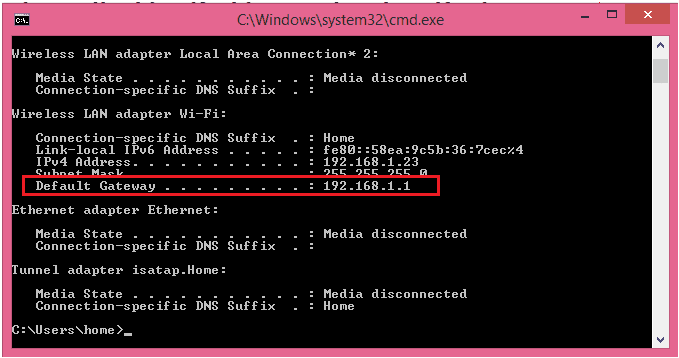
Trên máy tính Windows: mở Command Prompt, gõ ipconfig, dòng Default Gateway là địa chỉ router (thường 192.168.0.1 hoặc 192.168.1.1).
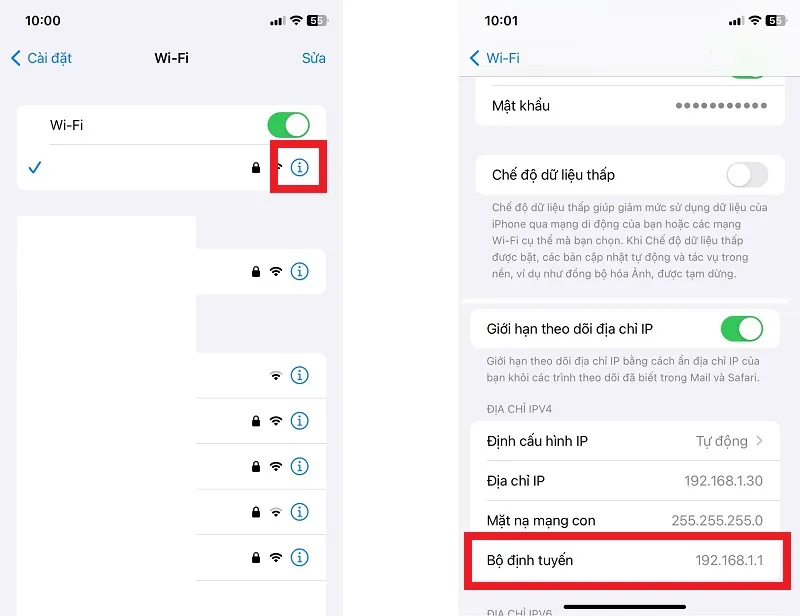
Trên điện thoại: vào cài đặt WiFi, chạm vào mạng đang kết nối, xem mục Router hoặc Cổng.
Địa chỉ IP của camera hoặc đầu ghi xem trong ứng dụng của hãng (mục thông tin thiết bị) hoặc danh sách thiết bị trên router. Nên đặt IP tĩnh hoặc giữ chỗ địa chỉ (Address Reservation) cho camera để quy tắc mở port không bị sai khi camera đổi IP.
Bước 2: Đăng nhập router TP-Link
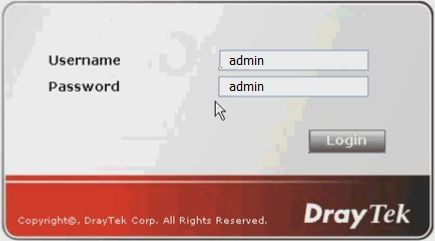
Mở trình duyệt, gõ địa chỉ router hoặc tplinkwifi.net, đăng nhập bằng mật khẩu quản trị. Router TP-Link đời mới yêu cầu tạo mật khẩu quản trị ở lần đăng nhập đầu tiên.
Bước 3: Vào mục NAT Forwarding
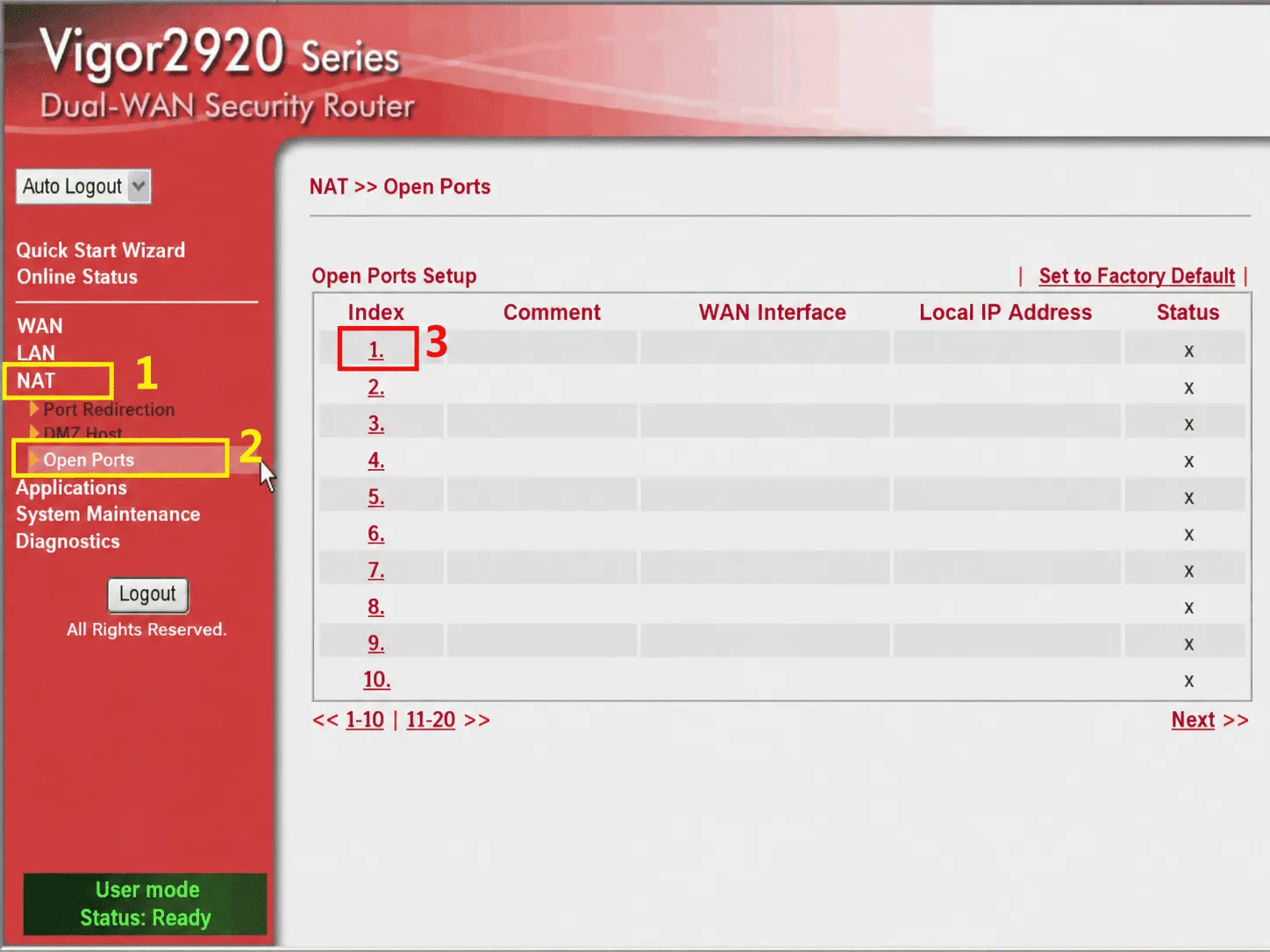
Chọn tab Advanced (Nâng cao), mục NAT Forwarding, chọn Virtual Servers (hoặc Port Forwarding tùy giao diện), bấm Add.
Bước 4: Nhập thông số mở port
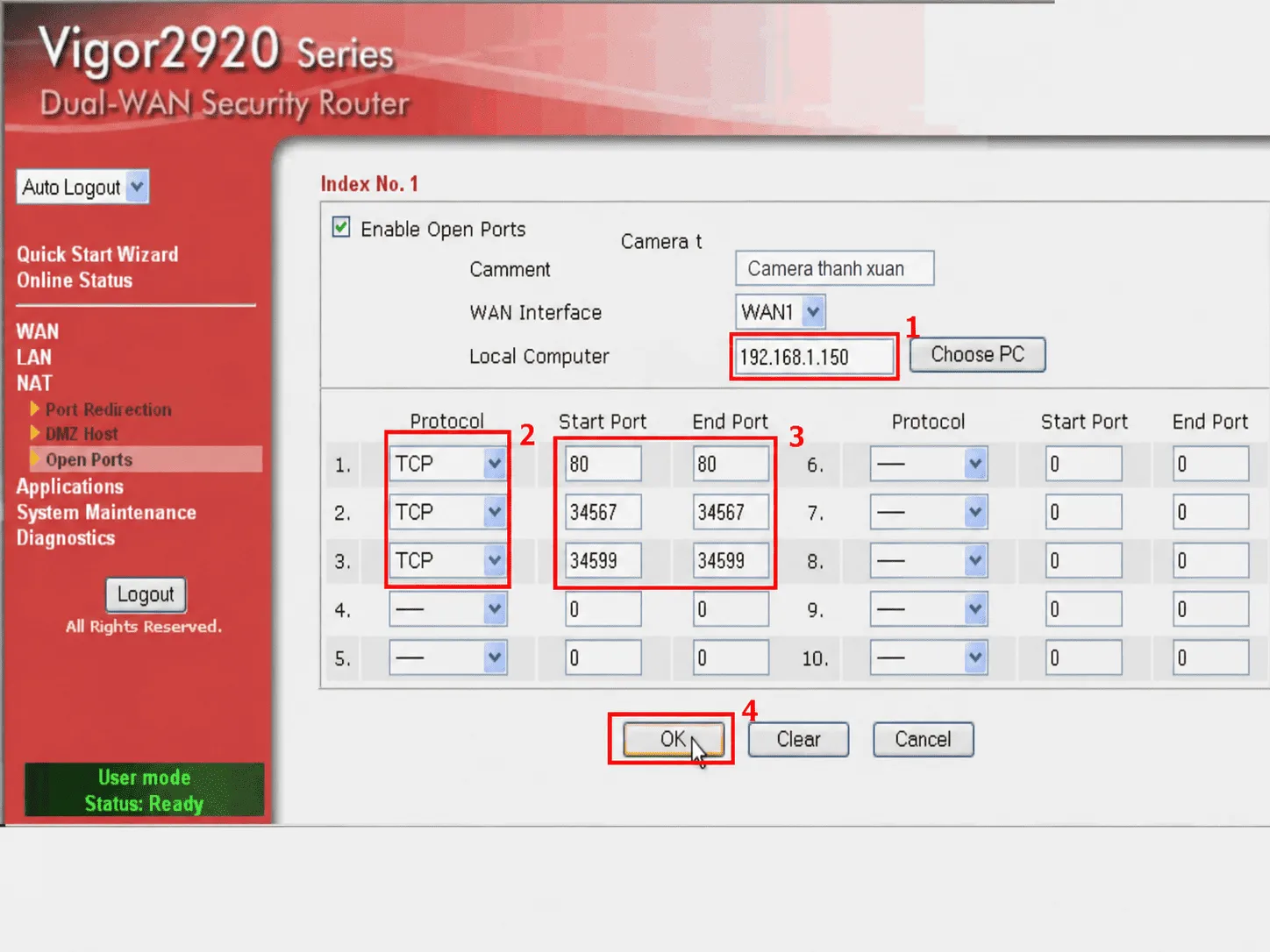
| Trường | Nhập gì |
|---|---|
| Service Name | Tên dễ nhớ, ví dụ “Camera-Cong” |
| External Port | Cổng dùng từ Internet; nên chọn cổng khác mặc định |
| Internal IP | IP nội bộ của camera hoặc đầu ghi |
| Internal Port | Cổng dịch vụ của thiết bị (theo tài liệu hãng) |
| Protocol | TCP hoặc theo yêu cầu thiết bị |
Chỉ mở đúng những cổng thật sự cần dùng, mỗi dịch vụ một quy tắc. Lưu và bật quy tắc.
Về chế độ DMZ
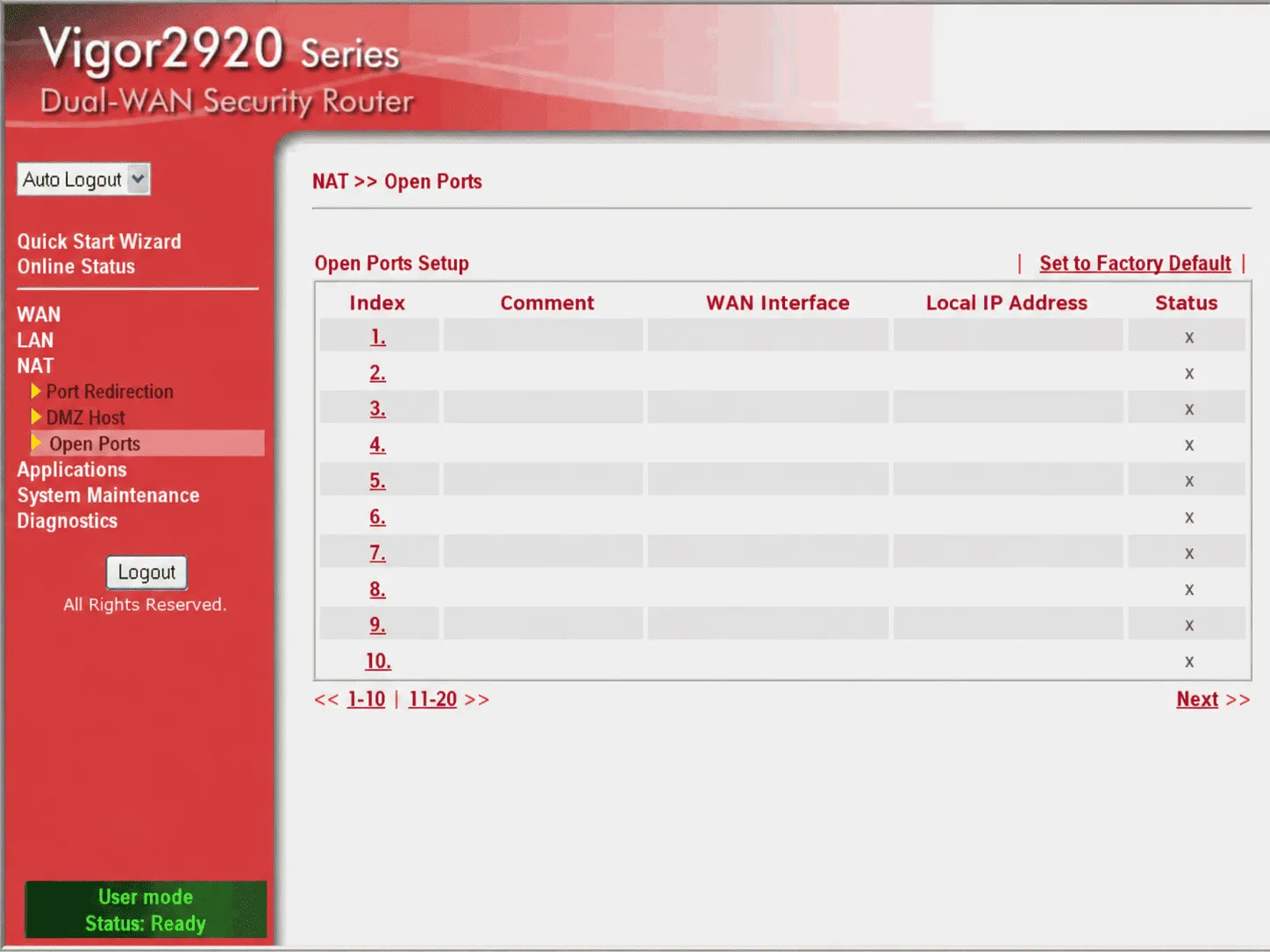
DMZ đưa toàn bộ cổng của một thiết bị ra Internet. Với camera và đầu ghi, đây là cách làm rủi ro cao vì mọi dịch vụ trên thiết bị đều bị lộ. Không nên dùng DMZ cho camera; nếu đã lỡ bật, hãy tắt và chuyển sang quy tắc chuyển tiếp từng cổng hoặc dùng VPN.
Bước 5: Kiểm tra cổng đã mở
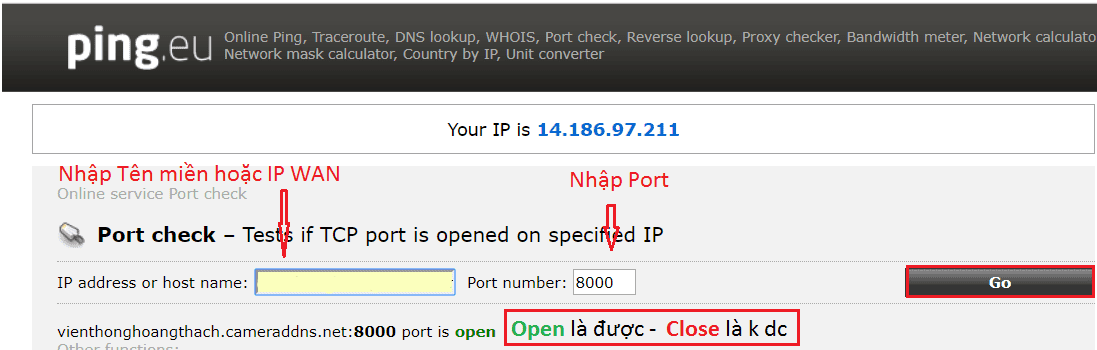
- Xem IP WAN trên trang trạng thái của router.
- Tắt WiFi điện thoại, dùng 4G truy cập địa chỉ IP WAN hoặc tên miền kèm cổng đã mở.
- Nếu không vào được, kiểm tra IP WAN của router có trùng IP công cộng không; nếu khác, mạng đang qua hai lớp NAT hoặc nhà mạng dùng CGNAT.
Cách khác để xem từ xa không cần mở port có ở bài hướng dẫn xem camera qua Internet.
Sau khi mở port camera TP-Link: giữ địa chỉ truy cập ổn định và an toàn
Mở port thành công mới là nửa đường. Phần lớn đường truyền gia đình dùng IP WAN động, nghĩa là địa chỉ nhà bạn trên internet có thể thay đổi khi modem khởi động lại hoặc theo chu kỳ của nhà mạng. Hôm nay xem được, vài hôm sau địa chỉ đổi là mất kết nối. Phần dưới đây xử lý hai việc: giữ đường vào ổn định và hạn chế rủi ro sau khi đã mở cổng.
Dùng DDNS thay cho nhớ địa chỉ IP
DDNS gắn một tên miền cố định với IP WAN đang thay đổi. Modem hoặc router có mục DDNS sẽ tự cập nhật địa chỉ mới mỗi khi IP đổi. Các bước chung:
- Kiểm tra router hỗ trợ dịch vụ DDNS nào (nhiều router TP-Link có sẵn dịch vụ DDNS riêng của hãng, tùy model).
- Đăng ký tên miền con trong mục DDNS, bật chế độ tự cập nhật.
- Thay địa chỉ IP trong phần mềm xem camera bằng tên miền vừa tạo, giữ nguyên số port đã mở.
Nếu modem nhà mạng đứng trước router của bạn (hai lớp NAT), DDNS phải cấu hình trên thiết bị đang giữ IP WAN, hoặc chuyển modem sang chế độ bridge.
Checklist an toàn sau khi mở port
- Chỉ mở đúng cổng cần dùng, xóa các luật cũ không còn sử dụng.
- Đổi cổng ngoài sang số ít phổ biến thay vì để mặc định, giảm bị quét tự động.
- Tắt truy cập trang quản trị router từ internet (Remote Management) nếu không cần.
- Cập nhật firmware camera và router theo định kỳ.
- Kiểm tra upload: mỗi luồng 2MP H.265 cần ước lượng 1–2 Mbps, 4MP khoảng 2–4 Mbps, tùy cấu hình bitrate.
Văn phòng hoặc cửa hàng cần xem camera từ xa thường xuyên nên có thiết kế mạng rõ ràng ngay từ đầu, tham khảo dịch vụ lắp đặt WiFi cho văn phòng nhỏ.
Câu hỏi thường gặp về mạng cho camera
DDNS có dùng được khi nhà mạng cấp CGNAT không?
Không. Với CGNAT, địa chỉ WAN của router không phải địa chỉ công cộng, nên DDNS trỏ đúng IP cũng không đi vào được. Cần đề nghị nhà mạng cấp IP công cộng hoặc dùng xem qua cloud của hãng.
Có nên đăng ký IP tĩnh với nhà mạng?
IP tĩnh giúp bỏ được DDNS và ổn định hơn, nhưng thường đi kèm gói cước doanh nghiệp. Với nhà ở vài camera, DDNS hoặc xem qua app là đủ.
Cần cấu hình DDNS hoặc rà soát bảo mật cho hệ thống camera xem từ xa, bạn gửi thông tin thiết bị qua Zalo/Hotline 0911 287 898 — Lắp Đặt WiFi sẽ hướng dẫn cách làm phù hợp.
Câu hỏi thường gặp
Mở port xong vẫn không xem được camera?
Nguyên nhân hay gặp là router TP-Link đứng sau modem nhà mạng (cần mở port trên cả modem hoặc chuyển modem sang bridge), camera đổi IP, hoặc nhập sai cổng nội bộ.
Có cần mở port cho camera Tapo không?
Không. Camera Tapo xem từ xa qua ứng dụng Tapo và máy chủ của hãng. Chỉ cần mở port khi tích hợp với hệ thống khác yêu cầu truy cập trực tiếp.
Mở port có làm chậm mạng không?
Bản thân quy tắc không làm chậm mạng. Mạng chỉ chậm khi có người xem camera từ xa liên tục, chiếm băng thông tải lên của đường truyền.
Gửi nhu cầu hoặc hình ảnh khu vực cần lắp qua Zalo/Hotline 0911 287 898 — Lắp Đặt WiFi tư vấn phương án và báo giá phù hợp.
Dịch vụ lắp đặt WiFi tận nơi TP.HCM — tư vấn đúng nhu cầu, báo giá nhanh
Nhận tư vấn và báo giá
Để lại số điện thoại, kỹ thuật viên gọi lại tư vấn đúng nhu cầu.