


Việc sử dụng bộ kích sóng wifi TP-Link giúp bạn mở rộng phạm vi phủ sóng wifi, đặc biệt là trong các không gian rộng như nhà ở, văn phòng hay các khu vực có nhiều vật cản. Bạn có thể dễ dàng thiết lập và sử dụng thiết bị này để cải thiện chất lượng mạng trong mọi ngóc ngách của ngôi nhà. Dưới đây là hướng dẫn chi tiết về cách sử dụng cục kích wifi TP-Link, từ việc lắp đặt đến các mẹo để tối ưu hiệu quả sử dụng.
1. Hướng Dẫn Lắp Đặt Cục Kích Sóng Wifi TP-Link
Cục kích sóng wifi TP-Link có thiết kế gọn nhẹ và dễ dàng lắp đặt, giúp bạn mở rộng sóng wifi mà không cần phải thay đổi cấu trúc hệ thống mạng hiện tại.
Bước 1: Tháo Thiết Bị Và Kiểm Tra Phụ Kiện
Trước khi bắt đầu lắp đặt, bạn cần tháo cục kích sóng wifi TP-Link ra khỏi hộp và kiểm tra các phụ kiện đi kèm, bao gồm sách hướng dẫn, dây nguồn, và các bộ phận khác. Đảm bảo bạn đã có đầy đủ các phụ kiện trước khi tiến hành cài đặt.
Bước 2: Kết Nối Thiết Bị Với Router Chính
Để thiết lập cục kích sóng TP-Link, bạn sẽ cần kết nối thiết bị với router chính của mình. Thông thường, bạn chỉ cần cắm cục kích vào ổ điện gần router và thực hiện kết nối dễ dàng bằng các bước mà chúng tôi sẽ hướng dẫn trong phần sau.
2. Chọn Vị Trí Lắp Đặt Phù Hợp Cho Cục Kích Sóng Wifi TP-Link
Để tối ưu hóa hiệu quả sử dụng cục kích sóng wifi TP-Link, vị trí lắp đặt đóng vai trò rất quan trọng. Dưới đây là một số lưu ý khi chọn vị trí lắp đặt:
- Lắp đặt ở vị trí trung tâm: Đặt thiết bị ở vị trí trung tâm của không gian giúp sóng wifi được phân phối đều và phủ sóng tốt hơn.
- Vị trí cao và không có vật cản: Đặt cục kích ở vị trí cao giúp sóng wifi được phát tán rộng và tránh được các vật cản gây suy giảm tín hiệu như tường dày hay đồ nội thất lớn.
- Điều chỉnh ăng-ten: Nếu cục kích có ăng-ten, hãy điều chỉnh chúng hướng lên trên hoặc nằm ngang để tối ưu phạm vi phủ sóng.
3. Cách Kết Nối Cục Kích Wifi TP-Link Qua Ứng Dụng TP-Link Tether
Ứng dụng TP-Link Tether giúp bạn dễ dàng quản lý và cài đặt cục kích sóng wifi TP-Link ngay trên điện thoại. Cách sử dụng rất đơn giản, chỉ cần làm theo các bước sau:
Bước 1: Kích Hoạt Chế Độ WPS
Trước tiên, bạn nhấn nút WPS trên router chính khoảng 2 giây để kích hoạt chế độ kết nối. Sau đó, nhấn nút WPS trên cục kích sóng TP-Link để hai thiết bị kết nối với nhau.
Bước 2: Kết Nối Wifi Qua Cục Kích Sóng
Mở điện thoại, vào Cài đặt > Wifi, chọn tên thiết bị cục kích TP-Link để kết nối. Sau đó, nhập mật khẩu wifi từ router chính.
Bước 3: Cài Đặt Thông Qua TP-Link Tether
Tải và mở ứng dụng TP-Link Tether trên điện thoại của bạn. Chọn thiết bị cục kích TP-Link hiển thị trong ứng dụng và thay đổi mật khẩu cho thiết bị nếu cần thiết.
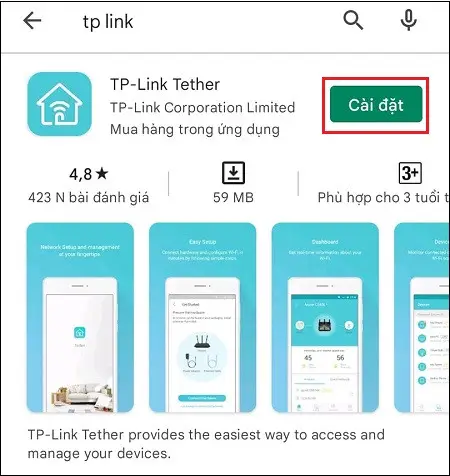 Hướng dẫn sử dụng TP-Link Tether
4. Kết Nối Cục Kích Wifi TP-Link Qua Trình Duyệt Web
Ngoài việc sử dụng ứng dụng TP-Link Tether, bạn có thể thiết lập cục kích sóng TP-Link qua trình duyệt web bằng các bước đơn giản dưới đây:
Bước 1: Cắm Cục Kích Vào Ổ Điện
Cắm cục kích vào ổ điện và kết nối wifi trên thiết bị của bạn.
Bước 2: Truy Cập Website Cấu Hình
Mở trình duyệt web và nhập địa chỉ www.tplinkrepeater.net hoặc địa chỉ IP của thiết bị, sau đó nhấn Enter.
Bước 3: Nhập Thông Tin Wifi
Chọn mạng wifi bạn muốn kết nối, nhập mật khẩu và xác nhận.
Bước 4: Đặt Tên Và Mật Khẩu Mới
Thiết lập tên và mật khẩu mới cho cục kích wifi để dễ dàng quản lý và kết nối.
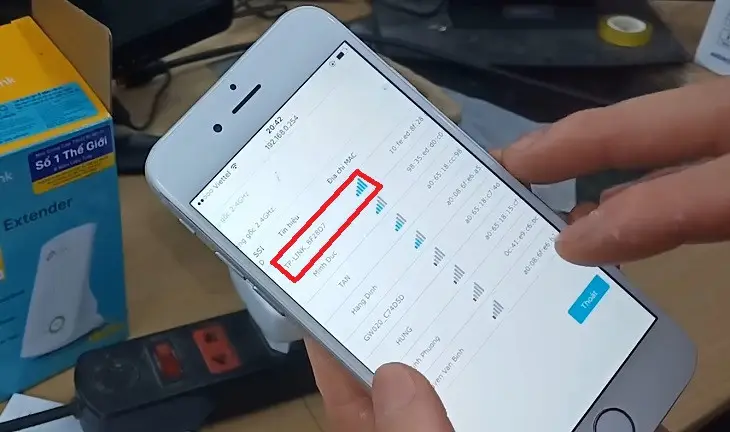 Cài đặt cục kích TP-Link qua trình duyệt
5. Những Mẹo Để Tối Ưu Hóa Việc Sử Dụng Cục Kích Sóng Wifi TP-Link
- Tránh các vật cản kim loại: Đặt cục kích xa các vật liệu kim loại, vì chúng có thể gây nhiễu tín hiệu wifi.
- Tắt các thiết bị phát sóng khác: Nếu có thể, tắt các thiết bị phát sóng khác như lò vi sóng gần khu vực lắp đặt để tránh làm giảm tín hiệu.
- Lưu ý đến số lượng tường ngăn: Giảm thiểu số lượng tường hoặc vật liệu dày giữa các phòng để sóng wifi được truyền đi xa hơn.
Kết Luận
Việc sử dụng cục kích sóng wifi TP-Link là một giải pháp đơn giản nhưng hiệu quả để mở rộng phạm vi phủ sóng wifi trong nhà hay văn phòng. Với các bước cài đặt dễ dàng qua ứng dụng TP-Link Tether hoặc trình duyệt web, bạn có thể dễ dàng thiết lập và tận hưởng mạng wifi mạnh mẽ ở mọi góc độ của ngôi nhà. Nếu bạn đang gặp khó khăn với sóng wifi yếu, đừng ngần ngại thử ngay cục kích sóng TP-Link để cải thiện kết nối internet của mình.
Hãy chia sẻ trải nghiệm của bạn về việc sử dụng cục kích sóng wifi TP-Link trong phần bình luận dưới bài viết này hoặc tham khảo thêm các bài viết khác về lắp đặt wifi và camera wifi chính hãng để có thêm mẹo hay!



