

 WiFi gia đình & Mesh
 WiFi doanh nghiệp & diện rộng
 WiFi 4G/5G
 Router & cân bằng tải
 Switch mạng
 Firewall & bảo mật
 Thương hiệu
Tin Tức
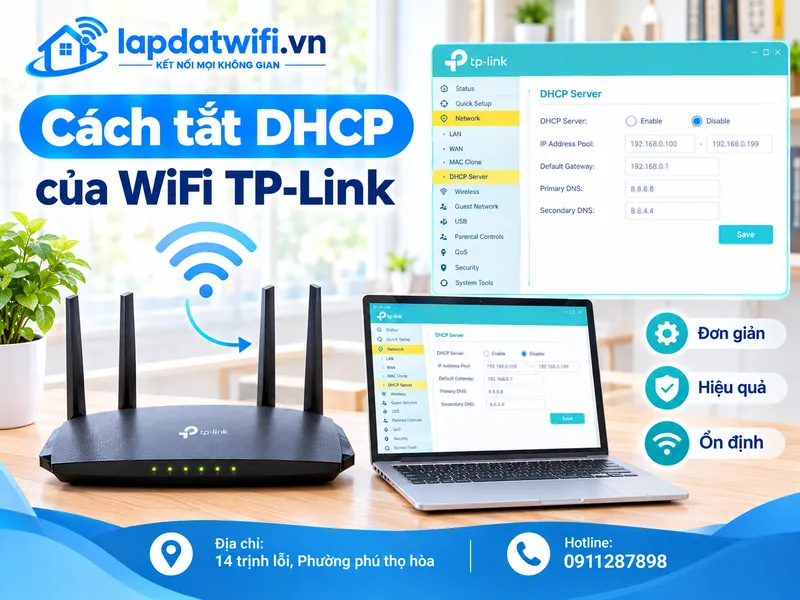
Cách tắt DHCP của WiFi TP-Link: Hướng dẫn cấu hình đúng để dùng làm Access Point
Th9
Trả lời nhanh: Chỉ nên tắt DHCP trên WiFi TP-Link khi router TP-Link làm Access Point và modem hoặc router khác đã cấp IP cho mạng. Nếu TP-Link là router chính nối Internet thì không nên tắt, vì thiết bị mới sẽ không nhận IP tự động. Tắt DHCP cũng khác với chuyển sang Bridge Mode, nên cần chuẩn bị trước để không mất quyền truy cập router.
Với văn phòng nhiều điểm phát, có thể tham khảo dịch vụ lắp đặt WiFi văn phòng của Lắp Đặt WiFi.
Trong nhiều hướng dẫn cấu hình mạng, người dùng thường được khuyên tắt DHCP trên router TP-Link nhưng lại không giải thích rõ vì sao phải làm như vậy. Điều này khiến không ít người thực hiện theo từng bước nhưng sau đó gặp tình trạng thiết bị không có Internet, không đăng nhập lại được router hoặc toàn bộ hệ thống mạng hoạt động thiếu ổn định. Với nhu cầu này, cách tắt dhcp của wifi TP-Link cần được chọn theo đúng môi trường sử dụng để đạt hiệu quả ổn định. Bài viết này hướng dẫn cách xác định đúng thời điểm cần tắt DHCP của WiFi TP-Link, những điều kiện cần chuẩn bị trước khi thao tác và các tiêu chí giúp bạn biết mình đã cấu hình đúng hay chưa.
Khi nào cần tắt DHCP trên WiFi TP-Link và khi nào không nên tắt?
Trước khi biết cách tắt DHCP của WiFi TP-Link, bạn cần hiểu DHCP Server là gì. DHCP (Dynamic Host Configuration Protocol) là dịch vụ tự động cấp phát địa chỉ IP, Gateway và DNS cho các thiết bị trong mạng nội bộ. Nhờ DHCP, điện thoại, laptop, camera hay máy in chỉ cần kết nối vào mạng là có thể nhận cấu hình IP mà không phải cài đặt thủ công.
Trong hầu hết hệ thống gia đình, modem hoặc router chính sẽ đảm nhiệm việc cấp phát địa chỉ IP. Nếu xuất hiện thêm một router TP-Link cũng bật DHCP, hai thiết bị sẽ cùng phát IP trong cùng một mạng LAN. Đây là nguyên nhân phổ biến dẫn đến xung đột địa chỉ IP, mất kết nối ngẫu nhiên hoặc thiết bị nhận sai Gateway.
Khi nên tắt DHCP trên TP-Link
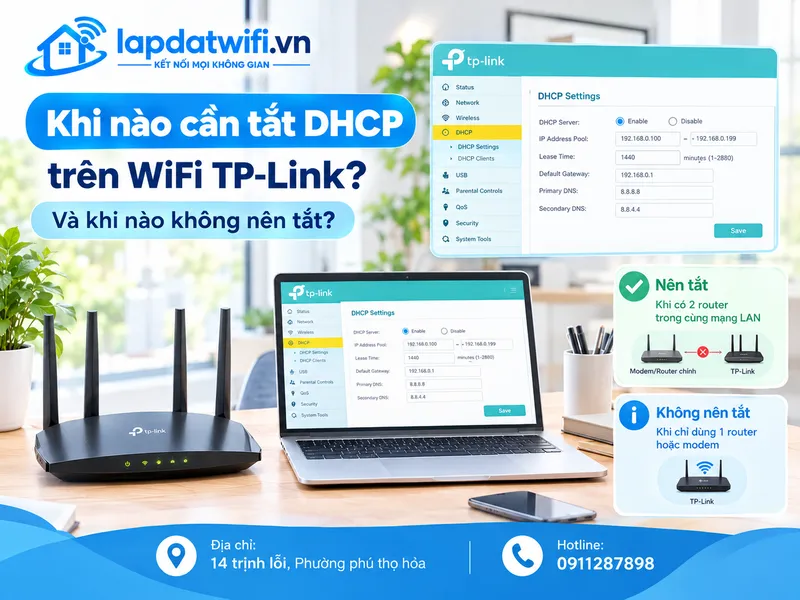
Việc tắt DHCP là lựa chọn phù hợp trong các tình huống sau:
- Router TP-Link được dùng làm Access Point để mở rộng vùng phủ sóng WiFi.
- TP-Link chỉ đóng vai trò phát sóng không dây trong khi modem hoặc router khác quản lý toàn bộ hệ thống mạng.
- Mạng văn phòng hoặc cửa hàng đã có một DHCP Server trung tâm.
- Muốn các thiết bị trong cùng hệ thống nhận IP từ một nguồn để dễ quản lý.
Khi không nên tắt DHCP
Bạn không nên tắt DHCP trong các trường hợp sau:
- Router TP-Link là thiết bị chính kết nối trực tiếp Internet.
- Không có thiết bị nào khác trong mạng đảm nhiệm chức năng DHCP Server.
- Hệ thống chỉ có một router.
- Bạn chưa xác định được thiết bị nào đang cấp phát địa chỉ IP.
Với cách tắt dhcp của wifi TP-Link, Nếu tắt DHCP trong các trường hợp trên, các thiết bị mới kết nối sẽ không nhận được địa chỉ IP tự động. Người dùng có thể gặp hiện tượng kết nối WiFi nhưng không truy cập được Internet hoặc xuất hiện thông báo mạng không xác định.
Phân biệt tắt DHCP với Bridge Mode và Router Mode
Nhiều người nhầm lẫn giữa việc tắt DHCP và chuyển thiết bị sang Bridge Mode. Đây là hai thao tác hoàn toàn khác nhau.
- Tắt DHCP chỉ vô hiệu hóa chức năng cấp phát địa chỉ IP.
- Bridge Mode thay đổi cách router xử lý lưu lượng mạng và thường vô hiệu nhiều chức năng định tuyến.
- Router Mode là chế độ mặc định khi TP-Link vừa định tuyến vừa cấp phát IP.
Trong phần lớn nhu cầu mở rộng vùng phủ sóng cho gia đình hoặc văn phòng nhỏ, chỉ cần tắt DHCP, gán địa chỉ IP LAN phù hợp và kết nối qua cổng LAN là đã đáp ứng tốt mà không cần chuyển sang Bridge Mode.
Chuẩn bị trước khi tắt DHCP để tránh mất quyền truy cập router
Việc chuẩn bị đúng trước khi cấu hình sẽ giúp bạn hoàn thành nhanh hơn và tránh phải khôi phục cài đặt gốc. Dù hệ thống chỉ có hai router hay nhiều thiết bị mạng, các bước kiểm tra ban đầu đều rất quan trọng.
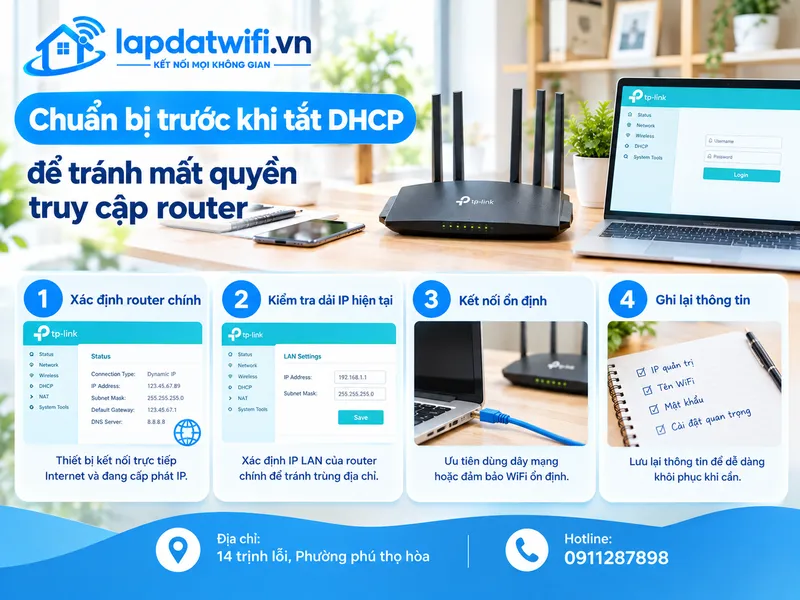
Bước 1: Xác định router chính đang cấp phát địa chỉ IP
Khi chọn cách tắt dhcp của wifi TP-Link, Đây là điều kiện quan trọng nhất. Bạn cần biết thiết bị nào đang kết nối trực tiếp Internet và đang cấp phát IP cho toàn bộ mạng.
Dấu hiệu nhận biết gồm:
- Thiết bị kết nối trực tiếp với đường truyền Internet của nhà mạng.
- Có chức năng NAT và DHCP đang hoạt động.
- Các thiết bị trong mạng đều nhận IP từ cùng một dải địa chỉ.
Bước 2: Kiểm tra dải địa chỉ IP hiện tại
Trước khi thay đổi cấu hình, hãy xác định địa chỉ IP LAN của router chính để tránh đặt trùng địa chỉ trên TP-Link. Nếu hai router cùng sử dụng một IP quản trị sẽ gây xung đột và không thể truy cập thiết bị.
Nguyên tắc an toàn là giữ TP-Link trong cùng dải mạng nhưng sử dụng một địa chỉ IP khác chưa được cấp cho thiết bị nào.
Bước 3: Kết nối ổn định với TP-Link
Nên cấu hình bằng máy tính hoặc laptop kết nối qua dây mạng để hạn chế mất kết nối khi router khởi động lại. Nếu chỉ có điện thoại, hãy đảm bảo pin đủ và tín hiệu WiFi ổn định trong suốt quá trình cấu hình.
Bước 4: Ghi lại thông tin đăng nhập và cấu hình hiện tại
Nếu router đã được cấu hình từ trước, hãy ghi lại địa chỉ IP quản trị, tên WiFi, mật khẩu và các thiết lập quan trọng. Điều này giúp bạn dễ dàng khôi phục khi cần hoặc kiểm tra lại sau khi hoàn tất.
Cách tắt DHCP của WiFi TP-Link từng bước trên giao diện quản trị
Sau khi đã xác định đúng mô hình mạng và hoàn tất các bước chuẩn bị, bạn có thể tiến hành cấu hình. Giao diện quản trị của từng dòng TP-Link có thể khác nhau đôi chút nhưng nguyên tắc thực hiện đều tương tự.
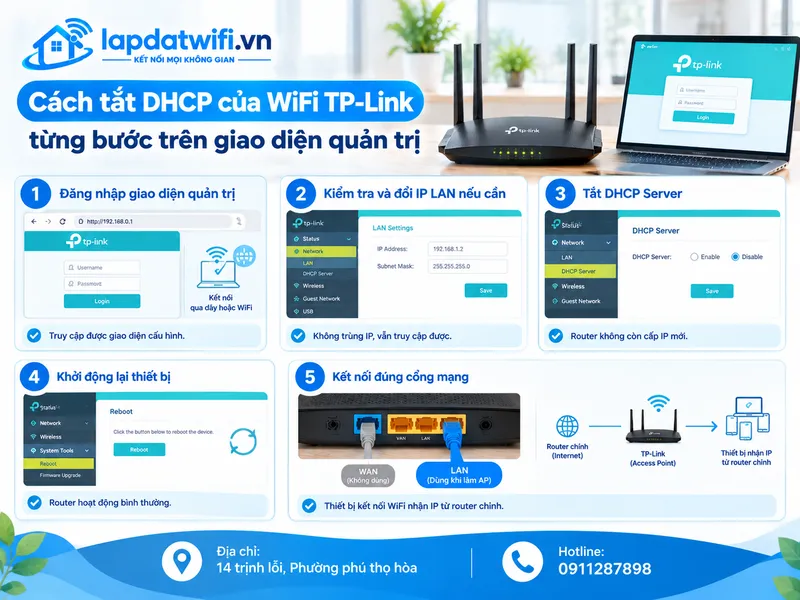
Bước 1: Đăng nhập giao diện quản trị
Kết nối máy tính với router TP-Link bằng dây mạng hoặc WiFi, sau đó mở trình duyệt và truy cập địa chỉ quản trị của thiết bị. Đăng nhập bằng tài khoản quản trị hiện tại.
Tiêu chí đạt: Truy cập được giao diện cấu hình và nhìn thấy các mục Network, LAN hoặc DHCP.
Bước 2: Kiểm tra và đổi địa chỉ IP LAN nếu cần
Nếu router TP-Link đang có cùng địa chỉ IP với router chính thì cần đổi sang một địa chỉ khác nhưng vẫn nằm trong cùng dải mạng. Ví dụ, nếu router chính sử dụng địa chỉ cuối là.1 thì TP-Link có thể đặt thành.2 hoặc.3 miễn chưa được thiết bị khác sử dụng.
Lưu ý: Sau khi đổi IP, bạn sẽ phải đăng nhập lại bằng địa chỉ mới.
Tiêu chí đạt: Không xảy ra xung đột IP và vẫn truy cập được trang quản trị.
Bước 3: Tắt DHCP Server
Trong mục DHCP hoặc DHCP Server, chuyển trạng thái sang Disable rồi lưu cấu hình.
Tiêu chí đạt: Router TP-Link không còn cấp phát địa chỉ IP cho thiết bị mới.
Bước 4: Khởi động lại thiết bị
Sau khi lưu cấu hình, khởi động lại router để toàn bộ thay đổi được áp dụng.
Tiêu chí đạt: Router hoạt động bình thường sau khi khởi động.
Bước 5: Kết nối đúng cổng mạng
Khi TP-Link hoạt động như Access Point, dây mạng từ router chính nên cắm vào cổng LAN thay vì cổng WAN của TP-Link. Đây là lỗi phổ biến khiến nhiều người cấu hình đúng DHCP nhưng vẫn không thể sử dụng mạng.
Tiêu chí đạt: Thiết bị kết nối WiFi nhận được IP từ router chính và truy cập Internet bình thường.
Kiểm tra sau khi tắt DHCP để đảm bảo mạng hoạt động ổn định
Sau khi hoàn tất cấu hình, hãy kiểm tra toàn bộ hệ thống thay vì chỉ thử mở một trang web.
- Thiết bị mới kết nối nhận được địa chỉ IP trong đúng dải mạng.
- Có thể truy cập Internet ổn định.
- Đăng nhập lại được router TP-Link bằng địa chỉ IP mới nếu đã thay đổi.
- Nếu có nhiều điểm phát WiFi, việc chuyển vùng giữa các điểm phát diễn ra bình thường.
Khi triển khai cách tắt dhcp của wifi TP-Link, Checklist hoàn tất:
- DHCP trên TP-Link đã tắt.
- Router chính vẫn cấp phát IP.
- Không có thiết bị báo xung đột IP.
- Toàn bộ điện thoại, máy tính, camera và máy in đều hoạt động bình thường.
Việc thực hiện đúng cách tắt DHCP của WiFi TP-Link không chỉ là thao tác cấu hình đơn giản mà còn phụ thuộc vào việc xác định đúng vai trò của từng thiết bị trong hệ thống mạng. Chỉ nên tắt DHCP khi TP-Link được sử dụng như Access Point hoặc thiết bị mở rộng vùng phủ sóng và đã có một DHCP Server khác chịu trách nhiệm cấp phát địa chỉ IP. Thực hiện đúng trình tự, kiểm tra kỹ sau khi cấu hình và tránh các lỗi phổ biến như trùng IP hoặc cắm nhầm cổng sẽ giúp hệ thống hoạt động ổn định, giảm sự cố và dễ quản lý hơn trong quá trình sử dụng.
Câu hỏi thường gặp
DHCP là gì và có nên tắt trên mọi router TP-Link không?
Không. DHCP là dịch vụ cấp phát địa chỉ IP tự động. Chỉ nên tắt khi TP-Link không còn đóng vai trò router chính.
Tắt DHCP có làm mất Internet không?
Có thể, nếu trong hệ thống không còn DHCP Server nào khác cấp phát địa chỉ IP.
Sau khi tắt DHCP không đăng nhập được TP-Link phải làm gì?
Kiểm tra địa chỉ IP LAN mới của thiết bị hoặc dò địa chỉ IP trong mạng. Nếu không thể truy cập, có thể cần khôi phục cài đặt gốc.
Có cần đổi địa chỉ IP LAN trước khi tắt DHCP không?
Nên kiểm tra trước. Nếu TP-Link và router chính đang dùng cùng địa chỉ IP thì cần đổi để tránh xung đột.
Nên cắm dây vào cổng WAN hay LAN sau khi tắt DHCP?
Trong mô hình Access Point thông thường, nên kết nối từ router chính sang cổng LAN của TP-Link.
Có thể bật lại DHCP nếu cấu hình sai không?
Hoàn toàn có thể. Chỉ cần truy cập lại giao diện quản trị và kích hoạt DHCP Server.
Một mạng có nên bật nhiều DHCP Server không?
Thông thường không nên. Một DHCP Server sẽ giúp quản lý địa chỉ IP ổn định và hạn chế xung đột.
Làm sao biết TP-Link đã hoạt động như Access Point?
Các thiết bị kết nối vào TP-Link sẽ nhận IP từ router chính, truy cập Internet bình thường và toàn bộ hệ thống cùng nằm trong một dải mạng nội bộ.
Xem thêm: Access point mode và router mode khác nhau thế nào? Chọn sai dễ bị double NAT
Dịch vụ lắp đặt WiFi tận nơi TP.HCM — tư vấn đúng nhu cầu, báo giá nhanh
Nhận tư vấn và báo giá
Để lại số điện thoại, kỹ thuật viên gọi lại tư vấn đúng nhu cầu.