Hãng Sản Xuất
 Thiết Bị WiFi 4G – WiFi 5G
 Wifi Dân Dụng
 Wifi Chuyên Dụng – Diện Rộng
 Router – Cân băng tải
 Switch – Bộ chuyển mạch
 Firewall – Tường lửa
Bạn đang sở hữu hệ thống camera Yoosee “hùng hậu” để bảo vệ ngôi nhà thân yêu, nhưng lại loay hoay không biết cách kết nối tất cả chúng vào cùng một điện thoại? Đừng để nỗi lo đó làm phiền bạn nữa! Hãy cùng chúng tôi khám phá bí mật kết nối và xem nhiều camera Yoosee trên cùng một thiết bị di động một cách dễ dàng và hiệu quả qua bài viết dưới đây.
Tại Sao Yoosee Lại Là Sự Lựa Chọn Hoàn Hảo Cho Hệ Thống An Ninh Của Bạn?
Trước khi bắt tay vào việc kết nối, hãy cùng điểm qua những ưu điểm vượt trội khiến Yoosee trở thành “ứng cử viên” sáng giá trong lĩnh vực giám sát thông minh:
- Giám sát mọi lúc, mọi nơi: Yoosee cho phép bạn quan sát ngôi nhà, cửa hàng hay văn phòng từ xa chỉ với một chiếc điện thoại thông minh.
- Theo dõi sát sao hoạt động của con nhỏ và người lớn tuổi: Bạn có thể hoàn toàn yên tâm khi vắng nhà bởi đã có Yoosee giúp bạn theo dõi hoạt động của những người thân yêu.
- Quản lý hiệu quả hoạt động kinh doanh: Yoosee hỗ trợ bạn giám sát hoạt động kinh doanh, nhân viên và khách hàng một cách chặt chẽ và chuyên nghiệp.
Hướng Dẫn Kết Nối Và Xem Nhiều Camera Yoosee Trên Cùng Một Điện Thoại
## Bước 1: Kết Nối Camera Yoosee Với Mạng Wi-Fi
Để bắt đầu hành trình biến điện thoại thành trung tâm giám sát đa năng, việc đầu tiên bạn cần làm là kết nối từng chiếc camera Yoosee với mạng Wi-Fi. Hãy chắc chắn rằng bạn đã thực hiện đúng các bước sau:
- Bật camera Yoosee: Đèn LED trên camera sẽ nhấp nháy màu xanh lá cây, báo hiệu thiết bị đã sẵn sàng kết nối.
- Cài đặt ứng dụng Yoosee: Tải và cài đặt ứng dụng Yoosee trên điện thoại của bạn. Ứng dụng có sẵn trên cả hai hệ điều hành iOS và Android.
- Đăng nhập và thêm thiết bị: Đăng nhập vào ứng dụng Yoosee và nhấn vào biểu tượng “Thêm thiết bị”.
- Làm theo hướng dẫn: Thực hiện theo các bước hướng dẫn trên màn hình để kết nối camera Yoosee với mạng Wi-Fi.
Lưu ý:
- Đảm bảo mật khẩu Wi-Fi bạn nhập chính xác.
- Nếu gặp khó khăn trong quá trình kết nối, hãy kiểm tra lại kết nối mạng hoặc khởi động lại thiết bị.
VIDEO HƯỚNG DẪN KẾT NỐI CAMERA YOOSEE
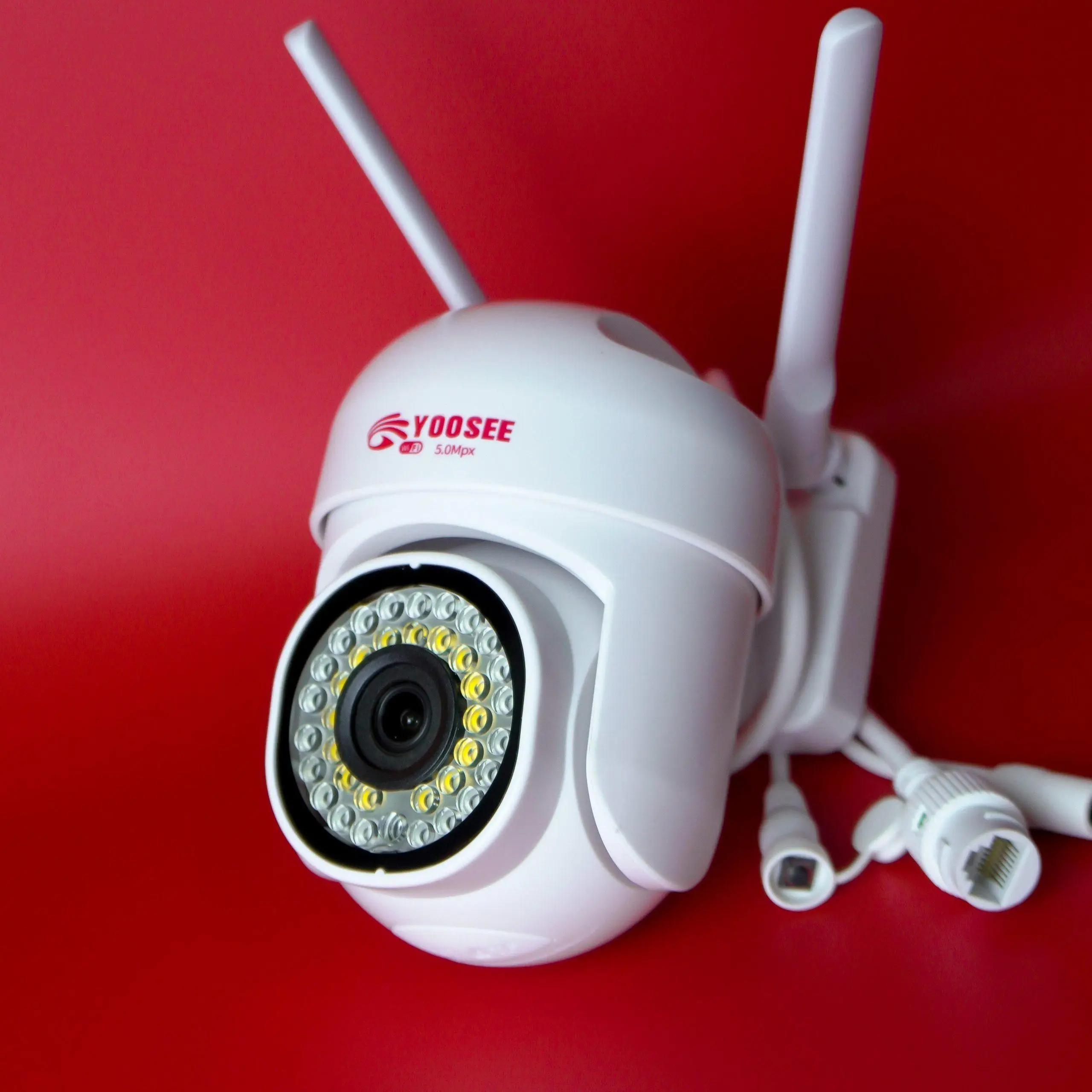 Kết nối camera Yoosee
## Bước 2: Kết Nối Nhiều Camera Yoosee Trên Cùng Một Điện Thoại
Sau khi đã kết nối thành công từng camera Yoosee với mạng Wi-Fi, giờ đây bạn đã có thể thêm chúng vào cùng một tài khoản trên ứng dụng Yoosee:
- Mở ứng dụng Yoosee: Khởi động ứng dụng Yoosee trên điện thoại.
- Kết nối camera đầu tiên: Kết nối một camera Yoosee như bình thường.
- Thêm camera tiếp theo: Nhấn vào dấu “+” ở góc phải bên trên màn hình.
- Quét mã QR: Quét mã QR trên camera Yoosee bạn muốn thêm vào và làm theo hướng dẫn.
- Lặp lại cho các camera khác: Thực hiện lại các bước trên để thêm tất cả camera Yoosee bạn muốn.
VIDEO HƯỚNG DẪN KẾT NỐI NHIỀU CAMERA YOOSEE
Kết nối camera Yoosee
## Bước 3: Xem Nhiều Camera Yoosee Trên Cùng Một Điện Thoại
Xin chúc mừng, bạn đã hoàn tất việc kết nối! Giờ đây, việc giám sát ngôi nhà của bạn trở nên dễ dàng hơn bao giờ hết:
- Mở ứng dụng Yoosee: Mở ứng dụng Yoosee trên điện thoại của bạn.
- Chọn camera: Giao diện ứng dụng sẽ hiển thị danh sách tất cả camera bạn đã kết nối. Chọn camera bạn muốn xem.
- Xem trực tiếp hoặc xem lại: Bạn có thể xem trực tiếp hình ảnh từ camera hoặc xem lại các đoạn video đã ghi hình.
Giải Đáp Thắc Mắc Về Cách Kết Nối Và Xem Nhiều Camera Yoosee Trên Cùng Một Điện Thoại
Câu hỏi: Tôi gặp khó khăn khi kết nối camera Yoosee với mạng Wi-Fi. Tôi nên làm gì?
Trả lời:
- Đảm bảo rằng bạn đã nhập đúng mật khẩu Wi-Fi.
- Kiểm tra xem camera Yoosee có nằm trong vùng phủ sóng Wi-Fi hay không.
- Khởi động lại router Wi-Fi và camera Yoosee.
Câu hỏi: Tôi có thể xem đồng thời nhiều camera Yoosee trên cùng một màn hình hay không?
Trả lời: Có, bạn có thể xem đồng thời tối đa 4 camera Yoosee trên cùng một màn hình bằng cách chọn chế độ xem nhiều camera.
Câu hỏi: Tôi có thể xem camera Yoosee trên máy tính được không?
Trả lời: Có, bạn có thể tải và cài đặt phần mềm Yoosee trên máy tính để xem camera Yoosee từ xa.
Câu hỏi: Tôi đã thêm các camera Yoosee nhưng không thể xem chúng trên điện thoại. Tôi nên làm gì?
Trả lời:
- Kiểm tra xem camera Yoosee đã được kết nối với mạng Wi-Fi hay chưa.
- Đảm bảo rằng kết nối Internet của bạn ổn định.
- Thử đăng xuất và đăng nhập lại vào ứng dụng Yoosee.
Lời Kết
Với hướng dẫn chi tiết và những giải đáp hữu ích trên, chúng tôi tin rằng bạn đã có thể tự tin biến điện thoại của mình thành trung tâm giám sát đa năng với hệ thống camera Yoosee. Hãy để Yoosee đồng hành cùng bạn trong việc bảo vệ an ninh cho ngôi nhà và những người thân yêu!
Hãy chia sẻ trải nghiệm của bạn với chúng tôi bằng cách để lại bình luận bên dưới. Đừng quên ghé thăm website “Lắp đặt wifi, lắp đặt camera wifi chính hãng tại tphcm” để khám phá thêm nhiều thông tin hữu ích khác!