


Cài đặt cục phát wifi tưởng chừng như là một công việc phức tạp, nhưng thực tế lại đơn giản hơn rất nhiều khi bạn hiểu rõ các bước thực hiện. Trong bài viết này, chúng ta sẽ cùng nhau tìm hiểu cách cài đặt cục phát wifi, từ những thao tác cơ bản đến các mẹo nhỏ để tối ưu hóa hiệu suất mạng. Hãy cùng khám phá và trở thành chuyên gia trong việc cài đặt wifi ngay tại nhà!
1. Tại sao việc cài đặt cục phát wifi lại quan trọng?
Cục phát wifi không chỉ giúp bạn kết nối Internet mà còn đảm bảo mạng ổn định, tốc độ nhanh và phạm vi phủ sóng rộng. Nếu cài đặt không chính xác, bạn có thể gặp phải tình trạng mất kết nối thường xuyên, mạng chậm hoặc không thể kết nối với các thiết bị trong phạm vi xa. Việc cài đặt đúng cách sẽ giúp bạn tận dụng tối đa các tính năng mà cục phát wifi mang lại.
2. Các bước cài đặt cục phát wifi TP-Link
TP-Link là một trong những thương hiệu nổi tiếng trong việc sản xuất thiết bị phát wifi. Dưới đây là hướng dẫn chi tiết các bước cài đặt cục phát wifi TP-Link:
Bước 1: Kết nối nguồn điện
Trước tiên, hãy cắm nguồn điện cho cục phát wifi TP-Link và đợi đèn báo sáng lên. Lúc này, bạn chưa cần kết nối dây mạng vào cục phát wifi.
Bước 2: Kết nối với cục phát wifi
Dùng laptop hoặc điện thoại để kết nối với mạng wifi của cục phát. Nếu chưa thấy tín hiệu wifi, bạn có thể kết nối trực tiếp qua cáp mạng vào cổng LAN của cục phát wifi.
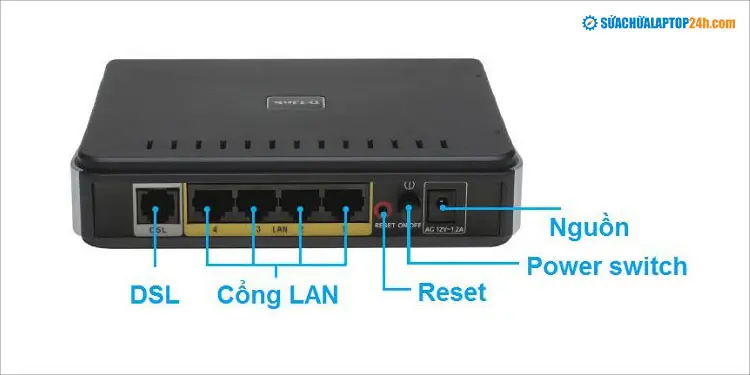 Kết nối cục phát wifi
Bước 3: Đăng nhập vào trình duyệt
Mở trình duyệt và truy cập vào địa chỉ IP của cục phát wifi: 192.168.0.1 hoặc 192.168.1.1. Sau đó, nhập tài khoản và mật khẩu mặc định (thường là “admin”).
Bước 4: Đặt tên cho mạng wifi
Trên giao diện cài đặt, chọn mục Wireless và Wireless Setting. Tại đây, bạn có thể thay đổi tên mạng wifi (SSID) và chọn ngôn ngữ là Tiếng Việt để thuận tiện hơn.
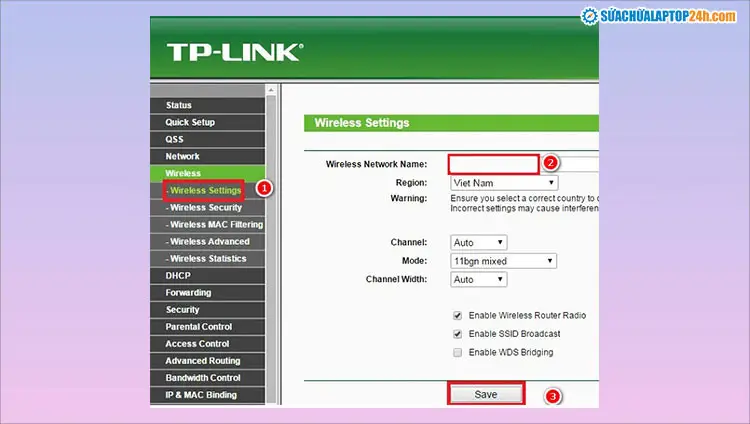 Đặt tên wifi
Bước 5: Đặt mật khẩu wifi
Tiếp theo, vào mục Wireless Security, chọn chế độ bảo mật WPA2 và nhập mật khẩu wifi của bạn. Lưu ý, mật khẩu nên có ít nhất 8 ký tự, bao gồm chữ cái hoa, chữ cái thường, số và ký tự đặc biệt để tăng tính bảo mật.
Bước 6: Lưu lại các thay đổi
Sau khi hoàn tất các cài đặt, nhớ nhấn Save để lưu lại tất cả các thay đổi.
Bước 7: Kết nối lại với mạng wifi
Kết nối lại thiết bị của bạn với mạng wifi vừa cài đặt, nhập mật khẩu mới và kiểm tra tốc độ kết nối.
3. Các bước cài đặt cục phát wifi Tenda
Tenda là một lựa chọn khác cho những ai muốn có một giải pháp mạng ổn định. Dưới đây là hướng dẫn cách cài đặt cục phát wifi Tenda:
Bước 1: Truy cập vào giao diện quản lý
Tương tự như TP-Link, bạn truy cập vào địa chỉ IP 192.168.0.1 qua trình duyệt và đăng nhập với tài khoản mặc định.
Bước 2: Cấu hình mạng
Sau khi đăng nhập, vào mục Internet Connection Type, chọn DHCP để cấu hình kết nối tự động.
Bước 3: Cài đặt bảo mật wifi
Chọn mục Wireless để đặt tên cho mạng wifi và thiết lập mật khẩu bảo mật.
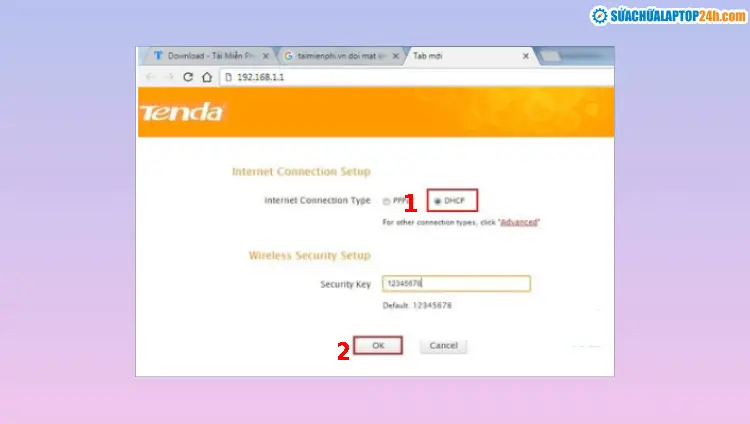 Cài đặt mật khẩu wifi Tenda
Bước 4: Lưu cài đặt
Sau khi hoàn thành, nhấn Save để lưu lại các thay đổi. Kết nối lại thiết bị và kiểm tra kết nối.
4. Những lưu ý khi cài đặt cục phát wifi
Để cài đặt cục phát wifi một cách hiệu quả, bạn cần lưu ý một số yếu tố sau:
Chọn vị trí đặt cục phát wifi
Vị trí của cục phát wifi ảnh hưởng trực tiếp đến chất lượng tín hiệu. Đặt cục phát ở vị trí cao, thông thoáng và tránh các vật cản như tường bê tông hay kim loại.
Cập nhật firmware cho cục phát wifi
Đảm bảo rằng bạn luôn sử dụng phiên bản firmware mới nhất cho cục phát wifi. Điều này giúp tối ưu hóa hiệu suất và sửa lỗi bảo mật.
Sử dụng mật khẩu mạnh
Đặt mật khẩu wifi phức tạp, tránh sử dụng mật khẩu mặc định. Điều này giúp bảo vệ mạng của bạn khỏi những kẻ xâm nhập trái phép.
5. Kết luận
Cài đặt cục phát wifi không phải là một công việc khó khăn, chỉ cần làm theo đúng các bước và lưu ý những điểm quan trọng như trên, bạn sẽ có một mạng wifi ổn định và an toàn. Hy vọng bài viết này sẽ giúp bạn tự tin hơn khi thực hiện cài đặt mạng wifi tại nhà hoặc văn phòng. Chúc bạn thành công và nếu có bất kỳ thắc mắc nào, đừng ngần ngại để lại câu hỏi dưới bài viết nhé!



