


Bạn đang muốn cài đặt mật khẩu WiFi mạng VNPT mới nhất cho gia đình, quán cà phê, văn phòng hoặc hệ thống camera WiFi? Với kinh nghiệm nhiều năm thi công WiFi, mạng LAN và lắp đặt camera WiFi chính hãng tại TP.HCM, tôi sẽ chia sẻ cách làm nhanh gọn trên điện thoại bằng MyVNPT, cũng như cài qua trình duyệt cho các dòng modem phổ biến của VNPT. Đi kèm là loạt mẹo bảo mật thực tế, giúp mạng ổn định và an toàn cho cả người dùng lẫn hệ thống camera Tapo, Ezviz, Dahua.
Vì sao bạn nên cài đặt hoặc thay mật khẩu WiFi VNPT định kỳ?
- Mật khẩu mặc định dễ đoán: Router/ONU mới thường dùng pass mặc định, rất rủi ro nếu không thay ngay sau khi lắp.
- Chia sẻ quá tay: Cho nhiều người dùng chung khiến mật khẩu bị lộ, mạng chậm, tiềm ẩn nguy cơ truy cập trái phép.
- Nghi ngờ xâm nhập: Thấy có thiết bị lạ hoặc dung lượng tăng bất thường nên đổi pass ngay.
- Tối ưu cho camera WiFi: Nhiều camera chỉ hỗ trợ 2.4GHz, cần đặt SSID và mật khẩu phù hợp để đảm bảo kết nối ổn định.
- Chủ động bảo mật: Thay pass định kỳ 3–6 tháng giúp giảm bề mặt tấn công, đảm bảo dữ liệu an toàn.
Kỹ sư (giả định) Nguyễn Minh Quân – VNPT Technology chia sẻ: “Khuyến nghị bật WPA3 nếu modem hỗ trợ, giữ mật khẩu từ 12–16 ký tự trở lên và tắt WPS để hạn chế rủi ro bruteforce.”
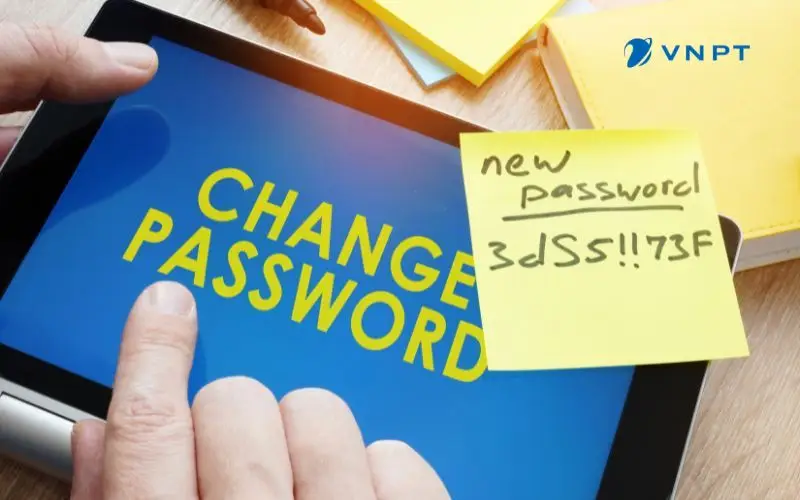 Minh họa lý do cần đổi mật khẩu WiFi VNPT để bảo mật mạng gia đình, văn phòng và hệ thống camera
Chuẩn bị trước khi cài đặt mật khẩu WiFi VNPT
- Xác định modem/ONU đang dùng: iGate VNPT (GW040/GW020), ZTE ZXHN F660/F666, Huawei HG8145A5/HG8245, hoặc router TP-Link (khi kéo bridge).
- Đảm bảo kết nối internet ổn định và còn quyền quản trị modem.
- Cập nhật ứng dụng MyVNPT bản mới nhất (Android/iOS).
- Ghi chú tên mạng (SSID) hiện tại, dải 2.4GHz/5GHz và các thiết bị đang kết nối (đặc biệt là camera).
- Dự phòng: Nếu có cấu hình PPPoE do kỹ thuật viên thiết lập, tránh reset modem khi không cần thiết.
Cài đặt mật khẩu WiFi mạng VNPT mới nhất bằng ứng dụng MyVNPT (điện thoại)
Bạn có thể đổi mật khẩu WiFi VNPT nhanh gọn với MyVNPT theo các bước sau:
- Bước 1: Tải MyVNPT trên Google Play hoặc App Store.
- Bước 2: Đăng nhập bằng số điện thoại. Nếu chưa có tài khoản, đăng ký theo hướng dẫn.
- Bước 3: Vào Dịch vụ > Internet (Fiber) > Quản lý modem.
- Bước 4: Chọn mục Wireless/SSID > Security. Ưu tiên chế độ bảo mật WPA2/WPA3.
- Bước 5: Đặt lại tên mạng (nếu cần) và nhập mật khẩu mới:
- Khuyến nghị: 12–20 ký tự, gồm chữ hoa, chữ thường, số và ký tự đặc biệt.
- Có thể tách tên 2.4GHz và 5GHz (ví dụ: VNPT-Home-24G, VNPT-Home-5G) để dễ quản lý.
- Bước 6: Tắt WPS (nếu có) > Lưu/Apply. Khởi động lại modem nếu ứng dụng yêu cầu.
- Sau khi lưu, tất cả thiết bị phải nhập lại mật khẩu mới để kết nối.
 Giao diện MyVNPT quản lý modem VNPT: mục Wireless và Security để đổi mật khẩu WiFi nhanh trên điện thoại
Lưu ý: Một số tài khoản chưa được liên kết modem sẽ không thấy mục Quản lý modem. Khi đó, hãy dùng cách đổi trên trình duyệt như bên dưới.
Đổi mật khẩu WiFi VNPT qua trình duyệt (192.168.1.1)
Áp dụng khi bạn muốn thao tác trực tiếp hoặc MyVNPT chưa hỗ trợ modem của bạn:
- Bước 1: Kết nối WiFi/LAN với modem VNPT.
- Bước 2: Mở trình duyệt, truy cập địa chỉ quản trị:
- Phổ biến: 192.168.1.1 hoặc 192.168.0.1. Một số ONU quang dùng 192.168.100.1.
- Bước 3: Đăng nhập:
- Tên/mật khẩu thường in dưới đáy modem hoặc do kỹ thuật viên bàn giao.
- Đổi ngay mật khẩu quản trị nếu đang dùng mặc định.
- Bước 4: Vào mục Wireless/WLAN > SSID/Basic/Network > Security và tiến hành đổi mật khẩu.
- Bước 5: Chọn WPA2-PSK hoặc WPA2/WPA3 Mixed Mode, nhập mật khẩu mới > Apply/Save > Restart nếu cần.
iGate VNPT (GW040, GW020)
- Network > WLAN > SSID Settings/Basic: kiểm tra tên mạng.
- Network > WLAN > Security: chọn WPA2-PSK/WPA3-SAE, nhập Pre-Shared Key (mật khẩu), lưu.
ZTE ZXHN F660/F666
- Network > WLAN > Security: chọn SSID (2.4G/5G), đặt Authentication WPA2/WPA3, nhập Passphrase, lưu.
Huawei HG8145A5/HG8245
- WLAN > 2.4G/5G Basic Network: đặt SSID.
- WLAN > Security: chọn WPA2-PSK hoặc WPA2/WPA3, nhập WPA PreSharedKey, lưu.
TP-Link Archer (khi dùng router riêng sau ONU VNPT)
- Wireless > Wireless Security: chọn WPA2/WPA3, đặt mật khẩu, lưu.
- Có thể bật “Smart Connect” để hợp nhất SSID 2.4G/5G, hoặc tách riêng cho camera 2.4G.
Mẹo nhỏ: Đặt tên SSID có cấu trúc dễ nhớ và phân tuyến rõ ràng. Ví dụ: VNPT-Home-24G cho thiết bị IoT/camera, VNPT-Home-5G cho smartphone/laptop cần tốc độ.
Mẹo bảo mật nâng cao cho mạng VNPT
- Bật WPA3 (nếu modem hỗ trợ): Chuẩn mới hơn, bảo mật tốt hơn WPA2.
- Tắt WPS: Tính năng bấm nút WPS tiện nhưng dễ bị khai thác, nên vô hiệu hóa.
- Mạng khách (Guest WiFi): Tạo SSID riêng cho khách, giới hạn băng thông, thời gian và chặn truy cập nội bộ.
- Đổi mật khẩu quản trị modem: Không dùng admin/admin; bật Captcha nếu có, tắt Remote Management từ WAN.
- Đổi IP LAN mặc định: Tránh 192.168.1.1 nếu cần, chuyển sang 192.168.10.1 để giảm rủi ro trùng mạng.
- Cập nhật firmware: Kiểm tra phiên bản mới từ nhà sản xuất hoặc VNPT khi được cung cấp.
- Kiểm soát thiết bị lạ: Dùng Access Control, chặn thiết bị nghi ngờ. MAC Filtering chỉ là phụ trợ, không phải giải pháp bảo mật chính.
- QR kết nối WiFi: In mã QR cho khách quán, tránh việc đọc to mật khẩu, đồng thời dễ thay đổi khi cần.
- Lên lịch WiFi: Tắt WiFi theo khung giờ nếu không dùng ban đêm, giảm rủi ro và nhiễu.
- Camera WiFi: Đảm bảo camera dùng 2.4GHz, tắt AP Isolation nếu camera cần giao tiếp với NVR/điện thoại cùng mạng; đặt vị trí bắt sóng tốt, tránh góc chết.
Kỹ thuật viên (giả định) Trần Hữu Phát – đội thi công WiFi/Camera TP.HCM: “Sau khi cài đặt mật khẩu wifi mạng VNPT mới nhất, việc tắt WPS và bật mạng khách giúp hệ thống camera chạy ổn định, hạn chế người lạ truy cập lung tung vào thiết bị nội bộ.”
 Các lưu ý bảo mật khi cài đặt mật khẩu WiFi VNPT: ưu tiên WPA3, tắt WPS, tạo mạng khách, đổi pass quản trị
Xử lý sự cố thường gặp
- MyVNPT không thấy mục modem:
- Kiểm tra tài khoản đã liên kết dịch vụ Internet hay chưa; thử đăng xuất/đăng nhập; cập nhật app.
- Liên hệ tổng đài VNPT để xác thực thuê bao và gán modem vào tài khoản.
- Quên mật khẩu quản trị modem:
- Xem tem dán dưới thiết bị; nếu không được, nhấn Reset 5–10 giây.
- Lưu ý: Reset có thể xóa cấu hình PPPoE/Voice. Nên chuẩn bị thông tin tài khoản hoặc mời kỹ thuật VNPT hỗ trợ.
- Thiết bị không vào WiFi sau khi đổi:
- Xóa mạng đã lưu (Forget) và kết nối lại; kiểm tra đúng dải 2.4/5G; khởi động lại modem.
- Camera Tapo/Ezviz/Dahua không kết nối:
- Đảm bảo SSID 2.4GHz hoạt động; tắt Smart Connect nếu camera không tương thích 5G.
- Cấu hình lại camera trong app, đứng gần router khi thêm thiết bị; kiểm tra nguồn và vị trí sóng mạnh.
Câu chuyện thực tế từ công trình tại TP.HCM
Một quán cà phê ở Quận 3 dùng 12 camera WiFi và cho khách dùng chung mạng. Mạng thường xuyên chậm, camera bị rớt. Chúng tôi cài đặt mật khẩu WiFi mạng VNPT mới nhất với WPA3, tắt WPS, tách SSID 2.4/5G, thêm mạng khách giới hạn băng thông và chặn truy cập nội bộ. Kết quả: camera chạy ổn định, khách vẫn có internet mượt, chủ quán quản lý dễ dàng qua MyVNPT và QR code.
Hỏi đáp nhanh
- Nên đổi mật khẩu WiFi VNPT bao lâu một lần?
- 3–6 tháng/lần hoặc ngay khi nghi ngờ lộ mật khẩu.
- Dùng WPA2 hay WPA3?
- WPA3 nếu hỗ trợ; nếu không, WPA2/AES. Tránh TKIP và tuyệt đối không dùng WEP.
- Có nên ẩn SSID?
- Không cần trong hầu hết trường hợp. Ẩn SSID không làm mạng “an toàn hơn” đáng kể, thậm chí gây khó kết nối cho IoT/camera.
- Mật khẩu mạnh nên dài bao nhiêu?
- 12–20 ký tự, kết hợp chữ hoa/thường/số/ký tự đặc biệt, tránh thông tin cá nhân, tránh từ điển phổ biến.
- Kênh sóng và nhiễu:
- 2.4GHz chọn kênh 1/6/11; 5GHz bật DFS nếu thiết bị hỗ trợ; dùng công cụ phân tích nhiễu để tối ưu.
Tham khảo và ghi chú chuyên môn
- Theo VNPT (MyVNPT – Google Play/App Store): ứng dụng hỗ trợ quản lý dịch vụ và modem cho thuê bao Internet VNPT.
- Theo hướng dẫn cấu hình phổ biến của iGate/ZTE/Huawei: đổi mật khẩu nằm tại mục WLAN/Wireless > Security, chọn WPA2/WPA3 và đặt Pre-Shared Key.
- Ý kiến chuyên gia nội bộ (giả định) đã trích ở trên nhằm nhấn mạnh thực hành bảo mật tốt.
Kết luận: Cài đặt mật khẩu WiFi mạng VNPT mới nhất không chỉ là đổi “pass” cho xong, mà là cơ hội tối ưu lại toàn bộ bảo mật mạng gia đình/văn phòng và hệ thống camera. Hãy áp dụng các bước trên điện thoại với MyVNPT hoặc qua trình duyệt cho từng dòng modem, kết hợp mẹo bảo mật thực chiến để có một mạng nhanh, sạch và an toàn. Nếu bạn đã triển khai thành công, đừng ngần ngại chia sẻ kinh nghiệm, đặt câu hỏi hoặc khám phá thêm các nội dung khác về lắp đặt WiFi và camera trên website của chúng tôi.



