Hãng Sản Xuất
 Thiết Bị WiFi 4G – WiFi 5G
 Wifi Dân Dụng
 Wifi Chuyên Dụng – Diện Rộng
 Router – Cân băng tải
 Switch – Bộ chuyển mạch
 Firewall – Tường lửa
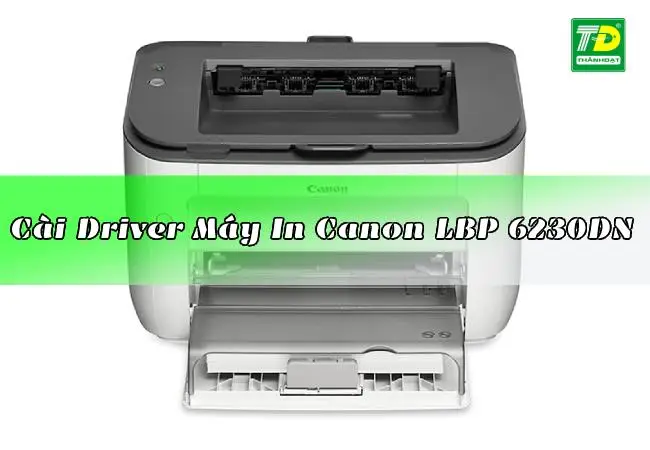
Bạn đang sở hữu một chiếc máy in Canon LBP 6230DN và muốn tự tay cài đặt driver để bắt đầu in ấn? Đừng lo lắng! Bài viết này sẽ hướng dẫn bạn chi tiết cách cài đặt driver máy in Canon LBP 6230DN một cách dễ dàng và nhanh chóng nhất.
Là chuyên gia trong lĩnh vực lắp đặt wifi, thi công mạng LAN và lắp đặt camera wifi tại TP.HCM, tôi hiểu rằng việc cài đặt driver máy in đôi khi có thể gây khó khăn cho bạn. Vì vậy, tôi sẽ chia sẻ kinh nghiệm của mình để giúp bạn thực hiện việc này một cách suôn sẻ.
Tại sao nên chọn máy in Canon LBP 6230DN?
Canon LBP 6230DN là dòng máy in trắng đen được ưa chuộng bởi tốc độ in nhanh, hiệu suất ổn định, phù hợp với nhu cầu in ấn văn phòng.
Anh Minh, một khách hàng đã sử dụng dịch vụ lắp đặt wifi và cài đặt máy in của chúng tôi, chia sẻ: “Tôi rất hài lòng với chiếc máy in Canon LBP 6230DN. Nó in rất nhanh và rõ nét. Việc cài đặt driver cũng rất dễ dàng nhờ sự hướng dẫn tận tình của đội ngũ kỹ thuật.”
Link Tải Driver Máy In Canon LBP 6230DN Miễn Phí
Trước khi bắt đầu, hãy tải driver phù hợp với hệ điều hành của bạn từ liên kết sau:
- Driver Canon LBP 6230DN cho Win 7, Win 8, Win 10 32bit: [Link tải]
- Driver Canon LBP 6230DN cho Win 7, Win 8, Win 10 64bit: [Link tải]
Hướng Dẫn Cài Đặt Driver Máy In Canon 6230DN Chi Tiết
1. Cài đặt qua cổng USB
Bước 1: Tải driver từ liên kết trên và giải nén file.
Bước 2: Nhấn tổ hợp phím Windows + R, gõ “Control Printers” và nhấn “OK”.
 Cài đặt máy in Canon 6230dn
Bước 3: Chọn “Add Printer”.
 Bước 3: Chọn Add Printer
Bước 4: Chọn “Add a local Printer” -> “Use an existing port” -> Chọn cổng “USB” -> “Next”.
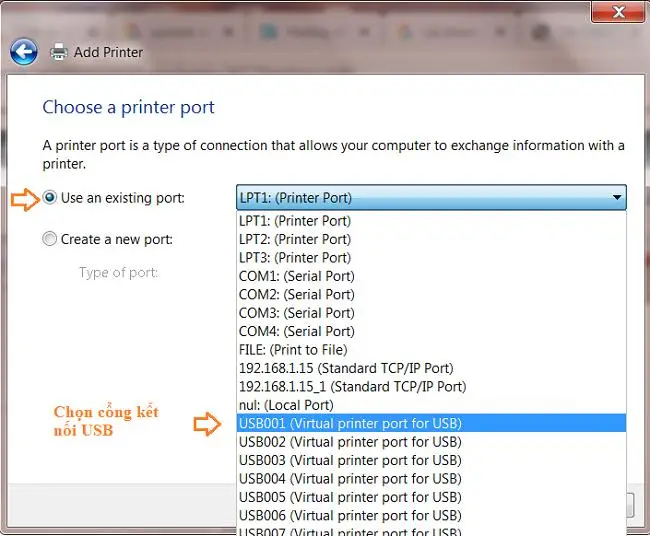 Bước 3: Use an existing port
Bước 5: Chọn “Canon” -> “Have Disk” -> “Browser”.
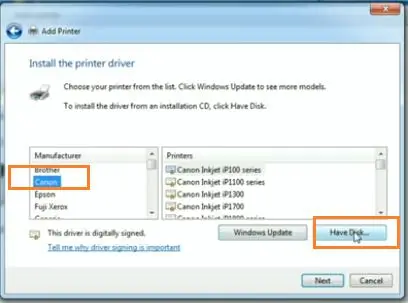 Bước 4: Chọn Canon và Have Disk
Bước 6: Tìm đến thư mục đã giải nén driver, chọn file “CNLB0KA64” (hoặc “CNLB0kA32”) -> “OK” -> “Next”.
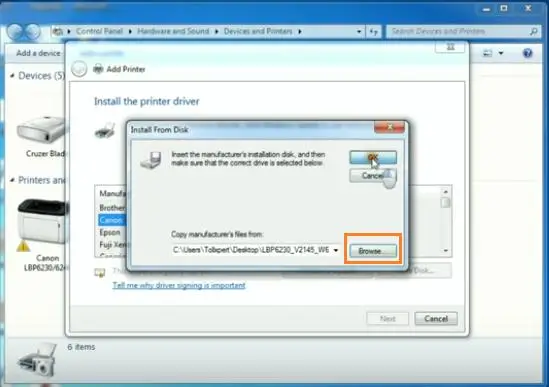 Bước 4: Chọn đường dẫn file driver
Bước 7: Chờ máy tính cài đặt driver -> Chọn “Do not share this printer” hoặc “Share this printer…” tùy nhu cầu -> “Next”.
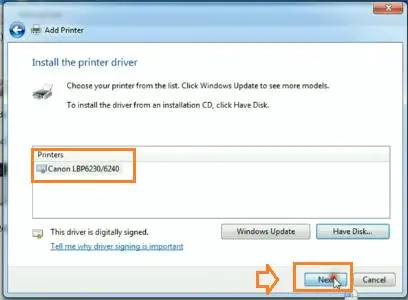 Bước 4: Tiếp tục cài đặt
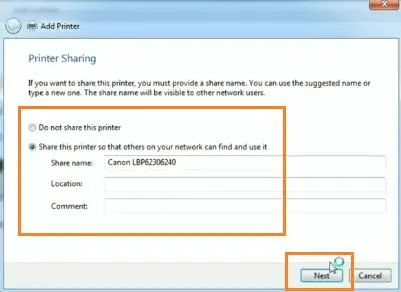 Bước 4: Chọn lựa chọn chia sẻ máy in
Bước 8: Nhấn “Finish”.
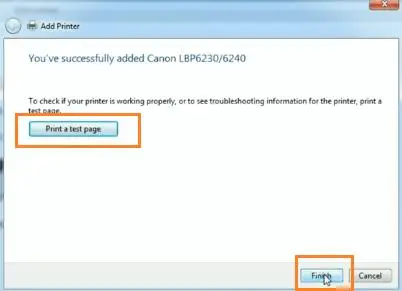 Bước 5: Kết thúc quá trình cài đặt
2. Cài đặt qua cổng LAN
Bước 1: Cắm dây mạng vào máy in và đảm bảo kết nối mạng ổn định.
Bước 2: Tải driver và giải nén, chạy file “DrvSetup” -> “Next” -> “Yes”.
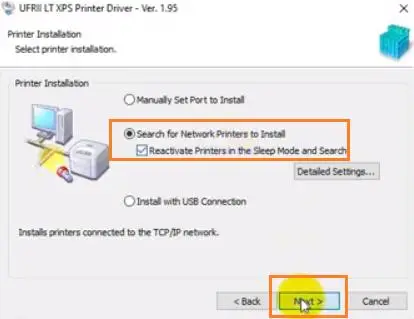 Bước 2: Tìm máy in đã kết nối qua mạng LAN
Bước 3: Chọn “Search for network printers to install” -> “Next”.
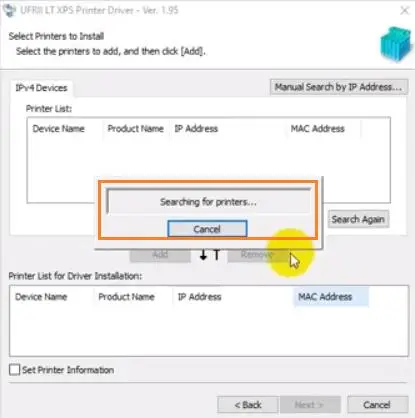 Bước 2: Chờ cho máy tính tìm máy in
Bước 4: Chọn tên máy in “Canon LBP 6230DN” -> “Add” -> “Set Printer Information” -> “Next”.
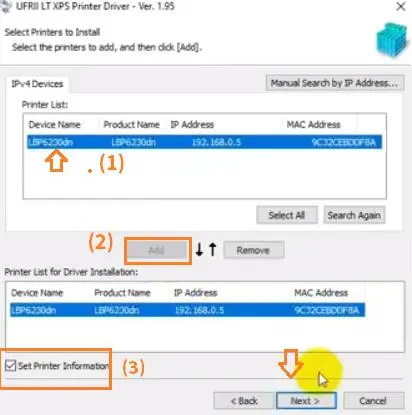 Bước 3: Chọn máy in đã tìm thấy
Bước 5: Chọn “Set as Default” -> “Next” -> “Start” -> “Yes”.
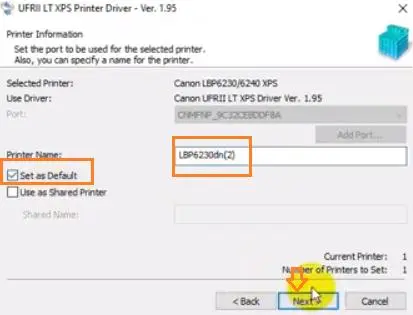 Bước 3: Đặt máy in làm mặc định
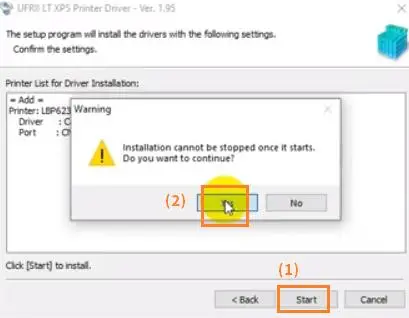 Bước 3: Bắt đầu cài đặt
Bước 6: Chờ máy tính cài đặt xong -> “Exit”.
 Bước 4: Chờ cho máy tính cài đặt xong
 Bước 4: Kết thúc cài đặt
Khắc Phục Lỗi Khi Cài Đặt Driver Máy In
Nếu gặp sự cố khi cài đặt, bạn có thể thử:
- Khởi động lại máy tính và máy in.
- Kiểm tra lại cáp kết nối.
- Chạy lại dịch vụ Printer Spooler.
- Gỡ bỏ driver cũ và cài đặt lại.
Lời Kết
Với những hướng dẫn chi tiết trên, hy vọng bạn đã có thể tự tin cài đặt driver máy in Canon LBP 6230DN một cách dễ dàng.
Nếu bạn cần tư vấn thêm về các sản phẩm camera wifi, lắp đặt wifi, thi công mạng LAN, hãy liên hệ với Lắp đặt wifi, lắp đặt camera wifi chính hãng tại tphcm để được hỗ trợ tốt nhất.
Hãy chia sẻ trải nghiệm cài đặt của bạn bằng cách để lại bình luận bên dưới nhé!