


Bạn đang muốn cai dat modem VNPT iGate GW020 H mới nhất để đường truyền ổn định hơn, riêng biệt cho router cao cấp hoặc hệ thống camera wifi? Bài viết này tổng hợp kinh nghiệm thực chiến khi triển khai hàng trăm dự án thi công WLAN, mạng LAN và camera wifi. Mục tiêu: đưa iGate GW020-H về chế độ bridge đúng VLAN, quay PPPoE trên router chính để tối ưu tốc độ, giảm treo mạng và tăng độ bảo mật.
Khi nào nên chuyển iGate GW020-H sang bridge
- Gia đình/Doanh nghiệp có trên 10 thiết bị truy cập, camera wifi liên tục stream.
- Cần router cao cấp để cân bằng tải, QoS, VPN site-to-site, quản lý băng thông theo người dùng.
- Cần mở port ổn định cho NVR/camera, DDNS/Cloud cam, live view không lag.
- Mạng WiFi mesh, UniFi, MikroTik, ASUS, TP-Link Omada cần quay PPPoE trực tiếp để phát huy hết hiệu năng.
Theo kinh nghiệm triển khai, để đạt độ ổn định cho hệ thống camera wifi 24/7, phương án tối ưu là đưa ONT/Modem nhà mạng về bridge, và cấu hình PPPoE + Port Forward/UPnP/Cloud trực tiếp trên router chuyên dụng.
Chuẩn bị trước khi cấu hình
- Địa chỉ truy cập modem: mặc định thường là 192.168.1.1
- Tài khoản quản trị iGate GW020-H
- Tài khoản đường truyền PPPoE (username/password Internet do VNPT cấp)
- Ghi lại các VLAN ID đang dùng cho Internet/IPTV/VoIP (thông thường Internet của VNPT là VLAN 10, IPTV VLAN 11/12, có thể khác tùy khu vực)
- Cáp mạng để kết nối WAN router chính vào cổng LAN đã gán bridge
- Sao lưu cấu hình modem trước khi thao tác
Mẹo thực tế:
- Nếu bạn chưa có tài khoản PPPoE, hãy liên hệ kỹ thuật khu vực hoặc quản lý kỹ thuật tuyến để nhận nhanh nhất. Trong nhiều trường hợp, tổng đài không nắm mật khẩu quản trị ONT do kỹ thuật hiện trường đặt.
Tổng quan quy trình cài đặt modem VNPT iGate GW020-H ở chế độ bridge
- Bước 1: Đăng nhập modem, ghi nhận PPPoE và VLAN ID
- Bước 2: Xóa phiên PPPoE routing hiện có
- Bước 3: Tạo kết nối WAN dạng Bridge đúng VLAN Internet
- Bước 4: Interface Grouping (gom cổng): gán WAN bridge vào 1 cổng LAN cụ thể
- Bước 5: Cắm WAN của router chính vào cổng LAN bridge và quay PPPoE
- Bước 6: Kiểm tra Internet, camera, IPTV/VoIP (nếu sử dụng)
- Bước 7: Tối ưu bảo mật, QoS, mở port (nếu cần)
Đăng nhập modem iGate GW020-H
- Kết nối máy tính vào LAN của iGate
- Truy cập 192.168.1.1 bằng trình duyệt
- Đăng nhập tài khoản quản trị
- Ghi lại Username/Password PPPoE và VLAN ID hiện tại trong phần Interface Setup – WAN
Trong nhiều dự án, việc ghi nhận chính xác VLAN giúp bạn tiết kiệm hàng giờ khắc phục sự cố PPPoE không quay được sau khi bridge.
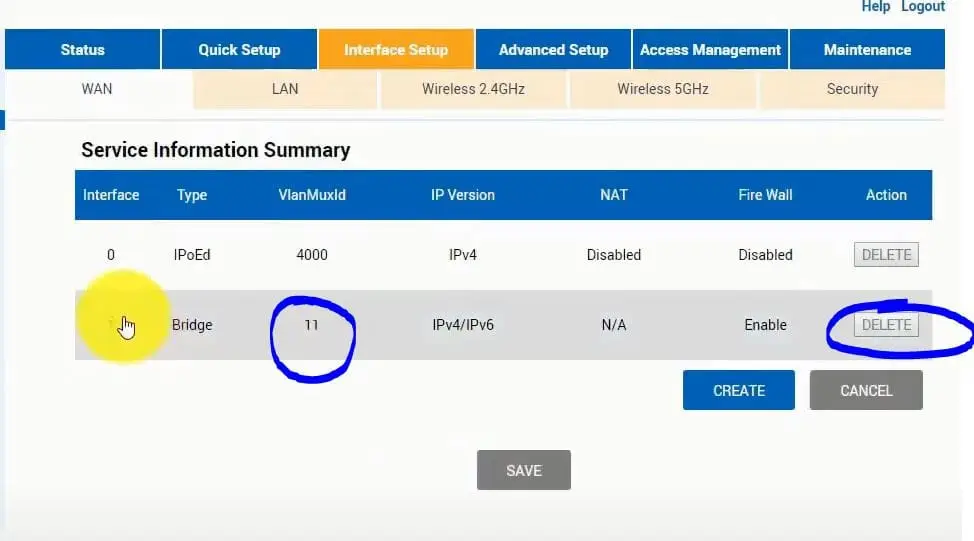 Màn hình cấu hình WAN trên VNPT iGate GW020-H trước khi bridge, hiển thị PPPoE và VLAN ID
Xóa PPPoE hiện có và tạo kết nối Bridge
Bước 1: Xóa PPPoE routing
- Vào Interface Setup – WAN
- Xóa phiên PPPoE đang hoạt động để tránh xung đột
- Ghi lại VLAN ID của đường Internet trước khi xóa
Bước 2: Tạo kết nối bridge theo VLAN Internet
- Nhấn Create và chọn kiểu kết nối: Bridge
- Chọn đúng Interface vật lý (PTM/ETH/GPON tùy firmware)
- Nhập VLAN ID Internet (ví dụ 10 – tùy khu vực)
- Lưu cấu hình
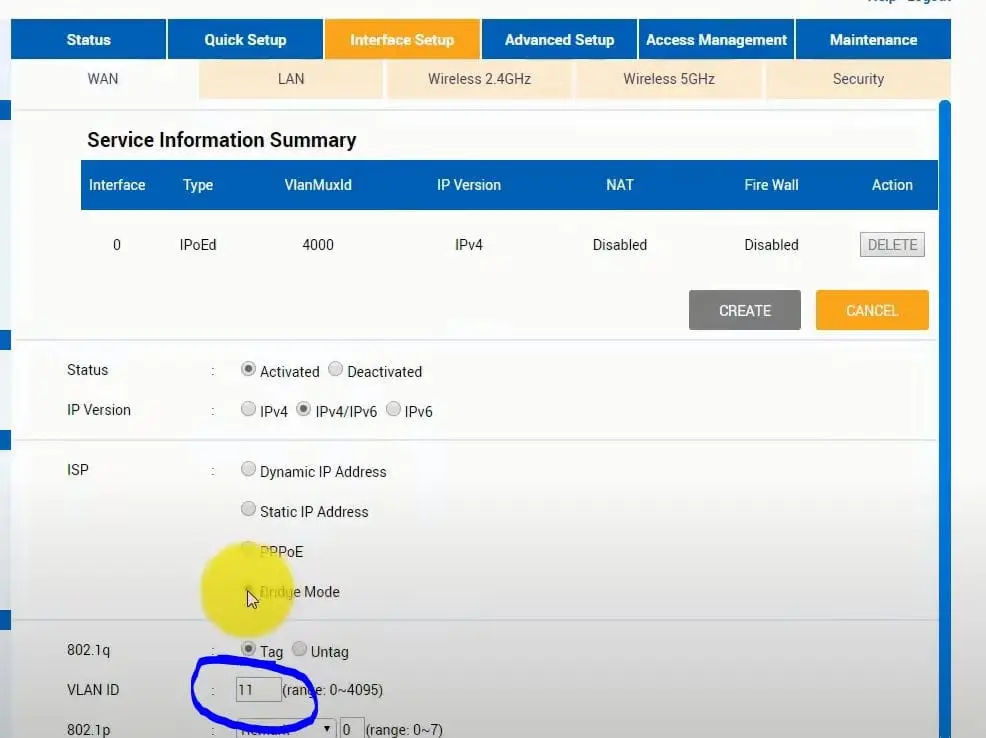 Tạo WAN bridge trên modem VNPT iGate GW020-H với VLAN Internet để quay PPPoE trên router riêng
Gom cổng (Interface Grouping) và mapping WAN Bridge
Bước 3: Khai báo Interface Grouping
- Vào Advanced Setup – Interface Grouping
- Bật Activated, đặt Group Name dễ nhớ, ví dụ: BR-INT
- Phần WAN: chọn đúng Interface bridge vừa tạo (ví dụ Port 1)
- Phần Ethernet: chọn cổng LAN sẽ xuất Internet ở chế độ bridge (khuyến nghị LAN 1)
- Lưu lại, reboot modem nếu được yêu cầu
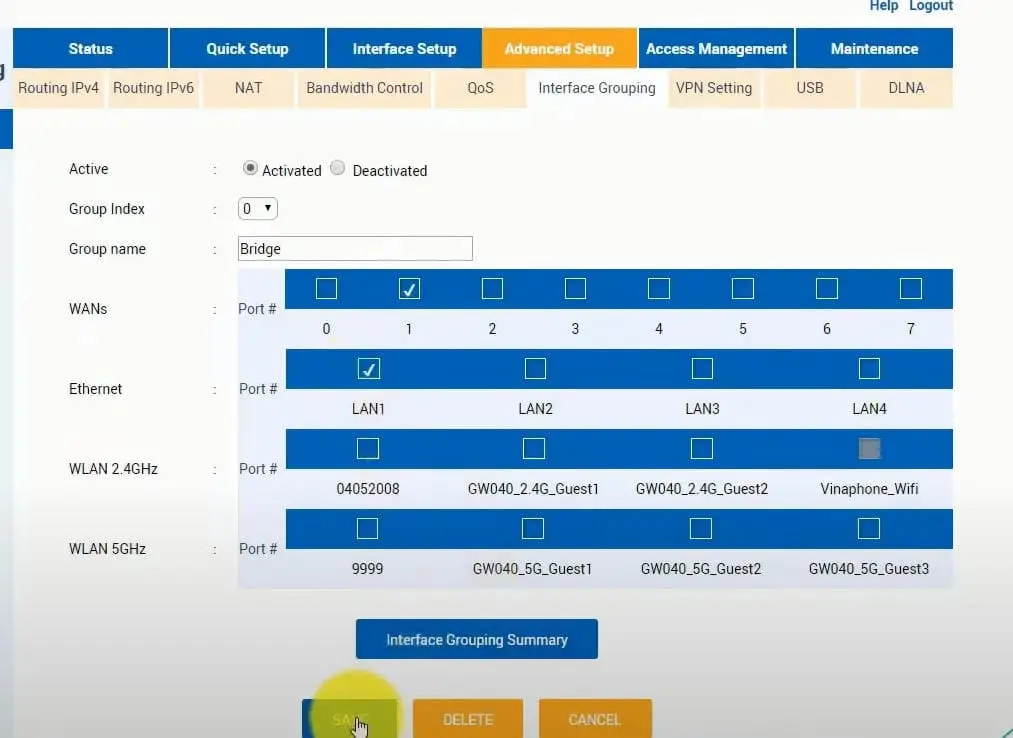 Cấu hình Interface Grouping để ánh xạ WAN bridge ra cổng LAN 1 trên iGate GW020-H
Sau khi hoàn tất, cắm dây từ LAN 1 (bridge) của iGate vào cổng WAN của router chính. Trên router, cấu hình PPPoE với tài khoản VNPT và kiểm tra kết nối.
Cấu hình PPPoE và tối ưu trên router chính
- WAN Type: PPPoE
- Username/Password: do VNPT cung cấp
- VLAN: Không cần nhập trên router nếu đã tag trên iGate; chỉ nhập khi router yêu cầu và bạn tắt VLAN ở iGate
- MTU: 1492 (mặc định PPPoE), có thể tinh chỉnh 1480–1492 nếu gặp fragmented
- NAT: Enable
- DNS: Dùng DNS VNPT hoặc Cloudflare/Google để tối ưu phân giải (1.1.1.1/8.8.8.8)
- IGMP Proxy/Snooping: bật nếu dùng IPTV
Mẹo:
- Bật QoS theo ứng dụng để ưu tiên camera/VoIP
- Bật DoS Protection và tắt WPS ở hệ thống WiFi của router để tăng bảo mật
Tối ưu cho hệ thống camera wifi và thi công mạng LAN
- Đặt IP tĩnh cho NVR/camera hoặc sử dụng DHCP Reservation
- Sử dụng băng tần 5 GHz cho camera hỗ trợ, 2.4 GHz cho thiết bị IoT
- Cấu hình kênh WiFi tránh trùng, độ rộng kênh 20/40 MHz cho 2.4 GHz
- Mở port hoặc dùng P2P/Cloud theo khuyến nghị của hãng camera
- Với camera Tapo: ưu tiên SSID riêng 2.4 GHz, bật DHCP Reservation trên router, tắt tính năng “AP Isolation” nếu cần truyền thống
- Tách VLAN cho camera và khách (Guest) để tăng bảo mật khi triển khai LAN lớn
Nếu bạn vẫn muốn mở port ngay trên iGate (trong trường hợp không bridge), tham khảo thêm hướng dẫn mở port NAT cho VNPT iGate GW040-H/GW020-H để định tuyến về NVR/camera. Tuy nhiên, theo kinh nghiệm thực tế, đưa iGate về bridge và làm NAT/Port Forward trên router chính cho độ ổn định tốt hơn.
Lỗi thường gặp và cách khắc phục
- PPPoE quay không lên
- Sai VLAN ID trên iGate: kiểm tra lại VLAN Internet của khu vực
- Username/Password PPPoE sai hoặc bị khóa: liên hệ kỹ thuật VNPT để reset
- Chưa gán đúng Interface Grouping: mapping sai cổng LAN
- Mất quyền truy cập modem sau khi bridge
- Dùng một cổng LAN khác chưa bridge để truy cập quản trị
- Đặt IP tĩnh cùng dải với iGate và kết nối trực tiếp
- IPTV không hoạt động
- Thiếu VLAN IPTV hoặc IGMP Proxy/Snooping
- Không tách luồng IPTV riêng trên iGate hoặc router
- Camera wifi lag
- Nhiễu kênh 2.4 GHz, đặt thủ công kênh 1/6/11, giảm độ rộng kênh 20 MHz
- Router quá tải CPU, cần nâng cấp router hoặc bật Smart Queue/QoS hợp lý
- Port Forward không vào được
- Double NAT khi chưa bridge hoàn toàn: kiểm tra lại chế độ của iGate
- ISP chặn port inbound: sử dụng Cloud P2P hoặc VPN
Kinh nghiệm thực chiến từ kỹ thuật thi công
- Dự án văn phòng 30–50 user: iGate bridge + router cân bằng tải + WiFi mesh/UniFi, camera 2–4MP live ổn định 24/7.
- Nhà xưởng nhiều camera: tách VLAN camera, bật QoS ưu tiên RTSP/ONVIF, dùng switch PoE chuẩn 802.3af/at, không cấp nguồn qua adaptor kém chất lượng.
- Căn hộ nhiều tầng: mesh 3 node, backhaul 5 GHz, iGate bridge để loại bỏ double NAT, camera Tapo đặt IP cố định qua DHCP Reservation.
“Đưa iGate GW020-H về bridge và quay PPPoE trên router phù hợp giúp giảm tải đáng kể cho ONT, cải thiện độ trễ và tăng độ ổn định cho camera giám sát,” kỹ sư mạng Nguyễn Tấn Đạt, đội triển khai ISP tại TP.HCM chia sẻ.
Bảo mật và bảo trì sau khi cài đặt
- Đổi mật khẩu quản trị modem iGate và router
- Tắt WPS, UPnP nếu không cần dùng
- Sao lưu cấu hình router và modem sau khi chạy ổn định
- Cập nhật firmware định kỳ cho router và camera
- Kiểm tra log PPPoE khi có hiện tượng rớt mạng
Tài liệu tham khảo
- Tài liệu PPPoE/Bridge cho dòng iGate GW của VNPT Technology
- Khuyến nghị vận hành mạng cho camera IP từ các hãng camera phổ biến
- Hướng dẫn mở port và NAT trên thiết bị VNPT iGate GW020-H/GW040-H
Theo tài liệu kỹ thuật của VNPT Technology và kinh nghiệm triển khai, VLAN Internet/Multicast có thể thay đổi theo khu vực, do đó hãy luôn xác nhận với kỹ thuật VNPT địa phương trước khi cấu hình.
Kết luận
Cai dat modem VNPT iGate GW020 H mới nhất theo chế độ bridge cho phép bạn tận dụng hết sức mạnh của router chuyên dụng, cải thiện tốc độ, giảm độ trễ và đặc biệt ổn định cho hệ thống camera wifi. Hãy áp dụng quy trình trên, kiểm tra kỹ VLAN, PPPoE và Interface Grouping để tránh double NAT và các lỗi thường gặp. Nếu bạn đang thi công mạng LAN, phân phối camera wifi hoặc lắp đặt cho văn phòng/nhà ở, đừng ngần ngại để lại bình luận chia sẻ tình huống của bạn. Cần đội ngũ hỗ trợ lắp đặt wifi, lắp đặt camera wifi chính hãng tại TP.HCM? Hãy liên hệ để được tư vấn giải pháp tối ưu cho không gian và nhu cầu của bạn.



