Hãng Sản Xuất
 Thiết Bị WiFi 4G – WiFi 5G
 Wifi Dân Dụng
 Wifi Chuyên Dụng – Diện Rộng
 Router – Cân băng tải
 Switch – Bộ chuyển mạch
 Firewall – Tường lửa
Ngày nay, việc cài đặt router wifi tại nhà không còn là vấn đề khó khăn. Tuy nhiên, nhiều người vẫn gặp khó khăn trong việc cài đặt và sử dụng thiết bị này. Đừng lo, bài viết này sẽ giúp bạn hiểu rõ cách cài đặt router wifi dễ dàng, giúp mạng wifi của bạn hoạt động mượt mà, ổn định, và đảm bảo an toàn.
Trong bài viết này, chúng tôi sẽ chia sẻ các bước chi tiết về cách cài đặt router wifi tại nhà, từ việc chọn lựa thiết bị, chuẩn bị đến thiết lập và bảo mật wifi. Hãy cùng khám phá nhé!
1. Các bước chuẩn bị trước khi cài đặt Router wifi
Trước khi bắt tay vào cài đặt, bạn cần chuẩn bị những thứ sau để đảm bảo quá trình diễn ra thuận lợi:
- Chọn nhà mạng và gói cước phù hợp: Hãy lựa chọn nhà cung cấp dịch vụ mạng phù hợp với nhu cầu sử dụng của gia đình hoặc công ty bạn.
- Chọn router wifi phù hợp: Tùy thuộc vào không gian lắp đặt và số lượng thiết bị cần kết nối, bạn hãy chọn router có tốc độ và phạm vi phủ sóng phù hợp. Một số thương hiệu uy tín như TP-Link, TP-Link Deco, Xiaomi, hay Hikvision sẽ là lựa chọn đáng tin cậy.
- Chuẩn bị dây mạng (Ethernet): Tùy vào khoảng cách từ router đến các thiết bị, bạn cần chuẩn bị dây mạng có chiều dài phù hợp.
2. Các bước cài đặt Router wifi tại nhà
Bước 1: Lựa chọn vị trí lắp đặt Router wifi
- Chọn vị trí đặt router: Để có tín hiệu tốt nhất, bạn nên đặt router ở vị trí cao, thoáng, tránh các vật cản như tường dày, đồ điện tử.
- Đảm bảo khoảng cách phù hợp: Nếu có nhiều tầng, hãy đặt router ở vị trí trung tâm của căn nhà để tín hiệu wifi có thể phủ sóng rộng rãi.
- Đặt ăng ten đúng cách: Đảm bảo ăng ten được đặt thẳng đứng, vuông góc với router để tối ưu hóa khả năng phát sóng.
Bước 2: Kết nối các thiết bị
- Kết nối dây mạng: Cắm một đầu dây mạng vào cổng WAN của router và đầu kia vào modem mạng (nếu có). Sau đó, kết nối các thiết bị khác với cổng LAN của router.
- Khởi động lại tất cả thiết bị: Sau khi cắm dây và đảm bảo các kết nối đúng, hãy khởi động lại modem, router và các thiết bị kết nối.
Bước 3: Thiết lập cài đặt Router wifi
- Truy cập vào giao diện quản lý router: Mở trình duyệt web và nhập địa chỉ IP mặc định của router (thường là 192.168.1.1 hoặc 192.168.0.1) vào thanh địa chỉ.
- Đăng nhập vào router: Sử dụng tên đăng nhập và mật khẩu mặc định (thường có trên nhãn của router).
- Đổi tên SSID và mật khẩu wifi: Trong phần “Wireless Settings”, bạn có thể thay đổi tên mạng (SSID) và mật khẩu để bảo mật hơn. Chọn “Wireless Security” để thiết lập mã hóa và thay đổi mật khẩu wifi.
Lưu ý: Đừng quên lưu lại các thay đổi sau khi chỉnh sửa.
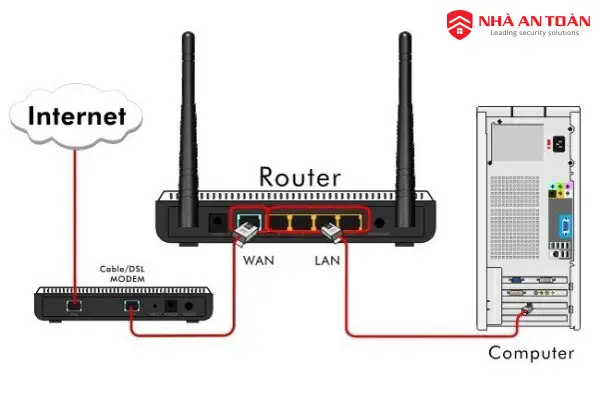 Hướng dẫn cài đặt Router wifi
3. Những lưu ý khi sử dụng Router wifi
Cài đặt và thay đổi mật khẩu wifi
Sau khi đã cài đặt xong, bạn cần thay đổi mật khẩu wifi thường xuyên để đảm bảo an toàn. Để thay đổi mật khẩu wifi, bạn có thể làm theo các bước sau:
- Truy cập vào địa chỉ IP của router, ví dụ 192.168.1.1.
- Đăng nhập vào tài khoản quản trị.
- Chọn mục “Wireless” > “Wireless Security”.
- Điền mật khẩu mới vào ô “Wireless Password” và chọn “Save”.
Đổi kênh băng tần
Việc thay đổi kênh băng tần giúp cải thiện tốc độ internet, nhất là khi sống trong môi trường có nhiều mạng wifi. Bạn có thể thực hiện như sau:
- Truy cập vào giao diện quản lý router.
- Vào mục “Wireless Settings” > “Channel”.
- Chọn kênh băng tần phù hợp và lưu lại.
Thay đổi SSID để bảo mật
Đổi SSID giúp bảo vệ mạng wifi của bạn khỏi việc bị người lạ xâm nhập. Để thay đổi, bạn thực hiện như sau:
- Truy cập vào giao diện quản lý router.
- Vào mục “Advanced” > “SSID”.
- Nhập tên SSID mới và mật khẩu mới, rồi nhấn “Save”.
4. Chọn Router wifi tốt, giá rẻ cho gia đình
Hiện nay, có rất nhiều loại router wifi trên thị trường, với đa dạng mức giá và tính năng. Để chọn được một chiếc router wifi phù hợp, bạn cần chú ý đến một số yếu tố như tốc độ, khả năng phủ sóng và độ bảo mật.
Dưới đây là một số gợi ý router wifi đáng mua:
Router Hikvision DS-3WR12GC – Băng tần kép chuẩn AC1200
Router này có thiết kế nhỏ gọn, tốc độ lên đến 1167Mbps và hỗ trợ băng tần kép 2.4GHz và 5GHz. Đặc biệt, router này hỗ trợ quản lý từ xa qua ứng dụng Hik-Connect.
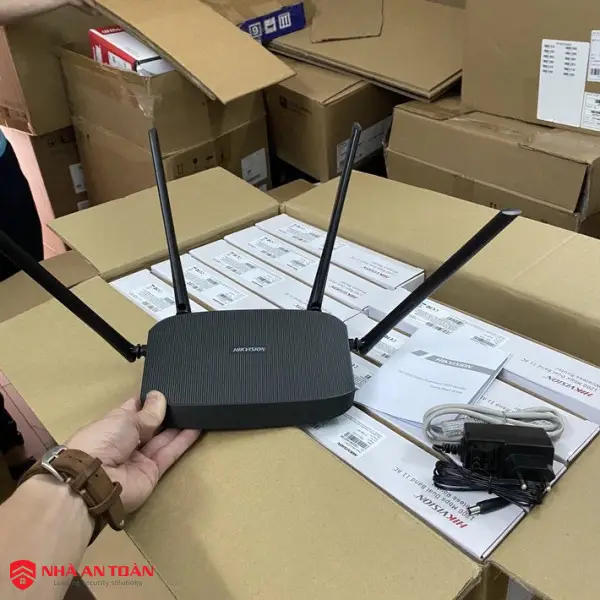 Hikvision Router DS 3WR12GC
Router Hikvision DS-3WR3N – Tốc độ 300Mbps
Dòng router này của Hikvision có tốc độ 300Mbps và hỗ trợ 2 ăng ten ngoài 5dBi. Đây là lựa chọn phù hợp cho những gia đình có nhu cầu sử dụng internet cơ bản.
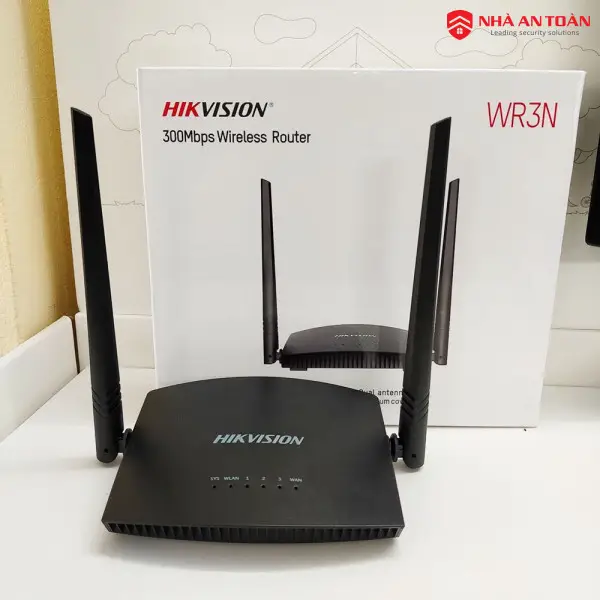 Hikvision Router DS 3WR3N
Router Ruijie RG-EW300 PRO – Tốc độ 300Mbps
Đây là một lựa chọn khác đến từ thương hiệu Ruijie, hỗ trợ tối đa 16 người kết nối cùng lúc. Với tính năng bảo mật và điều khiển từ xa qua ứng dụng, sản phẩm này giúp bạn quản lý mạng wifi hiệu quả.
5. Kết luận
Việc cài đặt router wifi tại nhà thực tế không khó như bạn tưởng. Chỉ cần làm theo các bước trên, bạn sẽ có một mạng wifi ổn định, bảo mật và dễ dàng sử dụng. Hãy chọn cho mình một chiếc router phù hợp, làm theo hướng dẫn cài đặt và bảo mật đúng cách để tận hưởng những lợi ích từ mạng wifi tại nhà.
Chúc bạn thành công trong việc cài đặt và sử dụng router wifi!