


Bạn đang tìm cách cài đặt TP-Link để có một kết nối WiFi ổn định, mạnh mẽ? Chắc chắn rằng bạn không muốn phải phụ thuộc vào người khác mỗi lần gặp sự cố. Hãy để chúng tôi hướng dẫn bạn các bước cài đặt WiFi TP-Link bằng điện thoại cực kỳ dễ dàng và nhanh chóng.
Cùng bắt đầu hành trình tự tay thiết lập mạng WiFi tại nhà với những bước cơ bản nhưng đầy hiệu quả ngay sau đây!
Các Bước Cài Đặt WiFi TP-Link Mới Nhất
Bước 1: Kết Nối Nguồn Điện Cho Bộ Phát WiFi
Đầu tiên, bạn cần kết nối bộ phát WiFi TP-Link vào nguồn điện. Đợi cho đèn nguồn sáng lên để đảm bảo thiết bị đã được cấp nguồn. Lưu ý rằng, lúc này bạn không cần phải cắm dây mạng vào bộ phát.
Bước 2: Đặt Lại Bộ Phát WiFi Về Cài Đặt Mặc Định
Nếu bạn đang sử dụng bộ phát TP-Link cũ, hoặc đã từng cấu hình trước đó, việc khôi phục cài đặt mặc định là rất quan trọng. Dùng một vật nhọn, như que kim loại, để nhấn vào lỗ Reset trên bộ phát. Giữ nguyên khoảng 10-15 giây cho đến khi tất cả đèn trên thiết bị sáng lên, rồi thả tay ra.
Bước 3: Kết Nối Điện Thoại Vào Mạng WiFi TP-Link
Sau khi bộ phát đã được khởi động lại, mở cài đặt WiFi trên điện thoại và tìm kiếm mạng WiFi TP-Link. Bạn sẽ không cần mật khẩu để kết nối lúc này, vì thiết bị phát ra sóng WiFi mặc định.
Bước 4: Truy Cập Trình Duyệt Để Cấu Hình
Khi điện thoại đã kết nối với WiFi TP-Link, mở trình duyệt web trên điện thoại và truy cập vào địa chỉ IP mặc định: 192.168.0.1 hoặc 192.168.1.1. Trên màn hình đăng nhập, nhập thông tin tên người dùng và mật khẩu mặc định của thiết bị. Bạn có thể tìm thông tin này ở mặt sau của bộ phát WiFi TP-Link.
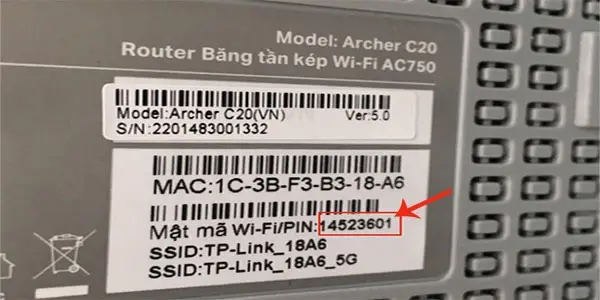 Cài đặt WiFi TP-Link
Bước 5: Đăng Nhập Và Cấu Hình Trình Duyệt
Sau khi đăng nhập thành công, bạn sẽ được chuyển đến trang cấu hình của bộ phát WiFi. Đây là nơi bạn có thể thay đổi các thiết lập cơ bản cho mạng WiFi của mình.
Bước 6: Đặt Tên Cho Mạng WiFi TP-Link
Trên giao diện cài đặt, bạn chọn mục Wireless và vào phần Wireless Setting. Tại đây, bạn có thể thay đổi tên mạng WiFi tại ô Wireless Network Name. Đừng quên chọn ngôn ngữ Việt Nam ở mục Region để dễ dàng sử dụng. Sau khi hoàn thành, nhấn Save để lưu lại cài đặt.
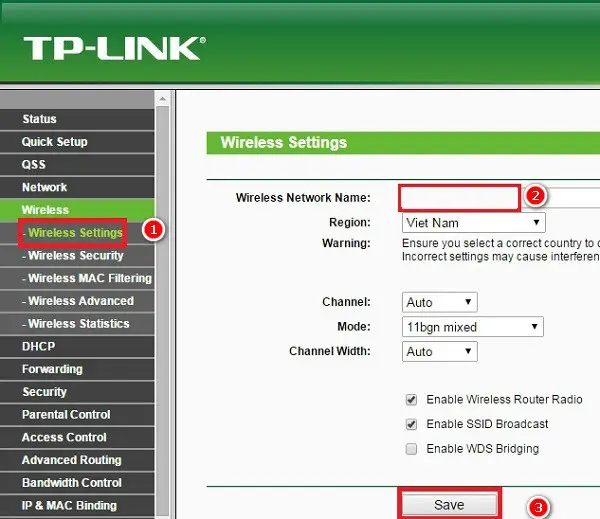 Cài đặt tên WiFi TP-Link
Bước 7: Đổi Mật Khẩu WiFi TP-Link
Để bảo vệ mạng WiFi của mình, bạn cần thay đổi mật khẩu. Trong mục Wireless Security, chọn chế độ WPA/WPA2 – Personal và nhập mật khẩu cho WiFi của bạn (ít nhất 8 ký tự). Sau đó, nhấn Save để lưu mật khẩu mới.
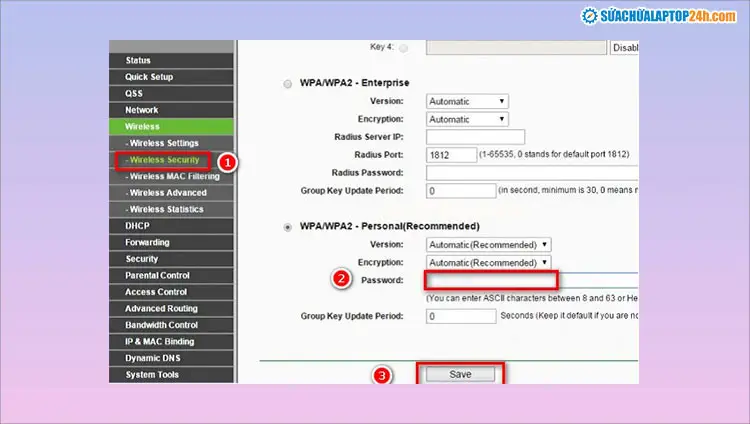 Cài đặt mật khẩu WiFi TP-Link
Bước 8: Cấu Hình WAN Chế Độ Dynamic IP
Tiếp theo, chọn mục Network ở thanh công cụ bên trái, rồi nhấn vào WAN. Chọn chế độ Dynamic IP tại mục WAN Connection Type, sau đó nhấn Save để lưu lại cài đặt.
Bước 9: Đổi Địa Chỉ IP Cho Bộ Phát
Trong mục Network, chọn LAN và thay đổi địa chỉ IP mặc định. Bạn có thể thay số cuối trong địa chỉ 192.168.0.1 thành một giá trị bất kỳ từ 2-255, rồi nhấn Save. Lúc này, hệ thống sẽ yêu cầu khởi động lại để áp dụng cài đặt mới.
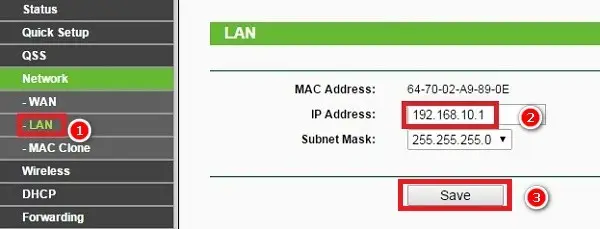 Cài đặt địa chỉ IP TP-Link
Bước 10: Khởi Động Lại Bộ Phát WiFi
Hệ thống sẽ bắt đầu khởi động lại, bạn chỉ cần đợi quá trình này hoàn tất.
Bước 11: Kết Nối Cổng WAN Với Dây Mạng
Cuối cùng, kết nối dây mạng vào cổng WAN của bộ phát WiFi và đợi đèn LED sáng lên. Sau khi hoàn tất, bạn đã có thể kết nối Internet một cách ổn định qua mạng WiFi TP-Link.
Kết Luận
Vậy là chỉ với vài bước đơn giản, bạn đã có thể cài đặt và cấu hình WiFi TP-Link một cách dễ dàng ngay tại nhà. Không cần tốn kém chi phí, bạn hoàn toàn có thể tự tay thiết lập một mạng WiFi mạnh mẽ và bảo mật.
Nếu bạn có bất kỳ câu hỏi nào hoặc gặp khó khăn trong quá trình cài đặt, đừng ngần ngại để lại câu hỏi bên dưới. Chúng tôi luôn sẵn sàng giúp đỡ bạn!
Cùng chia sẻ bài viết này cho bạn bè và gia đình để mọi người đều có thể tận hưởng một mạng WiFi ổn định và an toàn.



