


Bạn vừa sắm một USB WiFi TP-Link để biến máy tính bàn thành “máy lướt web siêu nhanh”, hay để kết nối camera WiFi Tapo ổn định hơn? Bài viết này là hướng dẫn chi tiết và cập nhật nhất cho việc cai dat usb wifi tp link cho pc mới nhất, kèm mẹo tối ưu tốc độ, khắc phục lỗi thường gặp và tư vấn chọn đúng model cho nhu cầu thực tế tại Việt Nam.
USB WiFi TP-Link có gì nổi bật và ai nên dùng?
TP-Link là thương hiệu thiết bị mạng phổ biến tại Việt Nam nhờ độ ổn định và đa dạng sản phẩm. USB WiFi TP-Link biến PC để bàn hoặc laptop thiếu WiFi thành thiết bị có khả năng kết nối không dây ở 2 băng tần 2.4GHz và 5GHz, tốc độ từ 150Mbps tới WiFi 6 AX3000, phù hợp:
- PC đặt xa modem/router, khó kéo dây LAN
- Máy tính văn phòng muốn nâng cấp lên WiFi 5/6 để dùng băng tần 5GHz tránh nhiễu
- Kết nối camera WiFi Tapo ổn định cho việc xem, ghi hình tại chỗ
Ưu điểm:
- Gọn nhẹ, cắm là dùng, hỗ trợ Windows 10/11, một số model hỗ trợ macOS/Linux
- Băng tần kép, vượt trội về tốc độ khi dùng 5GHz
- Có lựa chọn anten rời để bắt sóng tốt hơn ở khoảng cách xa
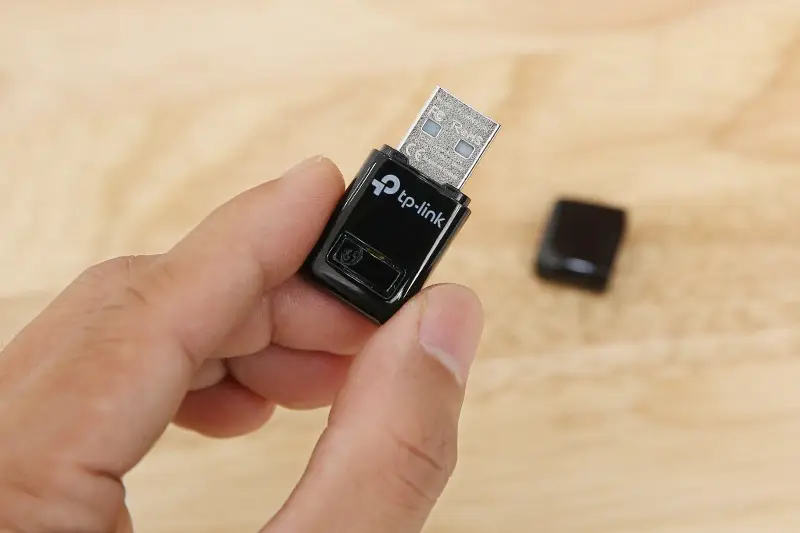 USB WiFi TP-Link TL-WN823N 300Mbps thiết kế nhỏ gọn cho PC
Chuẩn bị trước khi cài đặt
Để quá trình cài đặt mượt mà, bạn nên:
- Xác định đúng model USB WiFi TP-Link (ví dụ TL-WN725N, TL-WN823N, Archer T2U/T3U/T4U, Archer TX20U Plus)
- Xác định hệ điều hành: Windows 10/11 (64-bit), Windows 7/8.1, macOS, Linux
- Tải sẵn driver chính hãng từ trang TP-Link (nếu máy chưa có Internet, dùng điện thoại để tải rồi chép vào USB):
- Trang tổng hợp: https://www.tp-link.com/vn/support/download/
- Ví dụ TL-WN725N (Windows): https://www.tp-link.com/vn/support/download/tl-wn725n/#Driver
- Gỡ driver cũ (nếu đã từng cài adapter khác) để tránh xung đột:
- Mở Device Manager > Network adapters > Uninstall device (tích “Delete the driver software for this device” nếu có)
- Chuẩn bị cổng USB 2.0/3.0 ổn định, hạn chế dùng hub rẻ nếu bị sụt nguồn
Cài đặt USB WiFi TP-Link trên Windows 10/11 (phiên bản mới nhất)
Cách 1: Cài driver chính hãng (khuyến nghị)
- Bước 1: Tải driver phù hợp với model và hệ điều hành (Windows 10/11 64-bit nếu máy 64-bit)
- Bước 2: Giải nén file driver, chạy Setup.exe, chọn Next theo hướng dẫn
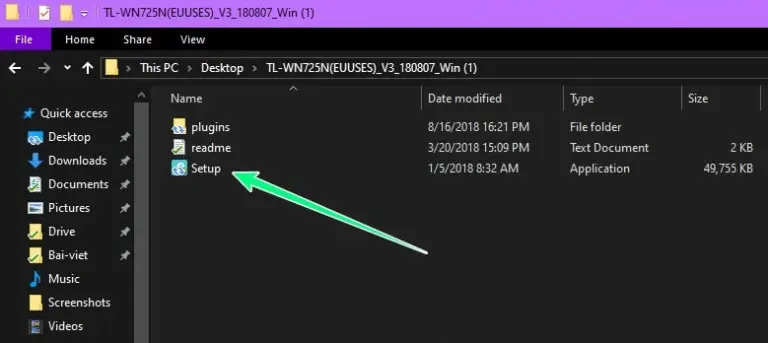 Giải nén bộ cài driver TP-Link trên Windows 11 trước khi chạy Setup
- Bước 3: Cắm USB WiFi TP-Link vào cổng USB của PC/laptop. Đèn tín hiệu sáng nháy là thiết bị đã được nhận
 Cắm USB WiFi TP-Link vào cổng USB máy tính và nhận thiết bị
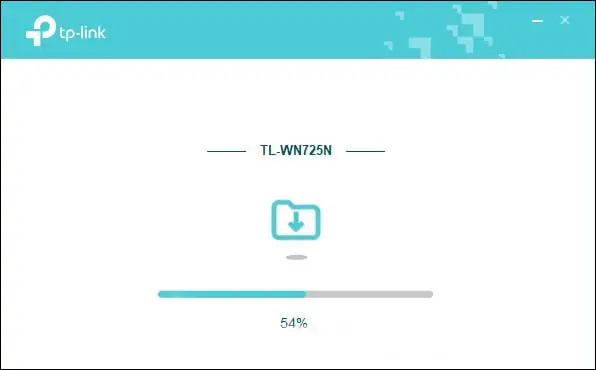
- Bước 4: Chờ hoàn tất cài đặt, màn hình báo thành công. Chọn OK để đóng trình cài đặt
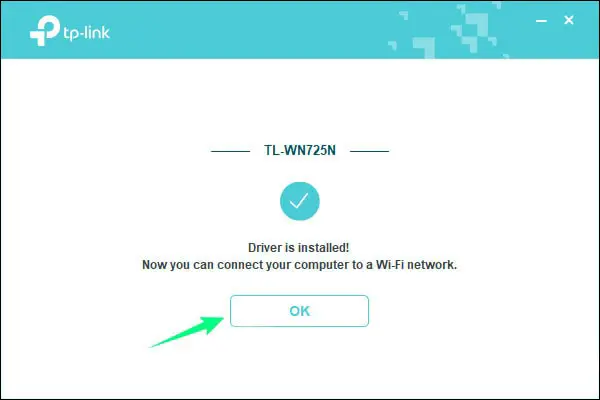 Thông báo driver TP-Link cài đặt thành công trên máy tính
- Bước 5: Nhấp biểu tượng WiFi trên thanh Taskbar, chọn mạng WiFi, nhập mật khẩu để kết nối
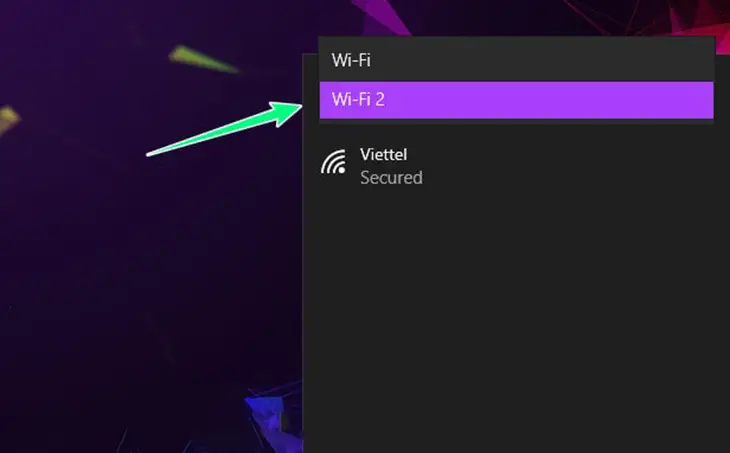 Chọn mạng WiFi trên thanh Taskbar để kết nối bằng USB WiFi TP-Link
Mẹo nhỏ:
- Ưu tiên kết nối băng tần 5GHz (SSID có “5G” hoặc “5GHz”) để được tốc độ cao và ít nhiễu
- Sau khi cài, khởi động lại PC để driver hoạt động ổn định
Cách 2: Plug & Play qua Windows Update (khi không có driver kèm)
- Cắm USB WiFi vào PC kết nối Internet bằng dây LAN/tether điện thoại
- Chờ Windows tự nhận và tải driver từ Windows Update
- Kiểm tra trong Device Manager > Network adapters xem adapter TP-Link đã xuất hiện
Lưu ý: Dù Windows Update có thể cài nhanh, driver từ TP-Link thường tối ưu tốt hơn cho hiệu năng và tính năng (ví dụ hỗ trợ băng tần 5GHz đầy đủ, chế độ tiết kiệm điện, WPA3).
Windows 7/8.1
- Tải đúng driver cho Windows 7/8.1 từ trang TP-Link của model
- Cài đặt theo các bước như Windows 10/11
- Cần cài thêm Microsoft Visual C++ Redistributable nếu bộ cài yêu cầu
macOS và Linux
- Một số model có driver cho macOS trên trang TP-Link; tải đúng phiên bản macOS (ví dụ 10.15/11/12)
- Linux kernel mới đã hỗ trợ nhiều chipset Realtek/MediaTek; nếu không nhận, tham khảo hướng dẫn driver trên diễn đàn TP-Link, hoặc cài qua DKMS (yêu cầu thao tác kỹ thuật)
- Luôn ưu tiên driver chính hãng để đảm bảo ổn định và bảo mật
Khắc phục lỗi thường gặp khi cài USB WiFi TP-Link
- Không thấy mạng 5GHz:
- Kiểm tra model có hỗ trợ băng tần 5GHz không (ví dụ TL-WN725N chỉ 2.4GHz)
- Cập nhật driver từ TP-Link
- Chắc chắn router phát 5GHz và SSID không bị ẩn, băng tần ở kênh 36–48 hoặc 149–165
- Mất kết nối, chập chờn:
- Đổi sang cổng USB khác, ưu tiên USB 3.0 có nguồn ổn định
- Tắt chế độ tiết kiệm điện: Device Manager > adapter > Properties > Power Management > bỏ chọn “Allow the computer to turn off this device to save power”
- Dùng dây nối USB (extension) để đưa adapter ra xa thùng máy, giảm nhiễu (đặc biệt ở 2.4GHz)
- Lỗi Code 10/31 trong Device Manager:
- Gỡ driver cũ hoàn toàn, cài lại phiên bản mới nhất từ TP-Link
- Khởi động lại máy và thử cổng USB khác
- Tốc độ chậm hơn mong đợi:
- Kết nối 5GHz, kiểm tra gói cước Internet và băng thông router
- Đặt router ở vị trí cao, thoáng; giảm vật cản
- Không nhập được mật khẩu WiFi/WPA3:
- Cập nhật driver và firmware router, thử WPA2 nếu adapter không hỗ trợ WPA3
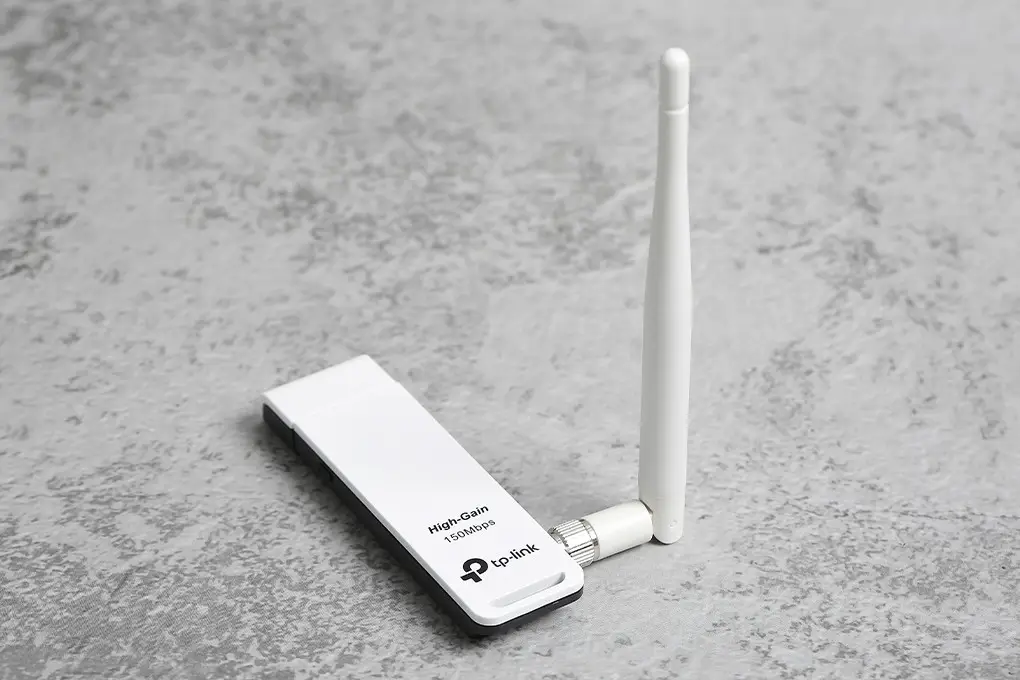 USB WiFi TP-Link TL-WN722N 150Mbps có anten tăng cường thu sóng
Tư vấn chọn USB WiFi TP-Link phù hợp cho PC
Chọn đúng adapter giúp cài đặt nhanh và đạt tốc độ như mong muốn:
- Siêu nhỏ gọn, dùng gần router: Archer T2U Nano (AC600), TL-WN725N (150Mbps, 2.4GHz)
- Cần tín hiệu mạnh, xa router: TL-WN722N (150Mbps, anten rời), Archer T2U Plus (AC600, anten rời)
- Cân bằng tốc độ/giá: Archer T3U/T4U (AC1300, 2 băng tần, phù hợp Windows 10/11)
- Tương lai WiFi 6, tốc độ cao: Archer TX20U Plus (AX3000, WPA3, anten rời, lý tưởng cho streaming 4K, camera IP nhiều kênh)
Mẹo chọn:
- Nếu bạn dùng camera WiFi Tapo, ưu tiên adapter 2 băng tần có anten rời để ổn định 24/7
- Kiểm tra hỗ trợ driver cho hệ điều hành bạn dùng trước khi mua
Router vs Modem: tối ưu mạng để USB WiFi chạy nhanh hơn
Hiệu năng USB WiFi phụ thuộc nhiều vào router. Modem chỉ nhận tín hiệu từ nhà mạng; router quyết định tốc độ mạng không dây trong nhà:
- Dùng router hỗ trợ WiFi 5/6 với băng tần 5GHz
- Cấu hình kênh ít nhiễu (ví dụ 36–48), bật WPA2/WPA3
- Đặt router ở vị trí trung tâm, cao, thoáng
 Phân biệt router và modem để tối ưu mạng gia đình
Bảo mật và tối ưu tốc độ sau khi cài đặt
- Bảo mật:
- Dùng WPA2 hoặc WPA3, tránh WEP/WPA cũ
- Đổi mật khẩu WiFi mạnh, bật Guest Network nếu cần chia sẻ
- Tối ưu:
- Ưu tiên 5GHz cho streaming, camera IP, game online
- Cập nhật driver adapter định kỳ từ TP-Link
- Tắt các ứng dụng tải nền (cloud, cập nhật game) khi kiểm tra tốc độ
Kết nối camera WiFi Tapo mượt hơn với USB WiFi TP-Link
Khi lắp đặt camera WiFi Tapo tại văn phòng/nhà riêng, một PC có USB WiFi ổn định giúp:
- Theo dõi nhiều camera cùng lúc trên ứng dụng máy tính
- Truy cập lưu trữ cục bộ nhanh hơn khi camera và PC cùng băng tần 5GHz
- Ít gián đoạn khi xem trực tiếp hoặc tải video
Lời khuyên thực tế:
- Đặt camera Tapo ở khu vực có tín hiệu mạnh; nếu tường dày, cân nhắc adapter có anten rời
- Tách SSID 2.4GHz và 5GHz để dễ chọn mạng phù hợp cho từng thiết bị
Nguồn tham khảo và ý kiến chuyên gia
- TP-Link Vietnam – Trang tải driver chính hãng: https://www.tp-link.com/vn/support/download/
- Driver TL-WN725N: https://www.tp-link.com/vn/support/download/tl-wn725n/#Driver
“Khi cài đặt USB WiFi TP-Link cho Windows 11, ưu tiên driver từ trang chính hãng để đảm bảo khả năng nhận 5GHz và WPA3 ổn định. Sau cài đặt, luôn khởi động lại máy để driver ‘ăn’ cấu hình mới.” – Kỹ sư Nguyễn Minh Quân, chuyên gia thi công mạng LAN & WiFi tại HCMWifiPro.
“Các adapter có anten rời như Archer T2U Plus/TX20U Plus thường mang lại tín hiệu ổn định hơn trong không gian phức tạp, đặc biệt khi bạn đặt PC ở góc xa router.” – Trần Hải Yến, cố vấn triển khai hệ thống camera WiFi doanh nghiệp nhỏ.
Kết luận
Cài đặt USB WiFi TP-Link cho PC theo đúng driver và từng bước như trên sẽ giúp bạn kết nối nhanh, ổn định và an toàn. Hãy chọn model phù hợp, ưu tiên 5GHz và cập nhật driver định kỳ để tối ưu tốc độ. Nếu bạn đang triển khai hệ thống camera WiFi Tapo, đừng ngần ngại nâng cấp USB WiFi để xem và ghi hình mượt hơn. Chia sẻ trải nghiệm của bạn dưới phần bình luận, hoặc khám phá thêm các bài viết về lắp đặt WiFi, lắp đặt camera WiFi chính hãng tại TPHCM để tối ưu mạng gia đình và văn phòng.



