
Trong thời đại công nghệ hiện nay, việc quản lý WiFi bằng điện thoại không chỉ giúp bạn tiết kiệm thời gian mà còn tăng cường sự tiện lợi khi cài đặt các thiết bị mạng tại nhà. Nếu bạn đang muốn cài TP-Link WiFi nhanh chóng và dễ dàng, bài viết này sẽ hướng dẫn bạn từng bước một. Hãy cùng khám phá quy trình cài đặt WiFi TP-Link mà bạn có thể tự thực hiện ngay tại nhà, từ khởi động cho đến cài đặt mật khẩu và kết nối mạng.
Cài TP-Link WiFi: Bắt Đầu Với Các Bước Cơ Bản
Trước khi bắt đầu, hãy chuẩn bị một bộ phát WiFi TP-Link mới, điện thoại thông minh và kết nối mạng ổn định. Dưới đây là các bước chi tiết mà bạn cần làm theo.
Bước 1: Cắm Nguồn Cho Bộ Phát TP-Link
Đầu tiên, bạn cần cắm bộ phát TP-Link vào nguồn điện. Đảm bảo rằng đèn nguồn sáng lên, xác nhận rằng thiết bị đã được cấp điện đúng cách. Lúc này, bạn không cần kết nối dây mạng vào bộ phát.
Bước 2: Khôi Phục Cài Đặt Mặc Định Của Bộ Phát
Để bắt đầu thiết lập, bạn sẽ cần khôi phục bộ phát TP-Link về cài đặt mặc định. Sử dụng que kim loại, ấn vào lỗ Reset và giữ trong khoảng 10-15 giây cho đến khi các đèn sáng lên, sau đó thả tay ra. Điều này sẽ giúp bạn khởi động lại thiết bị từ đầu.
Bước 3: Kết Nối Điện Thoại Vào WiFi TP-Link
Trên điện thoại của bạn, mở phần cài đặt WiFi và tìm kiếm mạng TP-Link. Lúc này, mạng WiFi TP-Link chưa được bảo vệ bằng mật khẩu, vì vậy bạn chỉ cần kết nối trực tiếp với nó mà không cần phải nhập mật khẩu.
Bước 4: Truy Cập Vào Trình Duyệt
Sau khi kết nối với WiFi TP-Link, điện thoại sẽ tự động hiển thị một liên kết tới trình duyệt. Nếu không, bạn chỉ cần nhập địa chỉ IP 192.168.0.1 hoặc 192.168.1.1 vào thanh địa chỉ của trình duyệt. Để truy cập vào trang quản lý, bạn cần nhập tên đăng nhập và mật khẩu mặc định của thiết bị. Mật khẩu có thể được tìm thấy ở mặt dưới của bộ phát TP-Link.
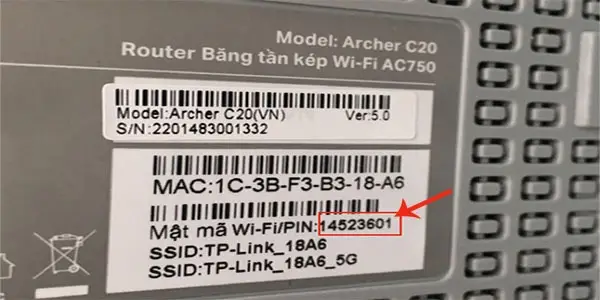 Cài TP-Link WiFi dễ dàng từ điện thoại
Bước 5: Đăng Nhập Vào Trang Cài Đặt
Khi đã nhập đúng thông tin đăng nhập, bạn sẽ vào trang quản lý thiết bị TP-Link. Tại đây, bạn có thể tiến hành thay đổi các thiết lập WiFi của mình, bao gồm tên mạng và mật khẩu.
Cài Đặt Tên WiFi Và Mật Khẩu
Bước 6: Đặt Tên Mạng WiFi
Trên giao diện cài đặt, chọn mục Wireless rồi vào Wireless Setting. Tại đây, bạn có thể thay đổi tên WiFi theo ý thích tại mục Wireless Network Name. Đừng quên chọn khu vực Region là Việt Nam để tối ưu hóa cài đặt. Các thông số khác bạn có thể để mặc định và nhấn Save để lưu lại.
Bước 7: Đổi Mật Khẩu Cho WiFi TP-Link
Để bảo mật cho mạng WiFi của mình, bạn cần đổi mật khẩu. Trở lại giao diện chính và chọn mục Wireless → Wireless Security. Trong phần Password, nhập mật khẩu mới (lưu ý rằng mật khẩu cần từ 8 ký tự trở lên). Sau khi nhập xong, nhấn Save để lưu thay đổi.
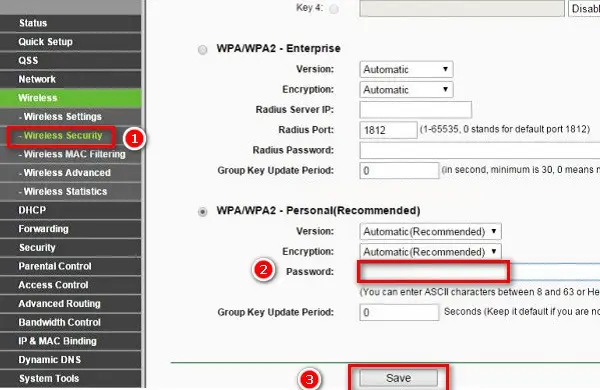 Cài mật khẩu cho TP-Link WiFi
Bước 8: Cài Đặt WAN Cho TP-Link
Trở lại giao diện chính, bạn tiếp tục chọn mục Network → WAN. Trong mục WAN Connection Type, chọn Dynamic IP và nhấn Save. Cài đặt này giúp thiết bị tự động nhận địa chỉ IP từ nhà cung cấp dịch vụ internet (ISP).
Bước 9: Đổi Địa Chỉ IP Mạng
Tiếp theo, bạn cần thay đổi địa chỉ IP của thiết bị. Vào mục Network → LAN và thay đổi địa chỉ IP mặc định (thường là 192.168.0.1) thành một địa chỉ IP khác trong dải từ 192.168.0.2 đến 192.168.255.255. Sau đó nhấn Save để lưu lại.
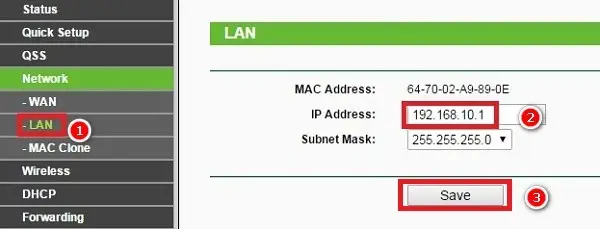 Cài đặt IP cho TP-Link WiFi
Bước 10: Khởi Động Lại Bộ Phát TP-Link
Sau khi thay đổi địa chỉ IP, bộ phát WiFi sẽ yêu cầu khởi động lại. Nhấn OK để bộ phát tiến hành khởi động lại. Đợi đến khi bộ phát hoàn tất quá trình khởi động, bạn sẽ thấy các đèn hiệu LED sáng ổn định.
Bước 11: Kết Nối Dây Mạng Vào Cổng WAN
Cuối cùng, bạn chỉ cần kết nối một sợi dây mạng vào cổng WAN trên bộ phát TP-Link. Chờ đèn LED sáng lên là quá trình cài đặt đã hoàn tất. WiFi của bạn giờ đây đã sẵn sàng để sử dụng.
Kết Luận
Việc cài TP-Link WiFi không còn là một công việc khó khăn nếu bạn làm theo từng bước hướng dẫn trên đây. Với chỉ vài thao tác đơn giản, bạn đã có thể thiết lập một mạng WiFi ổn định và bảo mật ngay tại nhà. Nếu gặp bất kỳ khó khăn nào trong quá trình cài đặt, đừng ngần ngại để lại câu hỏi trong phần bình luận. Hãy chia sẻ trải nghiệm của bạn và khám phá thêm nhiều thủ thuật hữu ích khác trên website của chúng tôi!