

 WiFi gia đình & Mesh
 WiFi doanh nghiệp & diện rộng
 WiFi 4G/5G
 Router & cân bằng tải
 Switch mạng
 Firewall & bảo mật
 Thương hiệu
Tin Tức
Check Serial TP-Link: Cách kiểm tra số serial chính xác để xác minh thiết bị và bảo hành
Th8
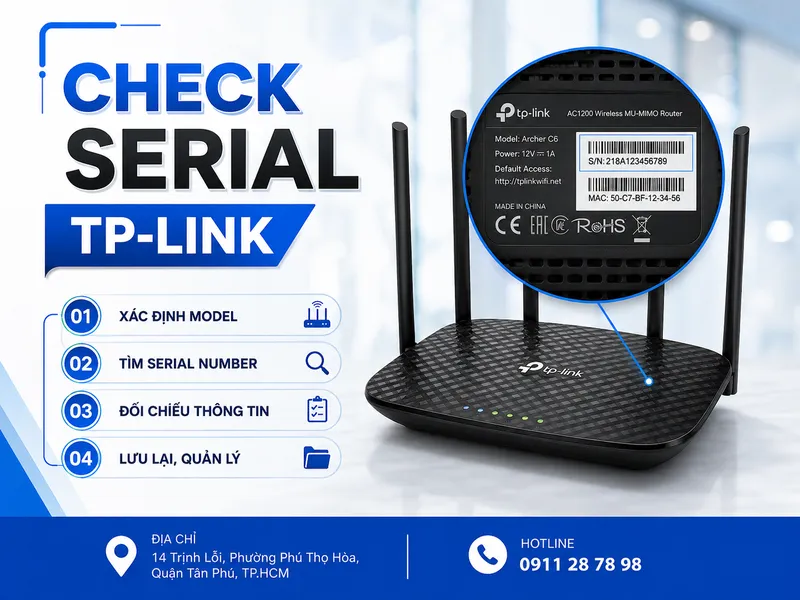
Khi cần bảo hành, xác minh nguồn gốc thiết bị hoặc quản lý nhiều bộ phát WiFi, việc check serial TP-Link là thao tác rất quan trọng. Chỉ cần xác định đúng số Serial Number trên thiết bị, bạn có thể đối chiếu thông tin sản phẩm, tránh nhầm lẫn giữa các model có hình thức tương tự và chuẩn bị đầy đủ dữ liệu khi cần hỗ trợ kỹ thuật.. Bài viết này sẽ hướng dẫn từng bước cách xác định số serial TP-Link chính xác, những điều cần chuẩn bị trước khi thực hiện và các tiêu chí giúp bạn biết mình đã kiểm tra đúng hay chưa.
Check serial TP-Link là gì và khi nào bạn cần kiểm tra?
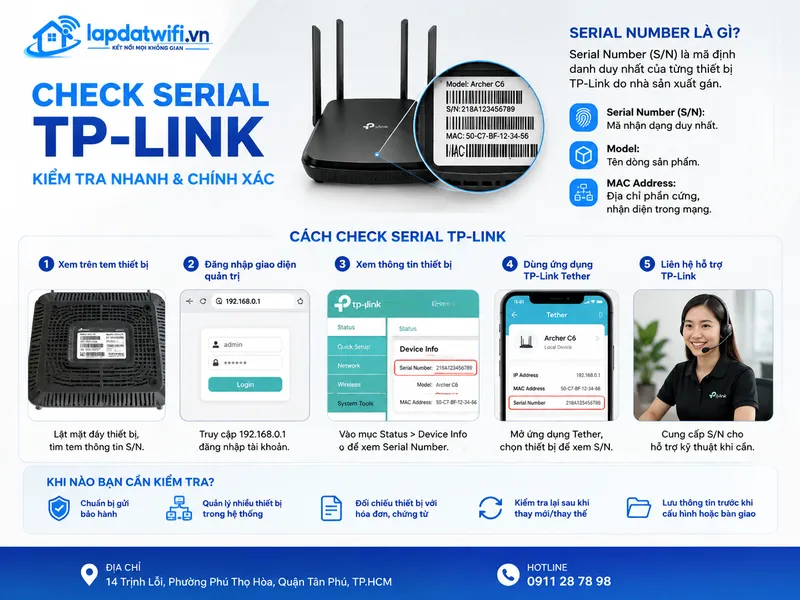
Serial Number (S/N) là mã định danh riêng của từng thiết bị TP-Link được nhà sản xuất gán trong quá trình sản xuất. Mỗi sản phẩm chỉ có một số serial, ngay cả khi cùng model hoặc cùng lô hàng. Đây là thông tin thường được sử dụng trong quản lý thiết bị, xác minh sản phẩm và hỗ trợ bảo hành.
Khi thực hiện check serial TP-Link, mục tiêu không phải là thay đổi cấu hình mạng mà là xác định đúng thông tin nhận dạng của thiết bị. Vì vậy, bạn cần phân biệt rõ ba khái niệm thường xuất hiện trên tem sản phẩm:
- Serial Number (S/N): Mã nhận dạng của từng thiết bị.
- Model: Tên dòng sản phẩm, ví dụ một bộ phát WiFi hoặc router thuộc cùng một model có thể có rất nhiều serial khác nhau.
- MAC Address: Địa chỉ phần cứng của cổng mạng hoặc bộ thu phát không dây, phục vụ việc nhận diện trong hệ thống mạng chứ không thay thế Serial Number.
Việc nhầm lẫn giữa ba thông tin này là lỗi phổ biến, đặc biệt với người lần đầu sử dụng thiết bị mạng TP-Link. Trong thực tế, bạn nên kiểm tra serial ở các trường hợp sau:
- Chuẩn bị gửi thiết bị đi bảo hành.
- Quản lý nhiều router hoặc Access Point trong cùng hệ thống.
- Đối chiếu thiết bị với hóa đơn hoặc danh sách bàn giao.
- Kiểm tra lại thiết bị sau khi thay mới hoặc thay thế.
- Lưu thông tin trước khi cấu hình hoặc bàn giao cho khách hàng.
Với check serial TP-Link, Một ví dụ đơn giản là doanh nghiệp có nhiều bộ phát WiFi TP-Link cùng model. Nếu chỉ ghi tên model mà không lưu serial, việc xác định đúng thiết bị cần bảo trì hoặc thay thế sẽ rất mất thời gian. Ngược lại, khi mỗi thiết bị đều được ghi nhận bằng Serial Number, quá trình quản lý sẽ chính xác và thuận tiện hơn.
Chuẩn bị trước khi kiểm tra serial TP-Link
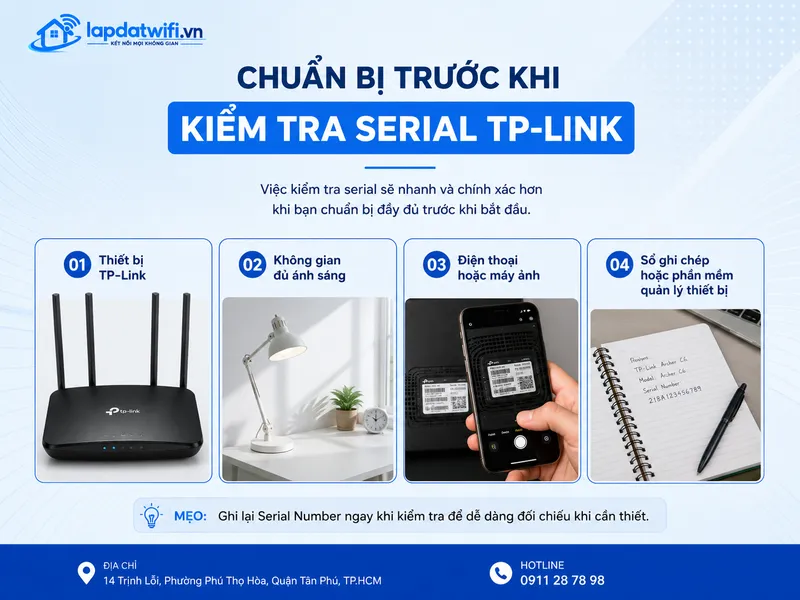
Việc kiểm tra serial khá đơn giản nhưng sẽ nhanh và chính xác hơn nếu bạn chuẩn bị đầy đủ trước khi bắt đầu. Điều này đặc biệt hữu ích khi thiết bị đã được lắp đặt cố định hoặc sử dụng trong thời gian dài.
Bạn nên chuẩn bị:
- Thiết bị TP-Link cần kiểm tra.
- Không gian đủ ánh sáng để đọc tem.
- Điện thoại hoặc máy ảnh để chụp lại thông tin.
- Sổ ghi chép hoặc phần mềm quản lý thiết bị nếu đang quản lý nhiều sản phẩm.
Tiếp theo, hãy kiểm tra tình trạng của tem thông tin trên thiết bị. Tem cần còn nguyên vẹn, không bị bong tróc hoặc che khuất bởi giá đỡ, dây nguồn hay phụ kiện khác. Nếu thiết bị được lắp trên trần hoặc tường, hãy đảm bảo thao tác an toàn trước khi tháo xuống kiểm tra.
Một lưu ý quan trọng là đọc chính xác từng ký tự của Serial Number. Một số ký tự như số 0 và chữ O, và chữ I hoặc chữ B và số 8 có thể gây nhầm lẫn nếu tem đã cũ hoặc bị mờ. Vì vậy, bạn nên quan sát kỹ hoặc chụp ảnh rồi phóng to để đối chiếu.
Hướng dẫn check serial TP-Link từng bước
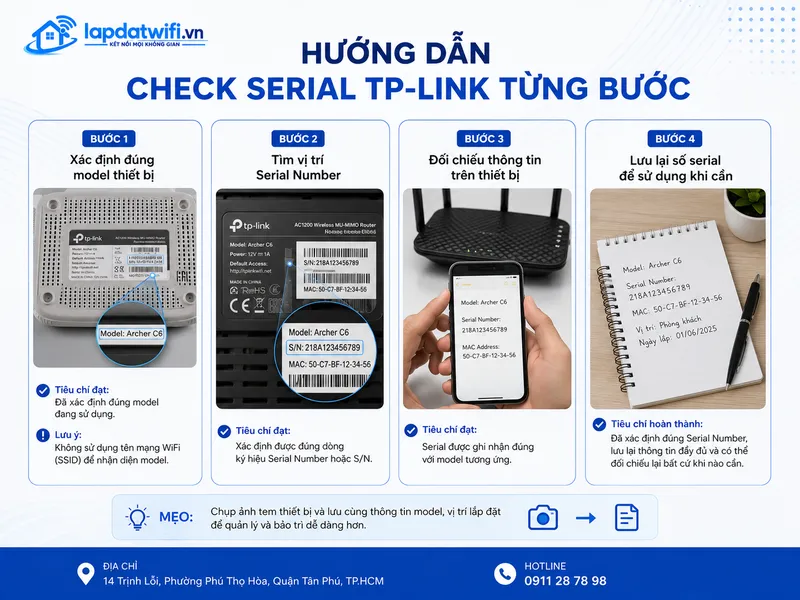
Bước 1: Xác định đúng model thiết bị
Trước khi tìm Serial Number, hãy xác nhận đúng model của thiết bị. Đây là bước giúp tránh nhầm lẫn khi trong cùng hệ thống có nhiều sản phẩm TP-Link với hình dáng tương tự.
Thông thường, tên model được in trên tem dưới đáy router, mặt sau Access Point hoặc cạnh bên của thiết bị. Bạn chỉ cần ghi nhận đúng tên model trước khi tiếp tục.
- Tiêu chí đạt: Đã xác định đúng model đang sử dụng.
- Lưu ý: Không sử dụng tên mạng WiFi (SSID) để nhận diện model.
Bước 2: Tìm vị trí Serial Number
Serial Number thường nằm trên tem thông tin của thiết bị với ký hiệu như Serial Number, S/N hoặc SN. Tùy từng dòng sản phẩm, vị trí có thể khác nhau nhưng thường nằm cùng khu vực với model và địa chỉ MAC.
Hãy quan sát toàn bộ tem thay vì chỉ nhìn một góc nhỏ để tránh đọc nhầm mã khác thành serial.
Tiêu chí đạt: Xác định được đúng dòng ký hiệu Serial Number hoặc S/N.
Bước 3: Đối chiếu thông tin trên thiết bị
Sau khi tìm được số serial, hãy kiểm tra lại xem thông tin này có thuộc đúng thiết bị đang cầm trên tay hay không. Nếu đang quản lý nhiều thiết bị, nên đối chiếu thêm với danh sách bàn giao hoặc hồ sơ nội bộ để tránh ghi nhầm.
Việc đối chiếu ngay sau khi đọc serial sẽ giúp phát hiện sớm những sai lệch nếu có sự thay đổi thiết bị trong quá trình sử dụng.
Tiêu chí đạt: Serial được ghi nhận đúng với model tương ứng.
Bước 4: Lưu lại số serial để sử dụng khi cần
Sau khi hoàn tất việc kiểm tra, hãy chụp ảnh tem thiết bị hoặc ghi lại đầy đủ Serial Number cùng model. Đây là thói quen giúp bạn tiết kiệm nhiều thời gian khi cần bảo hành, kiểm kê hoặc thay thế thiết bị trong tương lai.
Nếu doanh nghiệp sử dụng nhiều router hoặc Access Point TP-Link, nên xây dựng danh sách quản lý gồm model, serial, vị trí lắp đặt và ngày đưa vào sử dụng để việc bảo trì trở nên thuận tiện hơn.
Tiêu chí hoàn thành: Đã xác định đúng Serial Number, lưu lại thông tin đầy đủ và có thể đối chiếu lại bất cứ khi nào cần.
Những lỗi thường gặp khi kiểm tra serial TP-Link và cách xử lý
Sau khi thực hiện các bước kiểm tra, đôi khi bạn vẫn có thể gặp một số tình huống khiến việc xác định số serial trở nên khó khăn. Dưới đây là những lỗi phổ biến cùng cách xử lý để quá trình check serial TP-Link diễn ra thuận lợi hơn.
Không tìm thấy số serial trên thiết bị
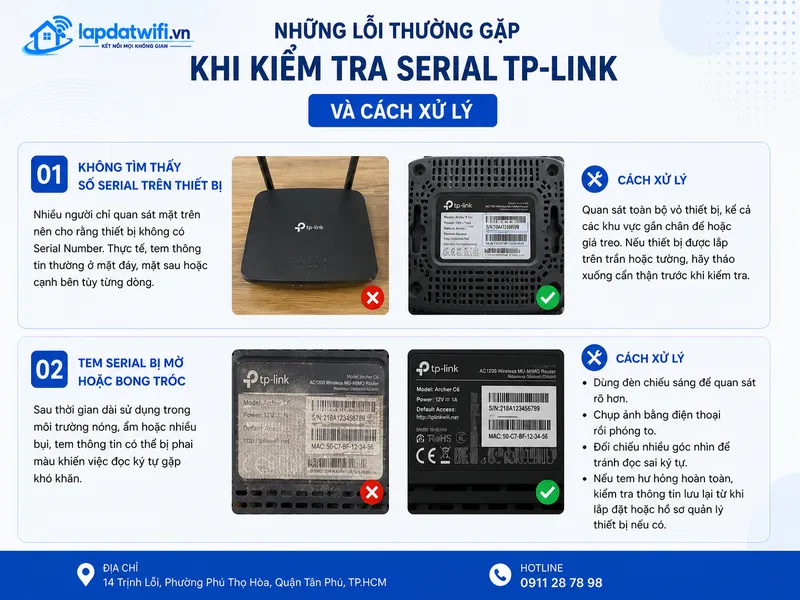
Xét về check serial TP-Link, Một số người chỉ quan sát mặt trên của router hoặc Access Point nên cho rằng thiết bị không có Serial Number. Thực tế, tem thông tin thường được đặt ở mặt đáy, mặt sau hoặc cạnh bên tùy từng dòng sản phẩm.
Cách xử lý: Quan sát toàn bộ vỏ thiết bị, kể cả các khu vực gần chân đế hoặc giá treo. Nếu thiết bị được lắp trên trần hoặc tường, hãy tháo xuống cẩn thận trước khi kiểm tra.
Tem serial bị mờ hoặc bong tróc
Sau thời gian dài sử dụng trong môi trường nóng, ẩm hoặc nhiều bụi, tem thông tin có thể bị phai màu khiến việc đọc ký tự gặp khó khăn.
Cách xử lý:
- Dùng đèn chiếu sáng để quan sát rõ hơn.
- Chụp ảnh bằng điện thoại rồi phóng to.
- Đối chiếu nhiều góc nhìn để tránh đọc sai ký tự.
- Nếu tem hư hỏng hoàn toàn, nên kiểm tra các thông tin lưu lại từ khi lắp đặt hoặc hồ sơ quản lý thiết bị nếu có.
Nhầm Serial Number với MAC Address hoặc Model
Đây là lỗi phổ biến khi người dùng lần đầu kiểm tra thiết bị TP-Link. Trên cùng một tem có thể xuất hiện nhiều dãy ký tự khác nhau nên rất dễ nhầm lẫn.
| Thông tin | Mục đích sử dụng |
|---|---|
| Model | Nhận biết dòng sản phẩm. |
| Serial Number (S/N) | Định danh cho từng thiết bị. |
| MAC Address | Nhận diện phần cứng trong hệ thống mạng. |
Hãy ưu tiên tìm đúng dòng có ký hiệu Serial Number, S/N hoặc SN thay vì chỉ dựa vào dãy ký tự dài trên tem.
Serial không khớp với hồ sơ quản lý
Khi triển khai check serial TP-Link, Nếu số serial vừa kiểm tra khác với thông tin đã lưu trước đó, rất có thể thiết bị đã được thay thế hoặc ghi nhận sai trong quá trình bàn giao.
Cách xử lý: Kiểm tra lại model, vị trí lắp đặt và đối chiếu với các thiết bị cùng khu vực trước khi cập nhật hồ sơ quản lý.
Khi nào nên nhờ hỗ trợ kỹ thuật?
Bạn nên tìm đến bộ phận kỹ thuật trong các trường hợp sau:
- Tem serial bị mất hoàn toàn.
- Thiết bị đã thay vỏ hoặc không còn nhãn gốc.
- Không thể xác định đúng thông tin sau nhiều lần kiểm tra.
- Cần xác minh thiết bị trước khi bảo hành hoặc bàn giao dự án.
Cách quản lý và sử dụng serial TP-Link an toàn sau khi kiểm tra
Sau khi hoàn tất việc kiểm tra, việc lưu trữ Serial Number đúng cách sẽ giúp tiết kiệm đáng kể thời gian trong quá trình vận hành và bảo trì thiết bị.
Lưu thông tin ngay sau khi lắp đặt
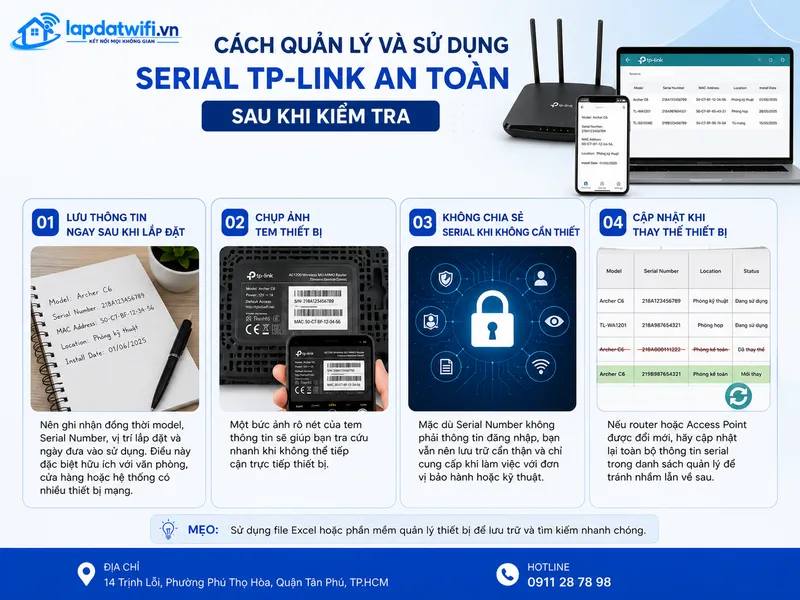
Nên ghi nhận đồng thời model, Serial Number, vị trí lắp đặt và ngày đưa vào sử dụng. Điều này đặc biệt hữu ích với văn phòng, cửa hàng hoặc hệ thống có nhiều thiết bị mạng.
Chụp ảnh tem thiết bị
Một bức ảnh rõ nét của tem thông tin sẽ giúp bạn tra cứu nhanh khi không thể tiếp cận trực tiếp thiết bị.
Không chia sẻ serial khi không cần thiết
Mặc dù Serial Number không phải thông tin đăng nhập, bạn vẫn nên lưu trữ cẩn thận và chỉ cung cấp khi làm việc với đơn vị bảo hành hoặc kỹ thuật.
Cập nhật khi thay thế thiết bị
Nếu router hoặc Access Point được đổi mới, hãy cập nhật lại toàn bộ thông tin serial trong danh sách quản lý để tránh nhầm lẫn về sau.
Việc check serial TP-Link không phức tạp nhưng đòi hỏi xác định đúng vị trí Serial Number và phân biệt rõ với model hoặc MAC Address. Chỉ cần thực hiện theo từng bước trong bài viết của lapdatwifi, bạn có thể nhanh chóng xác minh thiết bị, lưu lại thông tin quan trọng và hạn chế các sai sót khi bảo hành hoặc quản lý nhiều thiết bị mạng. Thói quen ghi nhận serial ngay sau khi lắp đặt cũng sẽ giúp việc bảo trì và thay thế thiết bị trở nên đơn giản, chính xác hơn trong tương lai.
Câu hỏi thường gặp
Serial TP-Link nằm ở đâu trên thiết bị?
Thông thường, Serial Number được in trên tem thông tin ở mặt đáy, mặt sau hoặc cạnh bên của router, Access Point hoặc bộ phát WiFi TP-Link.
Serial Number khác gì với MAC Address?
Serial Number là mã định danh của từng thiết bị, trong khi MAC Address là địa chỉ phần cứng phục vụ việc nhận diện trong hệ thống mạng.
Có thể kiểm tra serial TP-Link khi không còn hộp sản phẩm không?
Có. Phần lớn thiết bị TP-Link đều in số serial trực tiếp trên tem của thiết bị nên không cần giữ lại hộp.
Tem serial bị mờ thì phải làm gì?
Hãy sử dụng ánh sáng tốt, chụp ảnh để phóng to hoặc kiểm tra lại hồ sơ quản lý nếu đã lưu thông tin trước đó.
Có cần serial khi bảo hành TP-Link không?
Trong nhiều trường hợp, Serial Number là thông tin quan trọng giúp xác minh đúng thiết bị. Vì vậy, bạn nên lưu lại ngay sau khi lắp đặt.
Một thiết bị có bao nhiêu số serial?
Mỗi thiết bị TP-Link chỉ có một Serial Number dùng để nhận diện sản phẩm trong suốt vòng đời sử dụng.
Dịch vụ lắp đặt WiFi tận nơi TP.HCM — tư vấn đúng nhu cầu, báo giá nhanh
Nhận tư vấn và báo giá
Để lại số điện thoại, kỹ thuật viên gọi lại tư vấn đúng nhu cầu.