

 WiFi gia đình & Mesh
 WiFi doanh nghiệp & diện rộng
 WiFi 4G/5G
 Router & cân bằng tải
 Switch mạng
 Firewall & bảo mật
 Thương hiệu
Lắp đặt wifi
Chia Sẻ Camera Yoosee Cho Máy Tính
Th2
Để xem camera Yoosee trên máy tính mà không cần đăng nhập tài khoản chủ, có thể chia sẻ camera từ ứng dụng Yoosee trên điện thoại sang phần mềm Yoosee CMS Client bằng mã QR hoặc đường link. Cách này phù hợp khi muốn cho máy tính ở cửa hàng, văn phòng hay người thân xem camera với quyền giới hạn. Các bước dưới đây áp dụng cho bản ứng dụng phổ biến.
Chuẩn bị
- Camera đã thêm vào ứng dụng Yoosee trên điện thoại (tài khoản chủ).
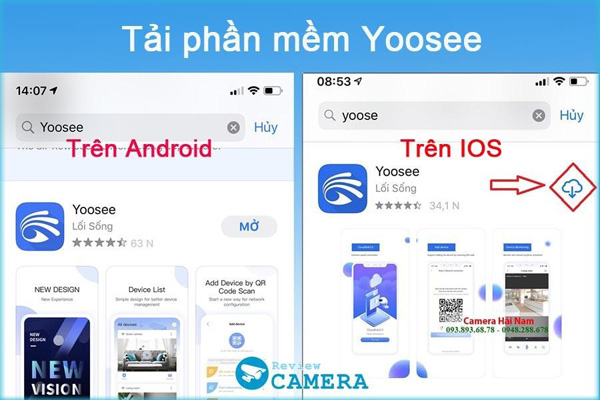
- Máy tính Windows đã cài Yoosee CMS Client tải từ nguồn chính thức của Yoosee.
- Máy tính và điện thoại đều có Internet.
Bước 1: Cài Yoosee CMS Client
- Tải bộ cài CMS bản Windows từ trang của Yoosee.
- Chạy file cài, chọn Yes khi Windows hỏi quyền, bấm Next và Install.
- Mở phần mềm, đăng nhập tài khoản cục bộ của CMS (lần đầu thường là admin, mật khẩu trống; nên đặt mật khẩu sau đó).
- Cho phép CMS truy cập mạng khi tường lửa hỏi.
Bước 2: Tạo mã chia sẻ trên điện thoại
- Mở Yoosee, chọn camera cần chia sẻ.
- Bấm biểu tượng chia sẻ, chọn chia sẻ trực tuyến.
- Ứng dụng tạo mã QR và đường link chia sẻ; chọn sao chép link nếu máy tính không quét được mã.
Bước 3: Thêm camera được chia sẻ vào CMS
| Cách | Thao tác |
|---|---|
| Dùng link | Gửi link từ điện thoại sang máy tính (Zalo, email); trên CMS bấm dấu (+), chọn thêm thiết bị chia sẻ (Add Shared Device), dán link, xác nhận |
| Dùng mã QR | Nếu phiên bản CMS hỗ trợ quét mã bằng webcam hoặc nhập mã, làm theo hướng dẫn trên màn hình |
| Đăng nhập tài khoản | Nếu là máy của chủ, đăng nhập thẳng tài khoản Yoosee để thấy mọi camera |
Sau khi thêm, camera hiện trong danh sách; kéo vào ô xem để xem trực tiếp.
Quản lý quyền chia sẻ
- Tài khoản chủ xem được danh sách người, thiết bị đã được chia sẻ.
- Thu hồi chia sẻ khi nhân viên nghỉ hoặc máy tính không còn dùng.
- Không đưa mật khẩu tài khoản chủ cho máy tính dùng chung.
Lỗi thường gặp
| Lỗi | Cách xử lý |
|---|---|
| Dán link báo không hợp lệ | Tạo lại link mới, kiểm tra link không bị cắt khi gửi |
| Camera hiện offline trên CMS | Kiểm tra camera trên điện thoại có online; cho phép CMS qua tường lửa |
| Phần mềm lỗi font chữ | Chọn ngôn ngữ English trong lúc đăng nhập |
Máy tính nhận chia sẻ Yoosee: xem qua đám mây hay trong mạng nội bộ
Khi chia sẻ camera Yoosee từ điện thoại sang CMS trên máy tính, hình có thể đi theo hai đường: qua máy chủ đám mây của Yoosee, hoặc trực tiếp trong mạng nội bộ nếu máy tính cùng router với camera. Đường đi quyết định độ mượt và lượng Internet tiêu tốn.
So sánh hai đường xem
| Tình huống | Hình đi qua | Ảnh hưởng |
|---|---|---|
| Máy tính ở nơi khác (văn phòng, nhà người thân) | Máy chủ đám mây | Tốn upload nơi đặt camera; trễ tùy mạng hai đầu |
| Máy tính cùng router với camera | Mạng nội bộ (nếu CMS tìm thấy camera trong LAN) | Nhanh, không tốn Internet |
Chuẩn bị mạng cho máy tính xem nhiều camera Yoosee
- Máy tính xem cả ngày nên cắm cáp mạng, không dùng WiFi.
- Cho phép CMS qua tường lửa Windows ở mạng riêng tư.
- Giữ chỗ IP cho từng camera trên router để CMS tìm đúng thiết bị.
- Xem nhiều ô thì chọn chất lượng tiêu chuẩn: mỗi camera 1080p chất lượng cao khoảng 1–2 Mbps, tiêu chuẩn khoảng 0,3–0,5 Mbps (ước lượng, tùy cấu hình bitrate).
Bảo mật khi chia sẻ ra máy tính
- Chỉ chia sẻ cho máy tính thuộc người tin cậy; máy dùng chung không bật tự đăng nhập.
- Thu hồi chia sẻ trên điện thoại chủ khi không dùng nữa.
- Đổi mật khẩu thiết bị của camera Yoosee khỏi mật khẩu mặc định.
Văn phòng nhỏ muốn máy tính và camera chạy ổn trên cùng mạng, tham khảo lắp đặt WiFi cho văn phòng nhỏ.
Câu hỏi thường gặp về mạng cho camera
Link chia sẻ Yoosee có hết hạn không?
Tùy phiên bản ứng dụng; nếu dán link báo lỗi, tạo lại link hoặc mã QR mới từ điện thoại chủ.
Máy tính xem camera chia sẻ có điều khiển xoay được không?
Tùy quyền được chia sẻ và loại camera; người được chia sẻ thường có quyền xem, một số thao tác bị giới hạn.
Máy tính xem camera Yoosee hay chậm, gửi mô tả mạng đang dùng qua Zalo/Hotline 0911 287 898 — Lắp Đặt WiFi tư vấn phương án phù hợp.
Câu hỏi thường gặp
Chia sẻ cho máy tính có giới hạn số lượng không?
Có thể chia sẻ cho nhiều tài khoản, thiết bị; số người xem cùng lúc bị giới hạn bởi camera và đường mạng.
CMS Yoosee có chạy trên macOS?
Bản CMS phổ biến chạy trên Windows; máy Mac có thể dùng máy ảo Windows.
Người nhận chia sẻ có xem lại được video?
Tùy quyền và phiên bản; thường xem lại được video trên thẻ nhớ của camera.
Gửi nhu cầu hoặc hình ảnh khu vực cần lắp qua Zalo/Hotline 0911 287 898 — Lắp Đặt WiFi tư vấn phương án và báo giá phù hợp.
Dịch vụ lắp đặt WiFi tận nơi TP.HCM — tư vấn đúng nhu cầu, báo giá nhanh
Nhận tư vấn và báo giá
Để lại số điện thoại, kỹ thuật viên gọi lại tư vấn đúng nhu cầu.