

 WiFi gia đình & Mesh
 WiFi doanh nghiệp & diện rộng
 WiFi 4G/5G
 Router & cân bằng tải
 Switch mạng
 Firewall & bảo mật
 Thương hiệu
Lắp đặt wifi
Đăng ký tài khoản Yoosee trên máy tính bằng CMS Client
Th2
Để xem camera Yoosee trên máy tính, cần cài phần mềm Yoosee CMS Client, đăng nhập phần mềm bằng tài khoản quản trị cục bộ, rồi đăng nhập hoặc đăng ký tài khoản Yoosee bằng email hay số điện thoại. Nếu đã có tài khoản trên điện thoại, chỉ cần đăng nhập bằng đúng tài khoản đó để thấy toàn bộ camera. Bài này hướng dẫn từng bước.
Chuẩn bị trước khi đăng ký
- Máy tính Windows có kết nối Internet.
- Bộ cài Yoosee CMS Client tải từ nguồn chính thức của Yoosee; tránh các trang tải phần mềm lạ.
- Email hoặc số điện thoại dùng để tạo tài khoản; nên dùng email để dễ lấy lại mật khẩu.
- Nếu đã dùng Yoosee trên điện thoại: biết ID tài khoản (xem trong mục “Của tôi” của ứng dụng).
Bước 1: Cài đặt Yoosee CMS Client
- Chạy file cài đặt, chọn thư mục cài, bấm Next cho tới khi hoàn tất.
- Khi Windows hỏi quyền truy cập mạng, chọn cho phép để phần mềm kết nối được camera.
- Mở phần mềm từ biểu tượng trên màn hình.
Bước 2: Đăng nhập phần mềm (tài khoản cục bộ)
Lần đầu mở, CMS yêu cầu đăng nhập tài khoản quản trị của chính phần mềm trên máy tính (khác tài khoản Yoosee):
| Mục | Giá trị mặc định |
|---|---|
| User | admin |
| Password | Để trống |
| Language | English (hoặc ngôn ngữ có sẵn) |
Sau khi vào được, nên đặt mật khẩu cho tài khoản admin này nếu máy tính có nhiều người dùng.
Bước 3a: Đăng nhập hoặc đăng ký bằng email / ID
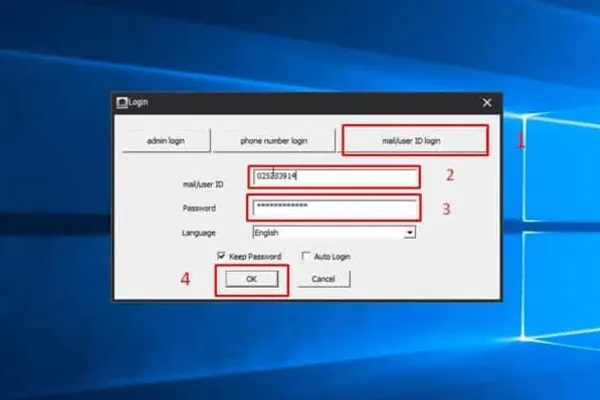
- Trong hộp thoại đăng nhập, chọn kiểu “Email/User ID Login”.
- Nhập email hoặc ID tài khoản Yoosee.
- Nhập mật khẩu tài khoản (nếu đăng ký mới thì tạo mật khẩu mạnh).
- Chọn “Keep password” và “Auto login” chỉ khi máy tính là máy riêng.
- Bấm OK. Danh sách camera trong tài khoản sẽ hiện ra.
Bước 3b: Đăng nhập bằng số điện thoại
- Chọn kiểu “Phone Number Login”.
- Chọn mã quốc gia và nhập số điện thoại theo hướng dẫn trên màn hình (thường bỏ số 0 đầu khi đã chọn mã +84).
- Nhập mật khẩu, bấm OK.
Bước 4: Thêm và xem camera
- Camera đã thêm trên điện thoại sẽ tự đồng bộ khi dùng chung tài khoản.
- Muốn thêm camera thủ công: nhập ID thiết bị (in trên tem camera) và mật khẩu thiết bị.
- Kéo camera vào ô xem, chọn chia màn hình 4 hoặc 9 ô.
- Dùng mục xem lại để phát video lưu trên thẻ nhớ của camera.
Lỗi hay gặp khi đăng ký
| Lỗi | Cách xử lý |
|---|---|
| Không nhận được mã xác nhận email | Kiểm tra thư rác, chờ vài phút rồi gửi lại |
| Báo tài khoản đã tồn tại | Email hoặc số đã đăng ký trước đó; dùng chức năng quên mật khẩu |
| Đăng nhập được nhưng không thấy camera | Đang đăng nhập sai tài khoản so với điện thoại; kiểm tra ID |
| Phần mềm báo lỗi font, ngôn ngữ | Chọn English trong lúc đăng nhập |
Yoosee CMS trên máy tính báo offline: kiểm tra mạng nào?
Đăng ký và đăng nhập tài khoản Yoosee trên máy tính xong, nhiều người vẫn thấy camera hiện trạng thái offline hoặc xoay mãi không lên hình, trong khi điện thoại xem bình thường. Lý do thường nằm ở mạng của máy tính chứ không phải tài khoản.
Các nguyên nhân thường gặp
| Nguyên nhân | Dấu hiệu | Cách xử lý |
|---|---|---|
| Tường lửa Windows chặn CMS | Lần đầu mở phần mềm có hộp thoại hỏi quyền mạng nhưng đã bấm hủy | Cho phép CMS Client trong cài đặt tường lửa ở mạng riêng tư |
| Mạng công ty chặn kết nối P2P | Ở nhà xem được, lên công ty thì không | Nhờ quản trị mạng mở chính sách cho ứng dụng hoặc dùng mạng khác |
| Máy tính dùng VPN | Kết nối chập chờn, chậm | Tắt VPN hoặc cấu hình để CMS không đi qua VPN |
| Camera mất WiFi thật | Điện thoại cũng không xem được | Kiểm tra sóng tại camera, router có tách 2.4 GHz không |
Xem trong mạng nội bộ để giảm tải
Nếu máy tính và camera Yoosee cùng một router, CMS có thể tìm camera trong mạng LAN thay vì đi qua máy chủ đám mây. Cách này thường nhanh hơn và không tốn upload của gói Internet. Hãy gán IP cố định cho camera trên router để CMS luôn tìm đúng địa chỉ.
Băng thông khi xem nhiều camera trên máy tính
- Camera Yoosee phổ thông 2MP: khoảng 1–2 Mbps mỗi camera khi xem chất lượng cao (ước lượng, tùy cấu hình bitrate).
- Xem 4–9 camera cùng màn hình từ xa nên chọn chất lượng tiêu chuẩn.
- Máy tính xem camera cả ngày nên cắm cáp mạng thay vì dùng WiFi.
Bảo mật tài khoản
- Đổi mật khẩu thiết bị mặc định trên từng camera Yoosee.
- Không tích “auto login” trên máy tính dùng chung.
- Đăng xuất CMS khi không còn dùng máy đó.
Văn phòng nhỏ muốn camera và máy tính chạy ổn trên cùng mạng có thể tham khảo lắp đặt WiFi cho văn phòng nhỏ.
Câu hỏi thường gặp về mạng cho camera
Máy tính khác mạng với camera có xem Yoosee được không?
Được, khi đăng nhập tài khoản và camera đang online; hình đi qua máy chủ đám mây của Yoosee.
Vì sao xem trên máy tính trễ hơn điện thoại?
Thường do máy tính đi qua mạng công ty, VPN hoặc WiFi yếu; thử cắm cáp mạng trực tiếp.
Camera Yoosee hay offline trên máy tính, gửi mô tả mạng đang dùng qua Zalo/Hotline 0911 287 898 — Lắp Đặt WiFi tư vấn phương án phù hợp.
Câu hỏi thường gặp
Có cần đăng ký tài khoản mới nếu đã có trên điện thoại?
Không. Dùng đúng tài khoản trên điện thoại để đăng nhập, camera sẽ hiện đủ.
Yoosee CMS có chạy trên macOS không?
Phiên bản CMS phổ biến chạy trên Windows; người dùng Mac thường dùng máy ảo Windows hoặc xem qua điện thoại, máy tính bảng.
Quên mật khẩu tài khoản Yoosee thì làm sao?
Dùng chức năng quên mật khẩu trên ứng dụng điện thoại, nhận mã qua email hoặc số điện thoại đã đăng ký.
Gửi nhu cầu hoặc hình ảnh khu vực cần lắp qua Zalo/Hotline 0911 287 898 — Lắp Đặt WiFi tư vấn phương án và báo giá phù hợp.
Lắp đặt WiFi nhà xưởng — tư vấn đúng nhu cầu, báo giá nhanh
Nhận tư vấn và báo giá
Để lại số điện thoại, kỹ thuật viên gọi lại tư vấn đúng nhu cầu.