

 WiFi gia đình & Mesh
 WiFi doanh nghiệp & diện rộng
 WiFi 4G/5G
 Router & cân bằng tải
 Switch mạng
 Firewall & bảo mật
 Thương hiệu
Báo cháy báo trộm
Cách Đăng Nhập Hikvision dễ dàng theo hướng dẫn
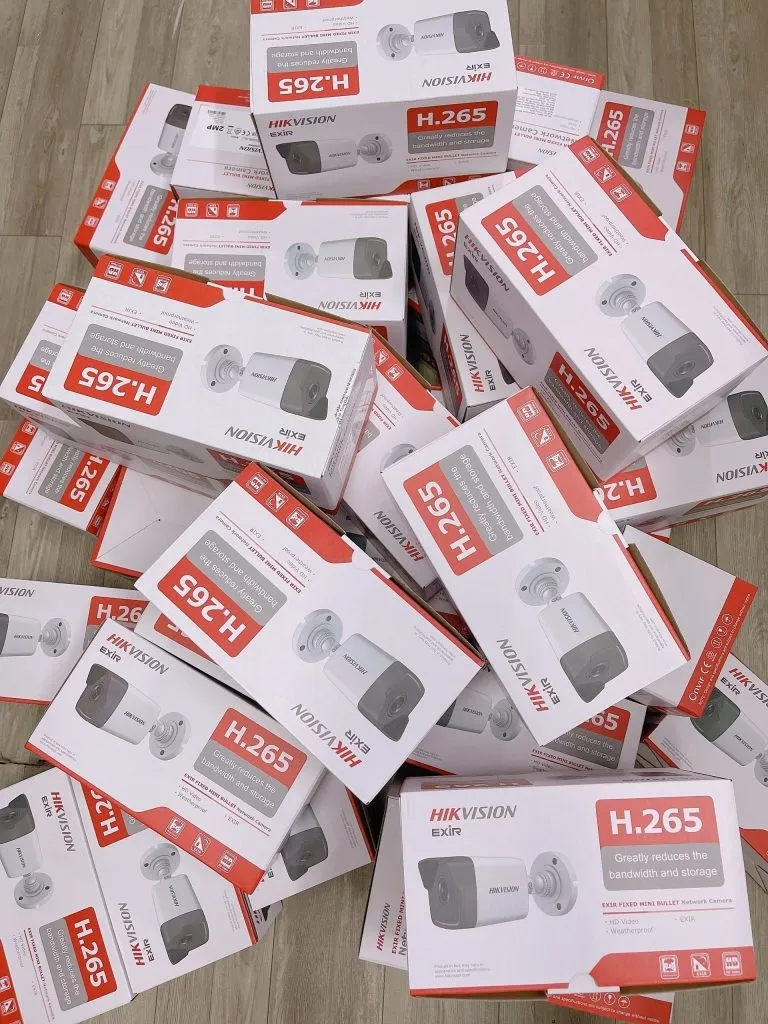
Th11
Đầu tiên chúng ta sẽ tiến hành cấu hình trên thiết bị để bắt tay vào làm HIKVISION HƯỚNG DẪN CÀI ĐẶT VÁ SỬ DỤNG PHẦN MỀM HIK-CONNECT CHI TIẾT TRÊN ĐIỆN THOẠI MÁY TÍNH
I – CẤU HÌNH PHẦN MỀM HIKCONNECT TRÊN MÁY TÍNH
1. Cấu hình qua trình duyệt để sử dụng phần mềm Hik-connect chi tiết trên điện thoại máy tính
- Truy cập vào thiết bị thông qua trình duyệt (phần này mình có thể vào bằng địa chỉ IP của thiết bị hoặc địa chỉ tên miền để cầu hình theo hướng dẫn nhé), chọn Configuration -> Network -> Advanced Settings

Giao diện thiết bị mới, hiển thị “Verification Code”
- Giao diện thiết bị cũ, Không hiển thị “Verification Code”

2. Cấu hình qua màn hình để sử dụng phần mềm Hik-connect chi tiết trên điện thoại máy tính
- Truy cập vào màn hình đầu ghi chọn Menu -> Configuration -> Network -> Advanced Settings
- Không chọn “Enable Stream Encryption”

- Cập nhật IPv4 Default Gateway là địa chỉ của modem chính cho chính xác
- Hik-Conncet sử dụng địa chỉ DNS Server là của Google 8.8.8.8

3. Tiếp theo chúng ta sẽ tiến hành Đăng ký tài khoản HIK-CONNECT
Đăng ký qua trình duyệt
- Truy cập www.hik-connect.com, chọn Register để đăng ký tài khoản mới

- Điền đầy đủ các thông tin có đánh dấu * (bắt buộc) và bấm “Next” để tiếp tục đăng ký

- Nhập mã xác nhận được gửi về mail hoặc số điện thoại mà bạn vừa dùng để đăng ký

II. CẤU HÌNH PHẦN MỀM HIKCONNECT TRÊN ĐIỆN THOẠI
Đăng ký qua APP Mobile để sử dụng phần mềm Hik-connect chi tiết trên điện thoại máy tính
- Vào kho ứng dụng của điện thoại tải phần mềm HIK-CONCET “Bạn có thể tham khảo toàn tập về cách sử dụng phần mềm hikconnect trên điện thoại”
- Mở phầm mềm HIK-CONECT chọn “Đăng ký tài khoản”
- Tùy chọn đăng ký tài khoản bằng số điện thoại hoặc bằng địa chỉ email
- Chọn khu vực “Vietnam”
- Nhập số điện thoại hoặc email và bấm “Lấy mã xác nhận”
Nếu bạn không thể tìm thấy phần mềm Hikconnect trên các app chợ trên điện thoại. Thì bạn có thể làm theo hướng dẫn tại đây nhé Hướng dẫn tải phần mềm Hik-connect trên điện thoại android mà không có trên CHLAY và trêm óp chúng ta làm tương tự nhé
- Thiết bị đã được thêm vào tài khoản hik-connect của bạn
Chỉnh sửa tên miền thiết bị để sử dụng phần mềm Hik-connect chi tiết trên điện thoại máy tính
- Bấm vào biểu tượng cây viết (Edit) để vào mục chỉnh sửa

- Chọn mục “Device Domain” để sửa lại tên miền cho thiết bị (mặc định là số serial)


- Chú ý: Trên IVMS 4500 hỗ trợ xem bằng đám mây Hik-Connect và tên miền Hik-Connect
Các bạn có thể xem thêm “Cách cài đặt phần mềm IVMS4500 trên máy tính”
Playback (Xem lại) chi tiết trên điện thoại máy tính
- Playback qua trình duyệt
- Các bước xem lại qua trình duyệt thông qua tài khoản Hik-Connect tương tự các bước khi xem trực tiếp ở trên chọn “Playback”

Playback qua App Mobile
- Đăng nhập tài khoản “Hik-Connect” chọn mục “Trang chủ”
- Chọn mục “Playback” và chọn thiết bị cần xem lại
- Chọn camera cần xem lại và chọn “Bắt đầu xem lại”

Share thiết bị (Chia sẻ)
- Share thiết bị qua trình duyệt
- Đăng nhập tài khoản Hik-Connect, chọn “View My Shared Videos”

- Chọn “Share Device”

- Nhập email hoặc số điện thoại người cần share, chọn thiết bị và bấm “Submit”

- Đăng nhập tài khoản Hik-Connect được share để nhận thiết bị share. Chọn “Accept” để chấp nhận hoặc chọn “Reject” để hủy bỏ.

Share thiết bị qua App Mobile
- Share thiết bị cho tài khoản Hik-Connect khác
Nhận thiết bị được chia sẻ

Bật chức năng báo động trên phần mềm Hik-Connect
- Đăng nhập tài khoản “Hik-Connect” chọn mục “Thiết bị”
- Chọn thiết bị cần bật chức năng báo động qua phần mềm
- Chọn mục “Thông báo báo động”
- Bật ON “Thông báo báo động”, ON “Lịch thông báo” và chọn vào “Lịch thông báo

Cài đặt “Thời gian bắt đầu” và “Thời gian kết thúc” và chọn vào lặp lại
- Chọn các ngày lặp lại báo động trong tuần
- Thông báo báo động được gửi về phần mềm
- Quản lý thông báo báo động ở mục “Tin nhắn”


Các bạn có thể tham khảo một số mẫu mã của dòng camera Hikvision <<SẢN PHẨM CAMERA HIKVISION>>
Các bạn có thể tham khảo thêm một số << hướng dẫn sử dụng phần mềm và các chức năng của camera Hikvision>>
Đầu ghi Hikvision báo offline trên Hik-Connect: kiểm tra gateway và DNS
Đã bật Hik-Connect, đã đăng ký tài khoản, nhưng trạng thái trên thiết bị vẫn là “Offline” hoặc app báo thiết bị không trực tuyến. Trường hợp này phần nhiều không phải lỗi tài khoản mà do đầu ghi chưa đi ra Internet được, dù trong nhà vẫn truy cập bằng IP bình thường.
Ba thông số mạng quyết định Hik-Connect có lên hay không
| Thông số trên đầu ghi | Giá trị đúng | Lỗi hay gặp |
|---|---|---|
| Địa chỉ IP | Cùng dải với router, không trùng thiết bị khác | Còn IP mặc định khác dải router |
| Default Gateway | Địa chỉ của router đang ra Internet | Trỏ về router cũ hoặc để trống |
| DNS | DNS của router hoặc DNS công cộng hợp lệ | Để 0.0.0.0 hoặc DNS không còn hoạt động |
Khi đặt IP tĩnh bằng tay, rất hay quên điền DNS. Thiết bị khi đó vẫn xem được trong mạng nội bộ nhưng không phân giải được tên máy chủ cloud, nên Hik-Connect mãi không lên.
Thứ tự xử lý
- Vào cấu hình mạng của đầu ghi, tạm bật DHCP để nhận đủ IP, gateway và DNS từ router.
- Xem trạng thái Hik-Connect đã chuyển sang Online chưa.
- Nếu đã lên, ghi lại các thông số rồi chuyển sang IP tĩnh với đúng các giá trị đó, hoặc giữ chỗ IP trên router.
- Nếu vẫn Offline, kiểm tra router có bật lọc thiết bị, chặn kết nối ra ngoài, hoặc đầu ghi đang nằm sau router thứ hai.
Khi đổi modem hoặc nhà mạng
- Modem mới thường đổi dải IP, đầu ghi đặt IP tĩnh theo dải cũ sẽ mất mạng ngay.
- Sau khi thay, kiểm tra lại cả ba thông số trên trước khi gọi hỗ trợ.
- Camera IP gắn vào đầu ghi cũng có thể cần đổi lại IP theo dải mới.
Văn phòng có tủ mạng riêng nên ghi chú cấu hình IP của đầu ghi để thay thiết bị không bị gián đoạn; xem thêm lắp đặt WiFi cho văn phòng nhỏ.
Hik-Connect vẫn báo offline dù đã kiểm tra, chụp màn hình trang cấu hình mạng của đầu ghi gửi Zalo/Hotline 0911 287 898 để Lắp Đặt WiFi xem giúp.
Câu hỏi thường gặp về mạng cho camera
Có cần mở port để dùng Hik-Connect không?
Thông thường không. Hik-Connect kết nối qua cloud, chỉ cần đầu ghi ra được Internet với gateway và DNS đúng.
Đầu ghi nối WiFi qua bộ thu có dùng Hik-Connect được không?
Được nếu kết nối ổn, nhưng đầu ghi đẩy nhiều kênh hình nên nối cáp LAN trực tiếp vào router sẽ ổn định hơn nhiều.
Dịch vụ lắp đặt WiFi tận nơi TP.HCM — tư vấn đúng nhu cầu, báo giá nhanh
Nhận tư vấn và báo giá
Để lại số điện thoại, kỹ thuật viên gọi lại tư vấn đúng nhu cầu.