


Là đơn vị lắp đặt Wi-Fi và camera Wi-Fi chính hãng tại TP.HCM, chúng tôi thường xuyên nhận yêu cầu “đặt lại mật khẩu Wi-Fi TP-Link mới nhất” để tối ưu tốc độ và bảo mật cho hộ gia đình, căn hộ, quán café, văn phòng. Bài viết này tổng hợp kinh nghiệm thực chiến và hướng dẫn từng bước bằng điện thoại và máy tính, giúp bạn đổi mật khẩu nhanh chóng, giữ mạng ổn định, bảo vệ dữ liệu cá nhân và không làm gián đoạn các thiết bị như camera Tapo, laptop, TV, điện thoại.
Vì sao nên đặt lại mật khẩu Wi-Fi TP-Link định kỳ
- Bảo mật: Giảm nguy cơ bị truy cập trái phép, bảo vệ thông tin cá nhân, tài khoản ngân hàng, dữ liệu làm việc.
- Tối ưu hiệu suất: Hạn chế thiết bị lạ truy cập, tăng băng thông cho người dùng chính, giảm tình trạng lag, ping cao.
- Quản lý dễ dàng: Kiểm soát số lượng kết nối, phân tách mạng khách (Guest) và mạng gia đình.
- Ổn định cho camera và IoT: Camera Wi-Fi, thiết bị thông minh hoạt động mượt hơn khi mạng không quá tải.
Một router TP-Link phổ thông có thể hoạt động tốt khi khoảng 8 thiết bị truy cập đồng thời; quá nhiều thiết bị sẽ làm mạng chậm, đứt quãng.
-800×455.jpg)
Chuẩn bị trước khi đặt lại mật khẩu Wi-Fi
- Điện thoại hoặc máy tính đã kết nối Wi-Fi TP-Link.
- Tài khoản quản trị router (thường là admin/admin nếu chưa đổi).
- Ứng dụng TP-Link Tether (Android/iOS) hoặc trình duyệt web.
- Biết địa chỉ truy cập router: 192.168.0.1 hoặc 192.168.1.1 (xem tem mặt sau).
- Nếu dùng PPPoE từ nhà mạng: ghi sẵn user/pass PPPoE để không mất Internet sau reset.
- Dự kiến tên Wi-Fi (SSID) mới cho 2.4GHz và 5GHz, cùng mật khẩu mạnh.
Cách đặt lại mật khẩu Wi-Fi TP-Link mới nhất bằng điện thoại (TP-Link Tether)
TP-Link Tether là cách nhanh nhất, giao diện thân thiện, phù hợp mọi người dùng.
- Bước 1: Kết nối điện thoại vào Wi-Fi TP-Link cần đổi.
- Bước 2: Mở ứng dụng TP-Link Tether, đăng nhập TP-Link ID hoặc quản trị local.
- Bước 3: Chọn router trong danh sách thiết bị.
- Bước 4: Vào phần Wi-Fi Settings/Wireless.
- Bước 5: Đổi tên SSID và mật khẩu cho băng tần 2.4GHz và 5GHz.
- Bước 6: Chọn bảo mật WPA2-PSK (AES) hoặc WPA3-Personal nếu router hỗ trợ.
- Bước 7: Lưu thay đổi, sau đó reconnect các thiết bị vào mạng mới.
Mẹo kỹ thuật:
- Đặt SSID khác nhau cho 2.4GHz và 5GHz để camera Tapo (thường cần 2.4GHz) dễ nhận mạng.
- Tắt WPS để tăng bảo mật.
- Tạo Guest Network cho khách, hạn chế truy cập nội bộ.
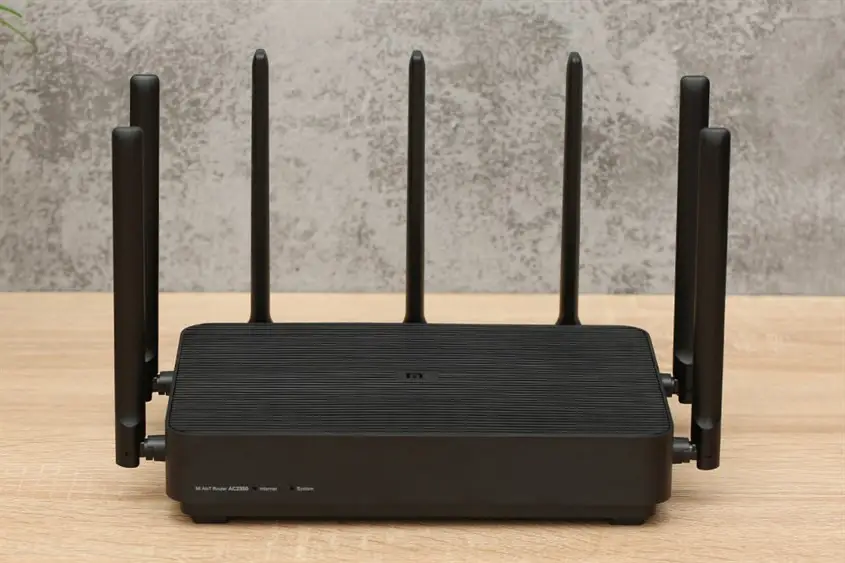 Hình minh họa router băng tần kép 2.4GHz và 5GHz giúp tối ưu tốc độ sau khi đặt lại mật khẩu
Cách đặt lại mật khẩu bằng trình duyệt web (áp dụng cho Archer/TL-WR/Tapo router)
Truy cập giao diện quản trị
- Mở trình duyệt trên điện thoại/máy tính.
- Gõ 192.168.0.1 hoặc 192.168.1.1 (địa chỉ chính xác in ở tem mặt sau).
- Đăng nhập bằng tài khoản quản trị (mặc định: admin/admin nếu chưa đổi).
Đổi tên Wi-Fi (SSID)
- Vào Wireless hoặc Basic > Wireless (tùy phiên bản firmware).
- Chọn Wireless Network Name và đặt tên SSID mới cho băng tần 2.4GHz/5GHz.
- Nhấn Save/Apply.
-600×489.jpg)
Thiết lập bảo mật và đặt lại mật khẩu Wi-Fi TP-Link
- Vào Wireless Security hoặc Advanced > Wireless.
- Chọn WPA2-PSK (AES) hoặc WPA3-Personal (nếu hỗ trợ).
- Nhập mật khẩu mới: tối thiểu 12 ký tự, gồm chữ hoa, chữ thường, số, ký tự đặc biệt.
- Nhấn Save/Apply và chờ router cập nhật.
-730×475.jpg)
Đổi địa chỉ IP LAN để tránh xung đột (tùy chọn nâng cao)
- Vào Network > LAN.
- Đổi IP Address mặc định (ví dụ từ 192.168.0.1 sang 192.168.10.1).
- Save và chờ router khởi động lại.
- Lưu ý: sau khi đổi IP LAN, bạn phải truy cập bằng IP mới.
-730×405.jpg)
Cấu hình WAN để có Internet (nếu cần)
- Vào Network > WAN.
- Chọn Dynamic IP nếu modem/ONT cấp DHCP.
- Nếu nhà mạng yêu cầu PPPoE, nhập user/pass PPPoE đã ghi sẵn, Save.
-730×400.jpg)
Đặt lại khi quên mật khẩu: reset cứng và cài lại từ đầu
Khi không nhớ mật khẩu quản trị hoặc mật khẩu Wi-Fi:
- Bước 1: Cắm nguồn cho router và chờ đèn ổn định.
- Bước 2: Dùng que nhỏ nhấn giữ lỗ Reset 5–10 giây cho đến khi đèn nháy, thả ra.
- Bước 3: Kết nối vào SSID mặc định (có thể mở, hoặc có mật khẩu in trên tem).
- Bước 4: Truy cập 192.168.0.1/192.168.1.1, đăng nhập admin và cấu hình lại từ đầu: SSID, mật khẩu, bảo mật, WAN.
- Bước 5: Khôi phục các tính năng đã dùng trước đó: Guest Network, chặn thiết bị lạ, lịch phát sóng.
Lưu ý kỹ thuật:
- Reset sẽ xóa toàn bộ cấu hình, bao gồm PPPoE. Hãy chuẩn bị thông tin từ nhà mạng.
- Sau khi đổi mật khẩu, camera Tapo và thiết bị IoT cần kết nối lại với SSID và mật khẩu mới.
-730×365.jpg)
-730×484.jpg)
Lỗi thường gặp và cách khắc phục
- Không vào được 192.168.0.1/1.1:
- Kiểm tra gateway trên máy tính: mở Command Prompt gõ ipconfig (Windows) hoặc xem Network > Router (macOS).
- Tắt dữ liệu di động khi thao tác bằng điện thoại, chỉ giữ Wi-Fi.
- Dùng ứng dụng TP-Link Tether để truy cập nhanh.
- Đổi mật khẩu xong thiết bị không tự kết nối:
- Quên “quên mạng” (Forget) và nhập lại mật khẩu mới.
- Với camera Tapo, vào app Tapo > Device Settings > Wi-Fi, cập nhật SSID/mật khẩu mới.
- Mạng chậm dù đã đổi mật khẩu:
- Nâng cấp firmware TP-Link, chọn kênh ít nhiễu, tắt WPS, đặt router ở vị trí thoáng.
- Mất Internet sau reset:
- Cấu hình lại WAN đúng chuẩn (Dynamic IP hoặc PPPoE với thông tin nhà mạng).
Tham khảo:
- TP-Link Support Việt Nam: https://www.tp-link.com/vn/support/
- Wi‑Fi Alliance (chuẩn WPA2/WPA3): https://www.wi-fi.org/
Mẹo tạo mật khẩu mạnh và quản lý Wi-Fi nhà nhiều thiết bị, camera Tapo
- Mật khẩu tối thiểu 12–16 ký tự, dùng passphrase dễ nhớ nhưng khó đoán, ví dụ kết hợp 4–5 từ không liên quan.
- Ưu tiên WPA2-PSK AES hoặc WPA3-Personal; tránh TKIP.
- Tách mạng camera/IoT sang SSID riêng (2.4GHz), mạng chính cho laptop và điện thoại (5GHz).
- Kích hoạt Guest Network cho khách, hạn chế truy cập nội bộ.
- Định kỳ 6–12 tháng đổi mật khẩu; cập nhật firmware.
- Ghi chú cấu hình quan trọng (PPPoE, IP LAN) để dễ phục hồi khi cần.
Hỏi đáp nhanh
- Đặt lại mật khẩu Wi-Fi TP-Link mới nhất có làm mất dữ liệu không?
- Không, nhưng thiết bị sẽ bị ngắt kết nối và cần nhập mật khẩu mới.
- Đổi SSID có ảnh hưởng camera Tapo?
- Có. Camera phải cập nhật SSID/mật khẩu mới trong app, hoặc cấu hình lại từ đầu nếu cần.
- Nên dùng WPA3 không?
- Có nếu router và thiết bị hỗ trợ. Nếu không, dùng WPA2-PSK AES là tối ưu.
- Dùng hệ Deco Mesh thì sao?
- Đổi mật khẩu bằng app Deco; quy trình tương tự Tether nhưng giao diện Deco.
Kinh nghiệm thực tế từ đội lắp đặt tại TP.HCM
Chúng tôi thường xử lý các căn hộ có nhiều tường, thiết bị IoT dày đặc. Bí quyết:
- Phân tách SSID cho camera Tapo (2.4GHz) và thiết bị chính (5GHz), ưu tiên WPA2/WPA3.
- Tối ưu vị trí router và hạn chế để gần lò vi sóng, tủ điện, vật cản kim loại.
- Sau khi đặt lại mật khẩu Wi-Fi TP-Link mới nhất, kiểm tra từng khu vực bằng speedtest, đo độ phủ và tinh chỉnh kênh phát.
Kết luận
Đặt lại mật khẩu Wi-Fi TP-Link mới nhất là bước quan trọng để bảo mật, tối ưu tốc độ và ổn định cho toàn bộ hệ thống Wi-Fi – đặc biệt khi bạn sử dụng camera Wi-Fi, thiết bị IoT. Hãy áp dụng hướng dẫn bằng TP-Link Tether hoặc trình duyệt, chọn WPA2/WPA3 và tạo mật khẩu mạnh. Nếu bạn cần tư vấn lắp đặt Wi-Fi, lắp đặt camera Wi-Fi chính hãng tại TP.HCM, hãy chia sẻ trải nghiệm dưới phần bình luận, đặt câu hỏi, hoặc khám phá thêm các bài viết chuyên sâu khác trên website. Chúng tôi sẵn sàng đồng hành và tối ưu mạng cho bạn!



