Hãng Sản Xuất
 Thiết Bị WiFi 4G – WiFi 5G
 Wifi Dân Dụng
 Wifi Chuyên Dụng – Diện Rộng
 Router – Cân băng tải
 Switch – Bộ chuyển mạch
 Firewall – Tường lửa
Bạn vừa mua Router TP-Link TL-WR940N và muốn cài đặt nhanh, tối ưu tốc độ, phủ sóng tốt, bảo mật cao? Đây là hướng dẫn cài đặt tp link tl wr940n mới nhất dựa trên kinh nghiệm lắp đặt thực tế của chúng tôi tại TPHCM. Dù bạn dùng cho nhà riêng, căn hộ, quán cà phê hay văn phòng nhỏ, chỉ vài bước là xong. Bài viết kèm mẹo tối ưu kênh sóng, bảo mật WPA2-PSK, cập nhật firmware và xử lý sự cố thường gặp, giúp mạng ổn định để bạn kết nối camera wifi, xem phim, học online mượt mà.
Chuẩn bị trước khi cài đặt
- Kiểm tra phiên bản phần cứng của thiết bị (Hardware Version nằm dưới đáy router, ví dụ: V6, V7).
- Cáp mạng LAN (RJ45) đã bấm sẵn hai đầu.
- Máy tính hoặc laptop có cổng LAN hoặc Wi-Fi.
- Thông tin Internet từ nhà mạng: PPPoE (tên đăng nhập/mật khẩu) hoặc IP động (Dynamic IP).
- Tải sẵn firmware mới nhất (nếu cần) từ trang chính hãng TP-Link Việt Nam.
Theo tài liệu chính thức của TP-Link, TL-WR940N là router 2.4GHz chuẩn N với tốc độ tối đa 450Mbps, phù hợp gia đình và hộ kinh doanh nhỏ. Tham khảo: https://www.tp-link.com/vn/home-networking/wifi-router/tl-wr940n/
Kết nối phần cứng và đăng nhập quản trị
- Kết nối dây từ modem nhà mạng vào cổng WAN (màu xanh) của TL-WR940N.
- Kết nối máy tính vào một trong các cổng LAN (màu vàng) của router.
- Bật nguồn router, chờ 1–2 phút cho thiết bị khởi động.
- Trên máy tính, mở trình duyệt (Chrome/Firefox/Edge), truy cập:
- 192.168.0.1 hoặc 192.168.1.1
- Hoặc http://tplinkwifi.net (một số phiên bản cũ dùng tplinklogin.net)
- Đăng nhập bằng tài khoản mặc định:
- Username: admin
- Password: admin
- Nếu được yêu cầu tạo mật khẩu quản trị mới, hãy đặt mật khẩu mạnh để bảo vệ trang cấu hình.
Mẹo nhỏ: Nếu không vào được trang quản trị, hãy đặt IP máy tính ở chế độ tự động (DHCP) và thử lại địa chỉ khác 192.168.0.1/192.168.1.1.
Thiết lập mạng LAN nội bộ
Để tránh xung đột IP với modem nhà mạng hoặc router khác trong hệ thống, bạn nên đổi địa chỉ LAN của TL-WR940N:
- Vào Basic Settings > Network > LAN.
- Chọn IP Address: 192.168.0.1 (hoặc dải khác không trùng với modem, ví dụ 192.168.2.1 nếu modem dùng 192.168.1.1).
- Save để thiết bị tự khởi động lại.
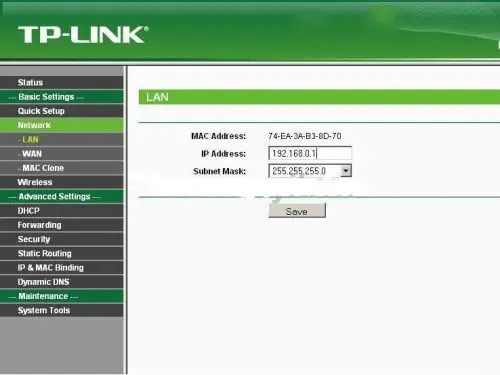 Màn hình đổi địa chỉ IP LAN trên TP-Link TL-WR940N trong phần Network LAN
Nếu dùng WR940N như Access Point sau modem, bạn có thể:
- Giữ DHCP bật để router cấp IP cho thiết bị trong mạng con riêng.
- Hoặc tắt DHCP (Disable) nếu muốn để modem chính cấp IP, giúp tránh “double NAT”.
Cấu hình Wi-Fi 2.4GHz
Đặt tên mạng (SSID), kênh sóng và băng thông
- Vào Wireless > Wireless Settings.
- SSID: Đặt tên mạng dễ nhớ và chuyên nghiệp (ví dụ: Home_2.4G hoặc VănPhong_A1).
- Region: Chọn Vietnam.
- Channel: Chọn cố định 1, 6 hoặc 11 để tránh trùng kênh; dùng app phân tích Wi-Fi để chọn kênh ít nhiễu.
- Channel Width: 20MHz (ổn định ở khu vực đông mạng, ít va chạm), 40MHz (tốc độ cao hơn nếu ít nhiễu).
- Mode: 11b/g/n mixed để tương thích tối đa thiết bị.
Nhấn Save.
 Giao diện Wireless Settings đặt tên SSID cho Wi-Fi TP-Link WR940N
Kinh nghiệm thực tế: Tại những chung cư đông router, chọn kênh cố định 1, 6, 11 và Channel Width 20MHz cho kết nối camera wifi ổn định, giảm nhiễu chéo.
Bảo mật Wi-Fi
- Vào Wireless > Wireless Security.
- Chọn Security Type: WPA2-PSK (AES) để bảo mật mạnh và ổn định.
- Nếu một số thiết bị cũ không kết nối được, dùng WPA/WPA2-PSK (Mixed). Không nên dùng WEP vì yếu và dễ bị bẻ khóa.
 Tùy chọn bảo mật WPA2-PSK cho mạng Wi-Fi 2.4GHz trên TP-Link TL-WR940N
Gợi ý chuyên gia: “WPA2-PSK với mã hóa AES là lựa chọn an toàn nhất cho WR940N. Hạn chế bật WPS vì có thể bị tấn công brute-force.” – Kỹ sư mạng Nguyễn Hải Nam.
Đặt mật khẩu Wi-Fi (PSK Passphrase)
- PSK Passphrase: Đặt mật khẩu mạnh tối thiểu 12 ký tự, gồm chữ hoa, chữ thường, số và ký tự đặc biệt.
- Tránh dùng số điện thoại, ngày sinh, tên Wi-Fi làm mật khẩu.
- Nhấn Save, sau đó vào System Tools > Reboot để hoàn tất.
 Nhập mật khẩu PSK cho Wi-Fi TP-Link WR940N để đảm bảo an toàn
Cấu hình Internet (WAN)
Tùy theo nhà mạng và cách đấu nối:
- Dynamic IP (Phổ biến nếu modem nhà mạng đã cấp phát IP): Chọn Dynamic IP, Save. Router sẽ nhận IP tự động.
- PPPoE (Nếu cắm trực tiếp đường quang/ADSL vào WR940N hoặc modem đang ở Bridge):
- Vào Network > WAN > PPPoE.
- Nhập Username/Password do nhà mạng cung cấp (Viettel, VNPT, FPT…).
- Save và kiểm tra đèn Internet.
- Static IP: Nhập IP/Gateway/DNS do nhà mạng cấp.
Mẹo: Nếu không vào mạng sau khi cài PPPoE, thử Clone MAC Address từ máy tính đang chạy internet để vượt bộ lọc MAC của nhà mạng.
Tối ưu độ phủ sóng và tốc độ
- Đặt router ở vị trí cao, thoáng, trung tâm khu vực cần phủ sóng.
- Tránh gần lò vi sóng, tủ lạnh, bể nước, bê tông dày, cửa kim loại – các vật gây suy hao mạnh.
- Tắt WPS để tăng bảo mật.
- Giới hạn thiết bị nặng băng thông (streaming 4K, tải nặng) bằng QoS/Bandwidth Control nếu model hỗ trợ.
- Với nhà nhiều tầng, dùng thêm Access Point hoặc Mesh (nếu có) để phủ đều, không tăng công suất vô tuyến quá cao gây nhiễu chéo.
Tính năng hữu ích trên TL-WR940N
- Guest Network: Tạo mạng khách riêng, đặt giới hạn băng thông và thời gian, tránh lộ tài nguyên nội bộ.
- Parental Controls: Lọc trang web, đặt lịch truy cập cho thiết bị con trẻ.
- WDS Bridging: Kết nối không dây giữa hai router để mở rộng vùng phủ (chú ý cùng kênh và bảo mật).
- System Tools: Lịch reboot định kỳ giúp router chạy ổn định hơn trong môi trường nhiều thiết bị.
Theo TP-Link Support, việc đặt lịch khởi động lại và cập nhật firmware định kỳ giúp cải thiện hiệu năng và độ ổn định: https://www.tp-link.com/vn/support/
Cập nhật firmware và tăng cường bảo mật
- Vào System Tools > Firmware Upgrade.
- Tải firmware đúng phiên bản phần cứng từ website TP-Link.
- Backup cấu hình trước khi nâng cấp.
- Trong lúc nâng cấp, không tắt nguồn.
- Đổi mật khẩu quản trị (Admin) và vô hiệu hóa Remote Management nếu không cần dùng từ xa.
- Cấu hình DNS đáng tin cậy (ví dụ: 1.1.1.1, 8.8.8.8) để tăng tốc độ phân giải tên miền.
Kinh nghiệm thực chiến: Sau mỗi lần cập nhật, khởi động lại router, xóa cấu hình cũ (nếu cần) và cấu hình lại sạch để tránh lỗi xung đột.
Xử lý sự cố thường gặp
- Không vào được 192.168.0.1:
- Kiểm tra dây LAN, đổi cổng, đặt máy tính ở chế độ DHCP.
- Dùng địa chỉ khác: 192.168.1.1 hoặc http://tplinkwifi.net.
- Wi-Fi sóng yếu:
- Đổi vị trí router, chọn kênh 1/6/11, đặt Channel Width 20MHz.
- Internet chập chờn:
- Kiểm tra dây WAN, thông tin PPPoE, thử clone MAC.
- Tắt ứng dụng tải nặng, cấu hình QoS nếu có.
- Quên mật khẩu quản trị:
- Giữ nút Reset 10–15 giây, cấu hình lại từ đầu.
- Camera Wi-Fi bị rớt:
- Cố định kênh, tắt Auto Channel, bật WPA2-PSK/AES.
- Đặt SSID, mật khẩu ngắn gọn nhưng mạnh, tránh ký tự đặc biệt khó nhập.
Hỏi đáp nhanh
- TL-WR940N có 5GHz không? Không, router chỉ hỗ trợ 2.4GHz chuẩn N (tối đa 450Mbps).
- Kết nối bao nhiêu thiết bị là hợp lý? Thực tế 20–30 thiết bị tùy tải; camera, TV box, smartphone càng nhiều càng cần tối ưu kênh và QoS.
- Có dùng app Tether quản lý được không? Một số phiên bản hỗ trợ TP-Link Tether; nếu không thấy, hãy cấu hình qua trình duyệt như hướng dẫn.
Dịch vụ lắp đặt wifi và camera tại TPHCM
Chúng tôi chuyên thi công mạng LAN, lắp đặt wifi, phân phối và lắp đặt camera wifi chính hãng tại TPHCM. Với nhiều năm kinh nghiệm cài đặt TP-Link TL-WR940N, Tapo, Deco và hệ thống camera IP, chúng tôi tối ưu sóng, bảo mật WPA2-PSK, chọn kênh chuẩn, đảm bảo kết nối ổn định cho gia đình và doanh nghiệp nhỏ. Cần tư vấn thực tế, khảo sát vị trí đặt router, mở rộng vùng phủ hoặc ghép camera wifi vào hệ thống hiện có, hãy liên hệ đội ngũ kỹ thuật của chúng tôi để được hỗ trợ nhanh chóng.
Kết luận
Hướng dẫn cài đặt tp link tl wr940n mới nhất trong bài viết giúp bạn cấu hình từ cơ bản đến nâng cao: đặt SSID, chọn kênh, bảo mật WPA2-PSK, cài PPPoE/Dynamic IP, cập nhật firmware và xử lý các lỗi thường gặp. Hãy áp dụng mẹo tối ưu kênh, đặt router đúng vị trí để Wi-Fi ổn định cho camera wifi, học tập, làm việc từ xa.
Bạn đã cài xong TL-WR940N chưa? Chia sẻ trải nghiệm, câu hỏi hoặc khó khăn của bạn dưới phần bình luận. Đừng quên chia sẻ bài viết cho người thân, và khám phá thêm các nội dung lắp đặt wifi, lắp đặt camera wifi chính hãng trên website của chúng tôi. Chúc bạn thành công!