


Bạn vừa mua bộ phát Ruijie RG-EW1200 Pro và muốn WiFi chạy mượt ngay lập tức cho gia đình, cửa hàng hoặc quán cà phê? Đây là hướng dẫn cài đặt WiFi Ruijie RG-EW1200 Pro mới nhất, dễ hiểu, có mẹo tối ưu chuyên gia, tích hợp cài đặt camera WiFi và mở rộng mesh Reyee. Với nhiều năm thi công mạng tại TP.HCM, tôi sẽ đưa bạn đi từ A đến Z, đảm bảo tốc độ, độ phủ và độ ổn định cho mọi thiết bị.
RG-EW1200 Pro là gì? Ai nên dùng?
RG-EW1200 Pro là router WiFi băng tần kép AC1200 của Ruijie (Reyee), phù hợp:
- Nhà ở, căn hộ, cửa hàng nhỏ, văn phòng mini
- Mô hình quán cà phê/tiệm cắt tóc cần WiFi ổn định, có mạng khách và quản lý băng thông
- Hệ thống camera WiFi (Tapo, Ezviz, Imou…) cần 2.4 GHz ổn định, phủ đều
Điểm mạnh:
- Quản lý qua cloud/app, cấu hình nhanh, cập nhật firmware tự động
- Hỗ trợ mesh Reyee: mở rộng phủ sóng chỉ với 1 nút
- Tách SSID 2.4 GHz/5 GHz, tinh chỉnh kênh, QoS, Parental Control, Guest WiFi
Theo tài liệu Ruijie Networks, dòng RG-EW dễ triển khai, phù hợp người dùng phổ thông lẫn kỹ thuật viên (Nguồn tham khảo: Ruijie Networks Support, Reyee Documentation).
Chuẩn bị trước khi cài đặt
- Thiết bị RG-EW1200 Pro, adapter nguồn đi kèm, dây mạng RJ45
- Modem/ONT của nhà mạng (VNPT, Viettel, FPT…)
- Smartphone có Internet để tải ứng dụng
- Tài khoản email để đăng ký ứng dụng quản lý
Tải ứng dụng và tạo tài khoản quản lý
Bạn có thể dùng ứng dụng Reyee Router hoặc Ruijie Cloud để quản lý. Với các dự án gia đình và cửa hàng nhỏ, tôi thường sử dụng Ruijie Cloud vì dễ mở rộng, theo dõi, cập nhật firmware.
Sau khi tải, mở ứng dụng và tạo tài khoản bằng email. Kiểm tra hộp thư để nhận mã xác thực, nhập vào app để hoàn tất đăng ký.
Kinh nghiệm: Dùng email riêng cho hệ thống mạng để dễ kiểm soát và bảo mật. Đặt mật khẩu mạnh, bật xác thực hai lớp nếu có.
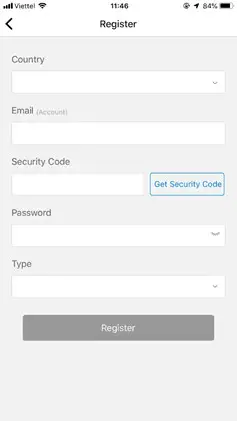 Đăng ký tài khoản Ruijie Cloud bằng email để nhận mã xác thực
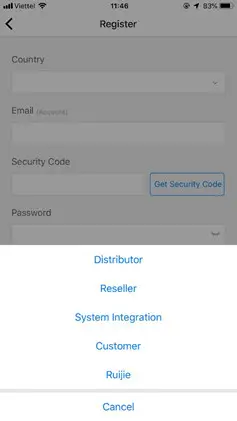 Giao diện nhập mã xác minh bảo mật Ruijie Cloud khi tạo tài khoản
Kết nối phần cứng RG-EW1200 Pro
- Cắm nguồn cho RG-EW1200 Pro
- Dây mạng từ modem/ONT cắm vào cổng WAN của RG-EW1200 Pro
- Chờ đèn Internet sáng ổn định (thường 1–2 phút), sau đó tiếp tục cài đặt trên app
Mẹo lắp đặt: Đặt router ở vị trí thoáng, hạn chế gần tường gạch dày/kim loại. Treo cao 1.5–2 m giúp phủ sóng tốt hơn.
Đăng nhập ứng dụng và tạo mạng
Mở Ruijie Cloud và đăng nhập bằng tài khoản vừa tạo. Tạo một “Network/Site” mới để quản lý hệ thống WiFi của bạn.
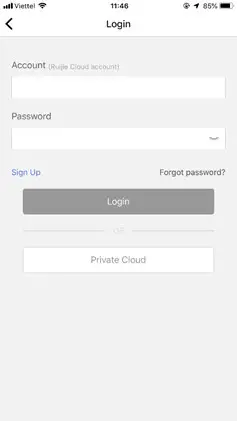 Màn hình đăng nhập Ruijie Cloud quản lý WiFi Reyee RG-EW1200 Pro
Sau khi vào bảng điều khiển, nhấn “Create Network” để tạo mạng, đặt tên dễ nhớ theo địa điểm (ví dụ: Nhà A, Quán Cà Phê B).
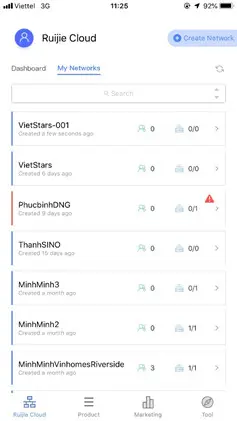 Bảng điều khiển Ruijie Cloud hiển thị thiết bị và mạng WiFi
Thêm RG-EW1200 Pro vào mạng trên app
- Tại mạng vừa tạo, nhấn “Add Device”
- Chọn cách thêm thiết bị:
- Quét QR bên dưới thiết bị để lấy nhanh thông tin SN/MAC
- Hoặc nhập S/N thủ công từ tem thiết bị
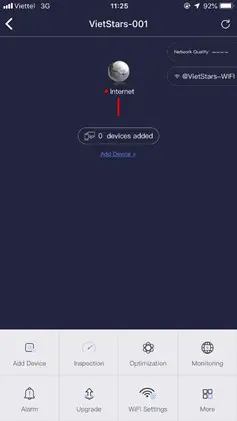 Tạo mạng mới và thêm Access Point/Router RG-EW1200 Pro trên Ruijie Cloud
Khi nhập thủ công, đặt “Alias/Tên gợi nhớ” cho thiết bị (ví dụ: Tầng 1, Quầy thu ngân) để dễ quản lý sau này.
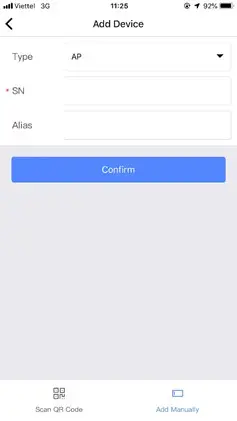 Thêm thiết bị RG-EW1200 Pro bằng nhập số serial thủ công trên Ruijie Cloud
Sau khi thiết bị thông Internet, app sẽ hiển thị trạng thái Online.
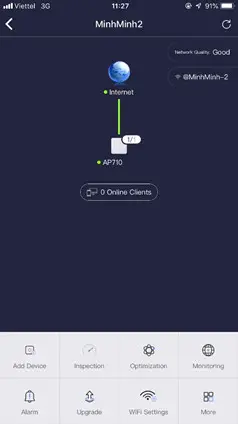 Thiết bị RG-EW1200 Pro đã online sau khi kết nối Internet
Thiết lập kết nối Internet: PPPoE/DHCP/Static
Chọn kiểu kết nối phù hợp nhà mạng
- PPPoE: FPT, VNPT, Viettel phổ biến. Nhập user/pass do nhà mạng cung cấp
- DHCP (tự động): Khi modem/ONT đã quay PPPoE sẵn, router nhận IP tự động
- Static IP: Một số gói doanh nghiệp, nhập IP/Gateway/DNS theo nhà mạng
Kinh nghiệm thực tế: Nếu dùng PPPoE trực tiếp trên RG-EW1200 Pro, hãy chuyển ONT nhà mạng sang Bridge hoặc tắt WiFi trên ONT để tránh trùng NAT.
Đổi tên WiFi, mật khẩu, gộp/tách băng tần 2.4G/5G
Tên WiFi (SSID) và mật khẩu
- Đặt SSID dễ nhớ, tránh ký tự đặc biệt
- Mật khẩu mạnh: 12+ ký tự, chữ hoa/thường, số, ký tự đặc biệt
- Bật WPA2-PSK hoặc WPA2/WPA3 Mixed nếu thiết bị hỗ trợ
Gộp SSID 2.4G/5G hay tách riêng?
- Gộp: tiện, thiết bị tự chọn băng tần. Phù hợp dùng điện thoại/laptop
- Tách: tạo SSID riêng 2.4G cho camera WiFi/IoT để kết nối ổn định
- Đặt SSID 2.4G khác tên nhẹ (ví dụ: NhaA_24G_Camera)
Mẹo kỹ thuật: Với nhà nhiều tầng, cân nhắc bật Band Steering để dồn thiết bị gần về 5 GHz, giảm tải cho 2.4 GHz.
Tối ưu kênh sóng, công suất phát, vị trí đặt
- 2.4 GHz: chọn kênh 1/6/11 để tránh chồng lấn; băng thông 20 MHz cho ổn định
- 5 GHz: ưu tiên kênh thấp UNII-1 hoặc cao UNII-3 tùy môi trường; băng thông 40/80 MHz
- Công suất phát: Không luôn đặt Max. Giảm công suất ở phòng nhỏ để hạn chế nhiễu chéo
Chia sẻ kinh nghiệm: Ở nhà phố có nhiều router xung quanh, set 2.4 GHz kênh 1 hoặc 11, băng thông 20 MHz thường ổn định hơn tốc độ thực tế.
Tạo mạng khách (Guest WiFi) và giới hạn băng thông
- Bật Guest SSID, đặt mật khẩu riêng
- Chặn truy cập nội bộ (Client Isolation) để khách không thấy thiết bị LAN/camera
- Hạn chế băng thông: Ví dụ 5–10 Mbps đủ lướt web, giữ băng thông chính cho làm việc
Parental Control và lịch WiFi
- Chặn website, app theo danh mục
- Lịch Internet cho thiết bị con học online: tắt bật theo khung giờ
- Theo dõi thời gian sử dụng, tạm ngắt cho nhóm thiết bị
Theo kỹ sư triển khai Nguyễn Minh Quân, bật lịch WiFi ban đêm giúp thiết bị IoT ổn định hơn vì giảm nhiễu và yêu cầu tái kết nối định kỳ.
Mesh Reyee: mở rộng phủ sóng không cần kéo dây
- Thêm thiết bị Reyee khác (RG-EW1800, RG-EW3000…) vào cùng mạng
- Nhấn nút MESH trên thiết bị hoặc thêm qua app
- Đặt node mesh ở vị trí “có tín hiệu” (SNR tốt), không quá xa node chính
Kinh nghiệm: Test tốc độ tại vị trí node mesh bằng app trước khi cố định vị trí. Tối thiểu cần 30–50 Mbps backhaul để trải nghiệm mượt mà.
Kết nối và tối ưu cho camera WiFi
- Dùng SSID riêng 2.4 GHz cho camera Tapo/Ezviz/Imou
- Đặt IP tĩnh theo DHCP Reservation để dễ quản lý và port-forward (nếu cần)
- Tắt “AP Isolation” cho SSID camera để NVR hoặc điện thoại trong cùng LAN xem được
- Bật “Multicast/IGMP Snooping” nếu camera/NVR cần
Thiết bị camera thường kén 5 GHz, vì vậy 2.4 GHz ổn định với băng thông 20 MHz là lựa chọn tốt.
Bảo mật mạng: những cài đặt nên bật
- WPA2/WPA3, tắt WEP/WPA cũ
- Tắt WPS
- Bật DoS Protection, SPI Firewall
- Đổi mật khẩu quản trị, tắt quản trị từ ngoài Internet nếu không cần
- Cập nhật firmware định kỳ
Theo dõi chất lượng mạng và thiết bị từ cloud
Từ Ruijie Cloud, xem được thiết bị online/offline, tốc độ uplink/downlink, số lượng client, sức khỏe WiFi và cảnh báo.
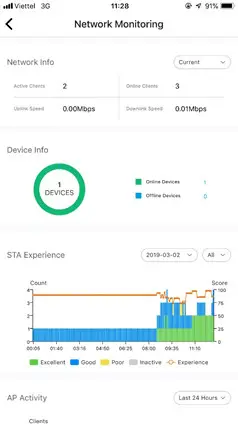 Theo dõi chất lượng mạng, lưu lượng và tình trạng thiết bị trên Ruijie Cloud
Mẹo kỹ thuật: Nếu thấy nhiều gói retry trên 2.4 GHz, thử đổi kênh hoặc giảm công suất phát.
Nâng cao: Port Forwarding, UPnP, VPN, NAT
- Port Forwarding: mở cổng cho camera/NVR, server nội bộ
- UPnP: bật nếu cần tự động mở cổng cho game/ứng dụng, nhưng cân nhắc bảo mật
- VPN: nếu thiết bị hỗ trợ, dùng để truy cập an toàn từ xa
- NAT Acceleration: bật để tăng thông lượng nếu gói cước Internet cao
Khắc phục sự cố thường gặp
- Không có Internet: kiểm tra dây WAN, kiểu kết nối PPPoE/DHCP; reset modem/ONT
- Camera không thấy WiFi: tách SSID 2.4 GHz, đặt băng thông 20 MHz
- WiFi yếu ở cuối nhà: thêm node mesh, đổi vị trí đặt router
- Rớt mạng lúc cao điểm: giới hạn băng thông mạng khách, bật QoS theo thiết bị quan trọng
Chia sẻ thực tế: 80% vấn đề tốc độ là do nhiễu 2.4 GHz và vị trí đặt router. Tối ưu hai yếu tố này, mạng sẽ khác biệt thấy rõ.
Bảo dưỡng định kỳ và cập nhật firmware
- Kiểm tra firmware, cập nhật khi có bản ổn định
- Dọn bụi thiết bị, đảm bảo thông gió
- Xem log cảnh báo, điều chỉnh kênh/kịch bản QoS theo mùa cao điểm (Tết, lễ…)
Tóm tắt
- Tải app, tạo tài khoản, thêm RG-EW1200 Pro vào Ruijie Cloud/Reyee Router
- Thiết lập Internet PPPoE/DHCP, đổi SSID/mật khẩu, tối ưu kênh/băng thông
- Tạo Guest WiFi, Parental Control, mở rộng mesh nếu cần
- Tối ưu riêng cho camera WiFi 2.4 GHz, đảm bảo bảo mật mạng
- Theo dõi hệ thống từ cloud, cập nhật firmware định kỳ
Bạn đã có trong tay hướng dẫn cài đặt WiFi Ruijie RG-EW1200 Pro mới nhất, đủ cả mẹo chuyên gia và kinh nghiệm thực tế. Nếu bạn đang lắp đặt camera WiFi hoặc mở rộng phủ sóng, hãy chia sẻ trải nghiệm của mình, để lại bình luận, và khám phá thêm các bài viết khác trên website để nâng cấp mạng của bạn mỗi ngày.



