

 WiFi gia đình & Mesh
 WiFi doanh nghiệp & diện rộng
 WiFi 4G/5G
 Router & cân bằng tải
 Switch mạng
 Firewall & bảo mật
 Thương hiệu
Lắp đặt wifi
Hướng dẫn setup WiFi TP-Link mới: chi tiết, tối ưu và an toàn

Th12
Bạn vừa mua router TP-Link hoặc muốn làm mới hệ thống WiFi tại nhà, văn phòng? Đây là hướng dẫn setup WiFi TP-Link mới dành cho người dùng Việt Nam, được biên soạn từ kinh nghiệm thi công thực tế tại TPHCM. Bài viết giúp bạn cấu hình chuẩn từ điện thoại và máy tính, tối ưu tốc độ, bảo mật WPA3, xử lý PPPoE/VNPT–Viettel–FPT, và kết nối thiết bị camera WiFi Tapo ổn định. Với các mẹo chuyên gia và câu chuyện thi công thật, bạn sẽ tự tin thiết lập mạng mạnh – ổn định – an toàn.
Chọn đúng thiết bị TP-Link cho nhu cầu
- Căn hộ nhỏ, cần đơn giản: Archer C54/C6, TL-WR940N
- Nhà nhiều tầng, tường dày: hệ Deco Mesh (M4/M5/X20) phủ sóng liền mạch
- Văn phòng nhỏ đến vừa: Archer AX series hỗ trợ WiFi 6, QoS, VPN
- Hệ camera Tapo (C200/C210/C320WS): ưu tiên router hỗ trợ băng tần 2.4GHz ổn định, phạm vi phủ sóng tốt
Mẹo thực tế: Nếu nhà bạn nhiều phòng, tránh dùng một router công suất lớn đặt một chỗ; hãy dùng Mesh Deco để trải đều tín hiệu, hạn chế điểm chết.
Chuẩn bị trước khi setup
- Kiểm tra loại kết nối internet: Dynamic IP (phổ biến), PPPoE (cần user/pass từ nhà mạng), hoặc Static IP
- Ghi lại thông tin từ nhà mạng (VNPT, Viettel, FPT): tài khoản PPPoE, nếu đang dùng chế độ bridge trên ONT
- Chọn vị trí đặt router: càng thoáng, càng trung tâm khu vực sử dụng càng tốt; tránh để sát tường, đặt cạnh lò vi sóng, tủ điện
- Chuẩn bị dây mạng, nguồn cấp chính hãng, và thiết bị (điện thoại/máy tính)
Sau khi cắm nguồn, chờ 1–2 phút cho router khởi động đủ đèn trạng thái trước khi tiếp tục.
Cắm nguồn router TP-Link trước khi setup, kiểm tra đèn LED hiển thị trạng thái hoạt động
Setup bằng điện thoại với TP-Link Tether (khuyến nghị)
Cách nhanh và thân thiện cho người mới là dùng ứng dụng TP-Link Tether. Nếu không dùng ứng dụng, bạn có thể thực hiện tương tự qua trình duyệt.
Bước 1: Reset về mặc định (nếu thiết bị đã cài trước đó)
- Dùng que/ghim nhấn và giữ nút Reset 10–15 giây đến khi đèn nháy, thả ra và chờ router khởi động lại
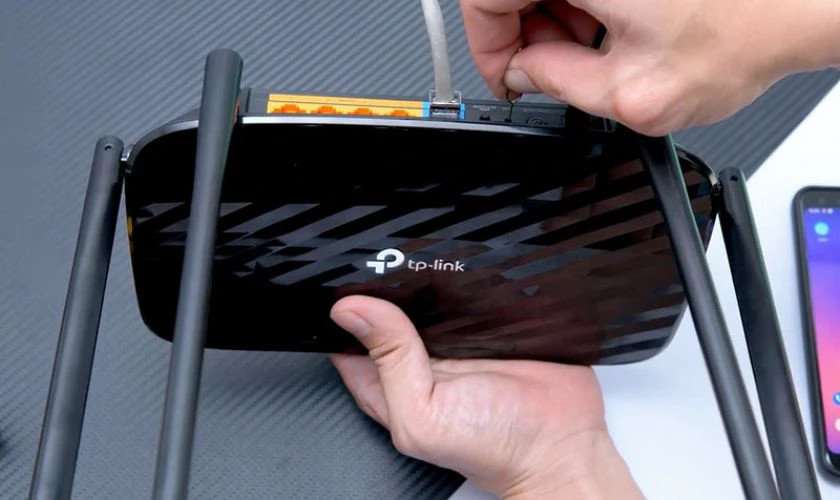 Nhấn giữ nút Reset trên router TP-Link để đưa thiết bị về cấu hình mặc định trước khi cài đặt
Bước 2: Kết nối vào WiFi mặc định
- Mở WiFi trên điện thoại, chọn tên mạng mặc định in dưới đáy router (thường không có mật khẩu)
- Với Tether: cài ứng dụng TP-Link Tether, đăng nhập, làm theo hướng dẫn trên màn hình
Bước 3: Truy cập giao diện cấu hình
- Nếu dùng trình duyệt, nhập 192.168.0.1 hoặc 192.168.1.1 (xem tem thiết bị để biết đúng địa chỉ)
- Đăng nhập bằng tài khoản mặc định, sau đó đổi mật khẩu quản trị ngay
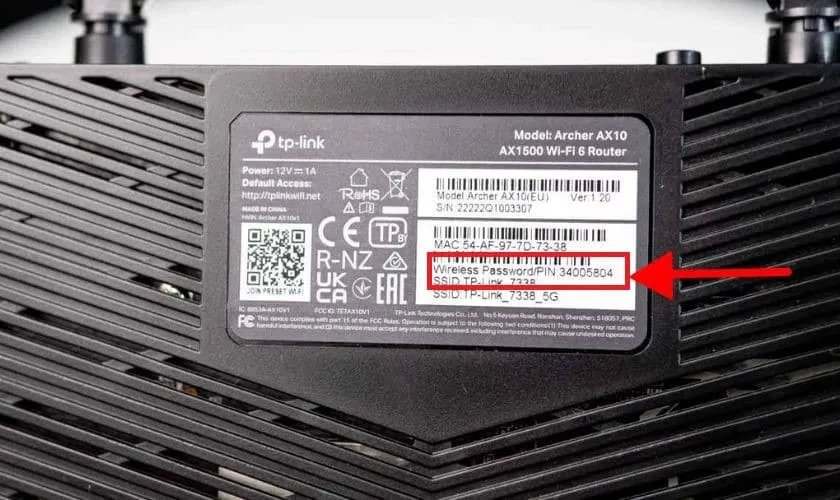 Truy cập 192.168.0.1/192.168.1.1 trên điện thoại để vào giao diện quản trị router TP-Link
Bước 4: Đặt tên mạng WiFi (SSID)
- Vào Wireless Settings, đặt tên riêng cho 2.4GHz và 5GHz (nếu router hỗ trợ 2 băng tần)
- Tên nên ngắn gọn, dễ nhận biết, tránh ký tự đặc biệt khó gõ
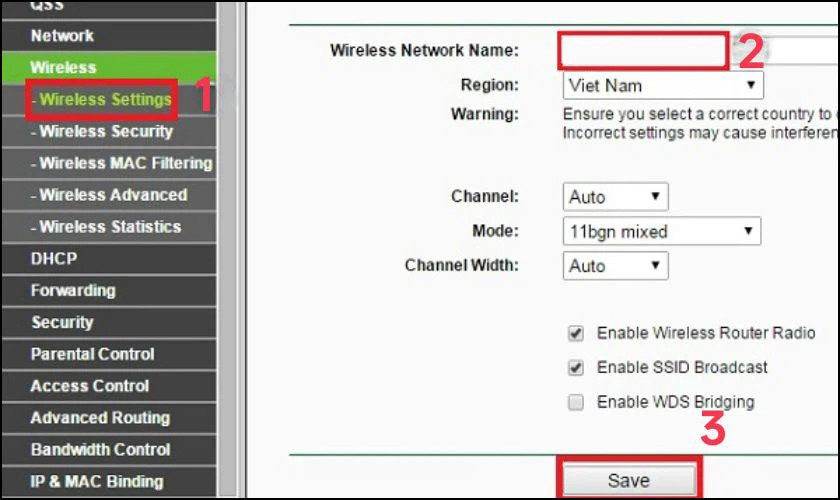 Đổi tên mạng không dây (SSID) 2.4GHz/5GHz trong phần Wireless Settings của TP-Link
Bước 5: Đổi mật khẩu WiFi và bật bảo mật nâng cao
- Chọn WPA2/WPA3-Personal (nếu thiết bị hỗ trợ WPA3 càng tốt)
- Mật khẩu tối thiểu 12–16 ký tự, kết hợp chữ hoa/thường, số, ký tự đặc biệt
- Tắt WPS để tránh rủi ro bảo mật
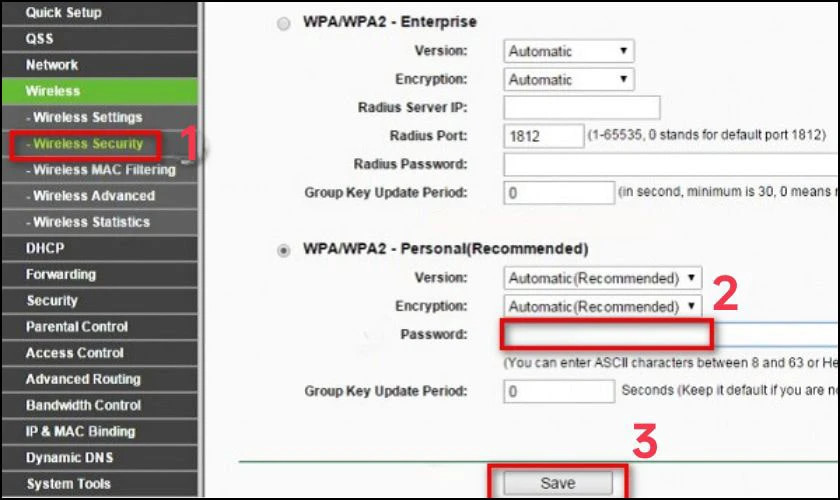 Thiết lập mật khẩu WiFi mạnh, chọn WPA2 hoặc WPA3 để bảo vệ mạng TP-Link an toàn
Bước 6: Cấu hình WAN – chọn đúng kiểu kết nối
- Dynamic IP: nhà mạng cấp IP tự động, chỉ cần chọn và Save
- PPPoE: nhập User/Password do nhà mạng cung cấp
- Static IP: nhập IP/Gateway/DNS theo thông tin kỹ thuật
- Lưu ý: nếu ONT của nhà mạng không ở chế độ bridge, PPPoE có thể đã chạy trên ONT; khi đó chọn Dynamic IP ở router
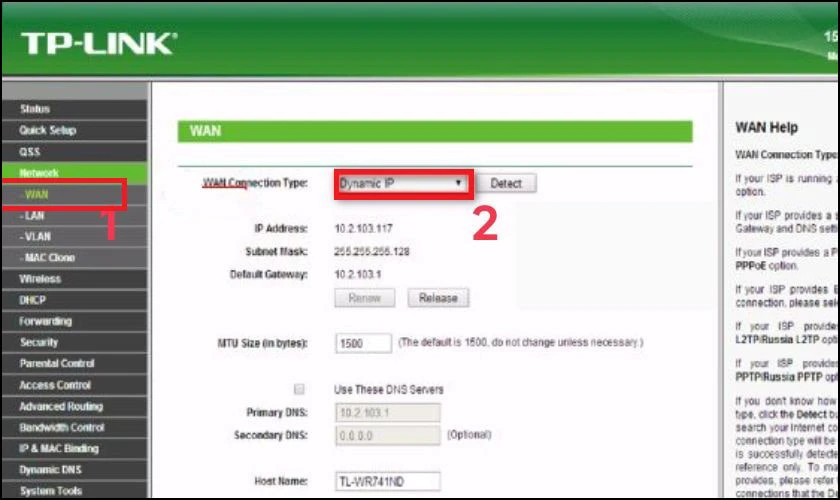 Chọn WAN chế độ Dynamic IP hoặc PPPoE tùy nhà mạng, sau đó Save để router nhận kết nối Internet
Bước 7: Đổi IP LAN để tránh xung đột
- Vào Network > LAN, đổi IP LAN mặc định (ví dụ từ 192.168.0.1 sang 192.168.2.1)
- Cập nhật dải DHCP tương ứng (ví dụ 192.168.2.100–192.168.2.199)
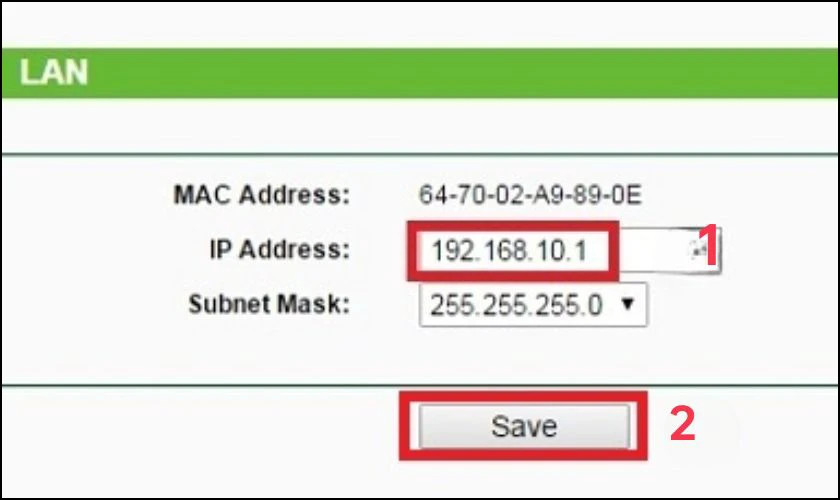 Đổi địa chỉ IP LAN trên TP-Link để tránh trùng với modem/ONT của nhà mạng, cập nhật dải DHCP hợp lý
Bước 8: Cắm dây WAN và kiểm tra Internet
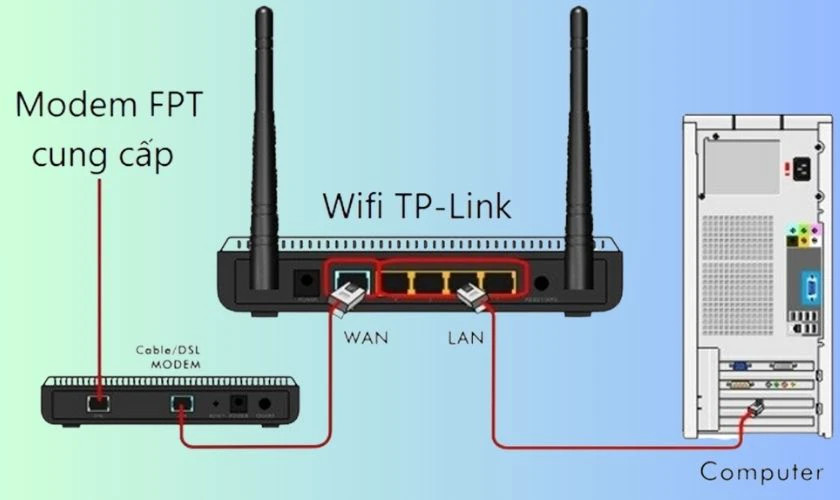
- Dây từ modem/ONT nhà mạng cắm vào cổng WAN của TP-Link
- Chờ đèn WAN sáng ổn định, thử truy cập web để xác nhận mạng đã lên
Setup bằng máy tính: chi tiết và tiện tinh chỉnh
Nếu bạn cần cấu hình chi tiết, dùng máy tính sẽ thao tác trực quan.
Các bước cơ bản
- Dùng dây mạng cắm máy tính vào cổng LAN của router
- Mở trình duyệt, truy cập 192.168.0.1 hoặc 192.168.1.1, đăng nhập
- Đặt SSID, mật khẩu như phần trên
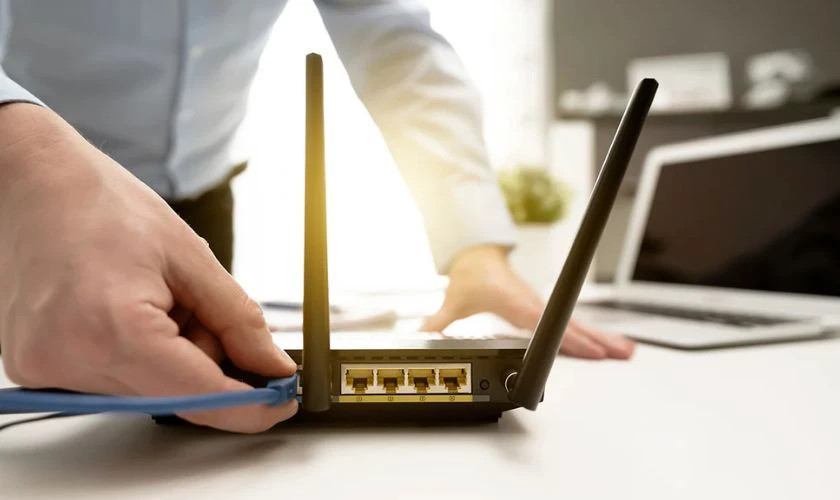 Kết nối máy tính với cổng LAN của router TP-Link để cấu hình chi tiết trên trình duyệt
Khi cấu hình bằng máy tính, bạn sẽ thấy thêm các mục nâng cao như kênh phát (Channel), băng thông (Bandwidth), QoS, Parental Controls.
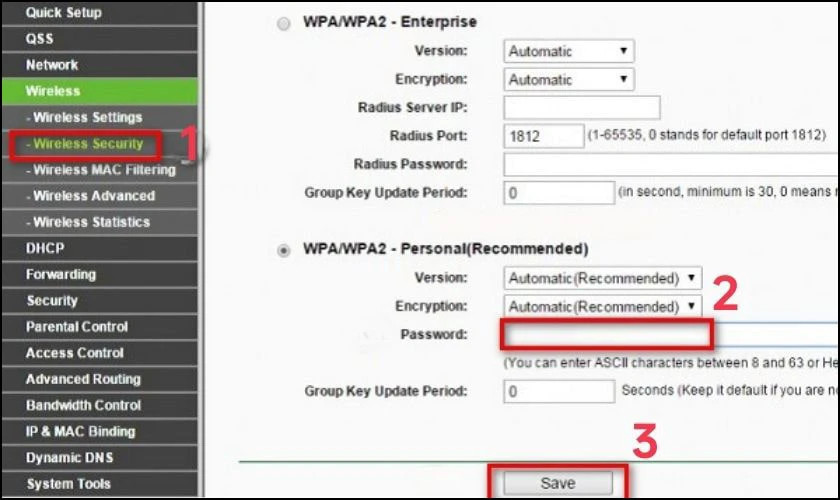 Thiết lập bảo mật WiFi, chọn chuẩn mã hóa WPA2/WPA3 trên giao diện quản trị TP-Link bằng máy tính
Thiết lập WAN và LAN theo tình huống thực tế
Dùng như router độc lập (WAN)
- Chọn DHCP (Dynamic IP) hoặc PPPoE theo nhà mạng
- Bật DHCP Server để phân phát IP cho thiết bị trong mạng
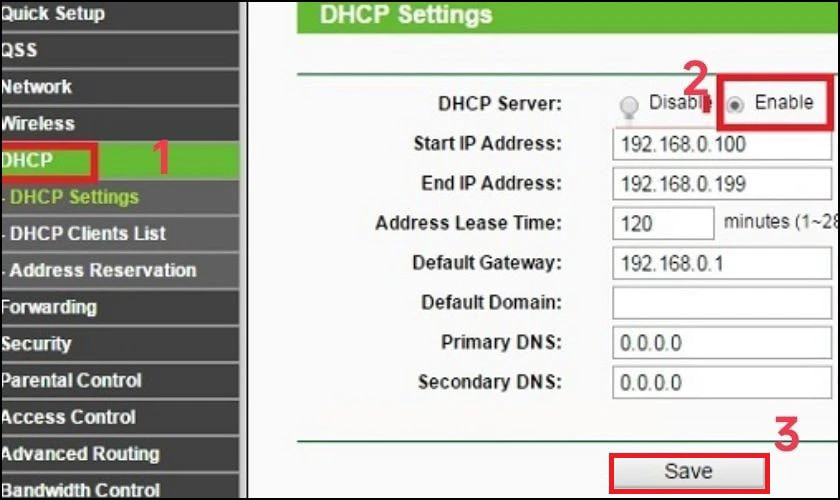 Bật DHCP và lưu thiết lập trong phần WAN/DHCP để router TP-Link cấp phát IP tự động
- Đổi IP LAN tránh trùng modem, sau đó Save
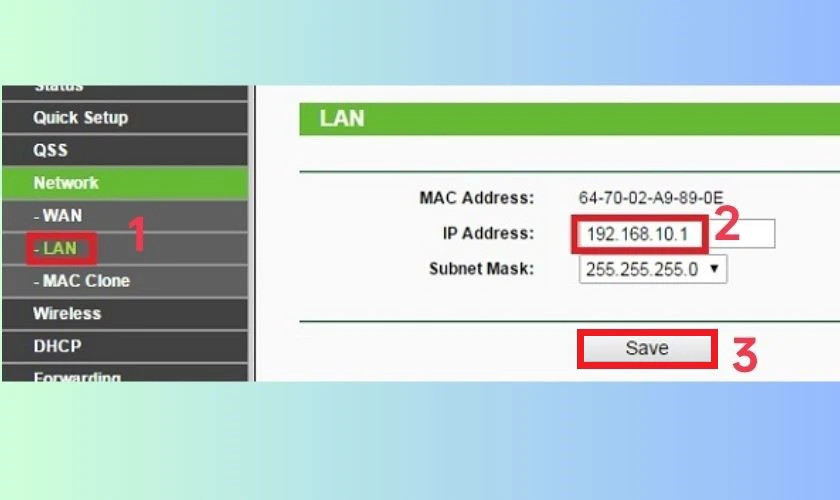 Đổi địa chỉ LAN trong mục Network > LAN để mạng nội bộ TP-Link hoạt động ổn định, không xung đột
Dùng như Access Point (LAN)
- Tắt DHCP Server trong TP-Link (để modem/ONT cấp phát IP)
- Đổi IP LAN của TP-Link vào cùng dải với modem (ví dụ modem 192.168.1.1 thì TP-Link 192.168.1.2)
- Cắm dây từ modem vào cổng LAN trên TP-Link (không dùng cổng WAN trong AP mode)
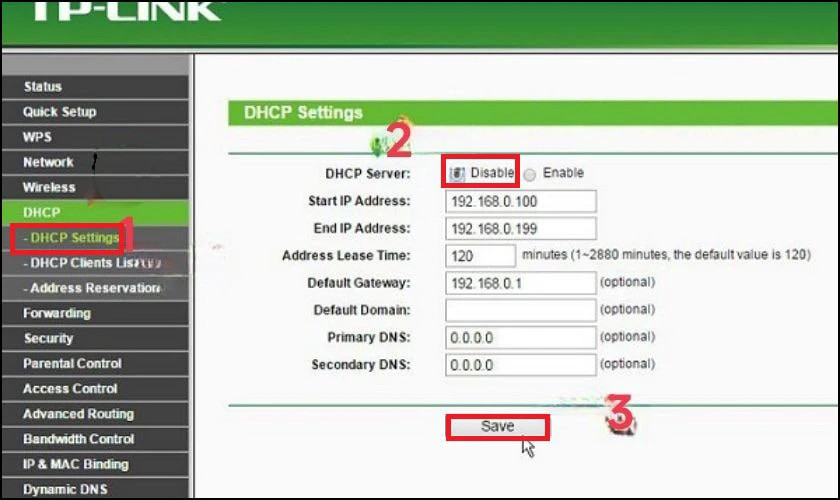 Tắt DHCP trong phần DHCP Settings khi dùng TP-Link ở chế độ Access Point để tránh cấp phát IP trùng
Sau khi hoàn tất các chỉnh sửa, hãy reboot thiết bị để áp dụng cấu hình.
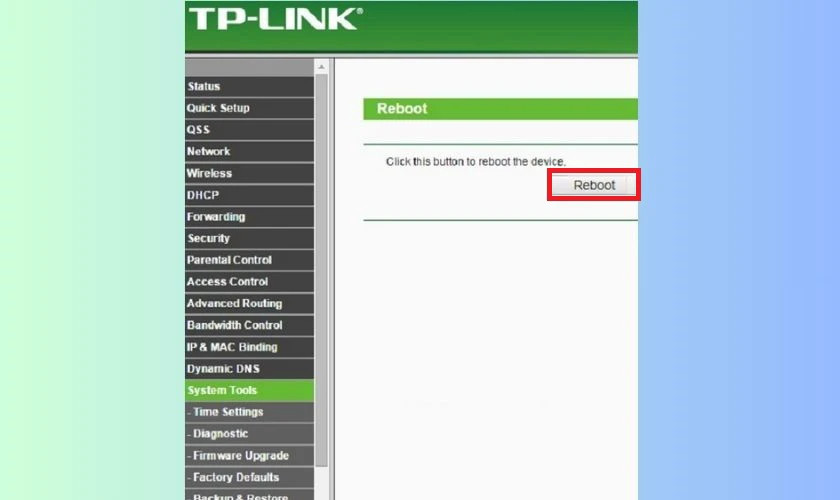 Khởi động lại router TP-Link từ System Tools > Reboot để áp dụng toàn bộ thiết lập mới
Ghi chú kỹ thuật: Với dịch vụ IPTV, VLAN thường được cấu hình sẵn trên ONT của nhà mạng. Nếu bạn đang chạy router TP-Link sau ONT ở chế độ router, hầu hết không cần tự gán VLAN. Trường hợp dùng bridge, hãy liên hệ nhà mạng để nhận thông số VLAN chuẩn.
Tối ưu tốc độ và độ phủ sóng
- Chọn kênh 2.4GHz: ưu tiên 1/6/11 để giảm chồng lấn
- 2.4GHz băng thông 20 MHz giúp ổn định trong môi trường nhiễu; 5GHz băng thông 80 MHz cho tốc độ cao ở khoảng cách gần
- Bật Smart Connect (nếu có) để thiết bị tự chọn băng tần tối ưu
- Đặt router cao thoáng, hạn chế che chắn kim loại, gương, bê tông dày
- Nhà nhiều tầng/diện tích lớn: cân nhắc Deco Mesh để roaming mượt
 Vị trí đặt router TP-Link tối ưu: trung tâm khu vực dùng, thoáng và cách xa vật cản để tăng độ phủ sóng
Kinh nghiệm thực tế: Trong căn hộ chung cư, đặt router gần phòng khách, cách sàn 1–1.5m, tránh nhét trong tủ. Nhà ống nhiều tầng ở TPHCM, ưu tiên mesh 2–3 node dọc cầu thang để phủ đều.
Bảo mật và quản trị chuyên sâu
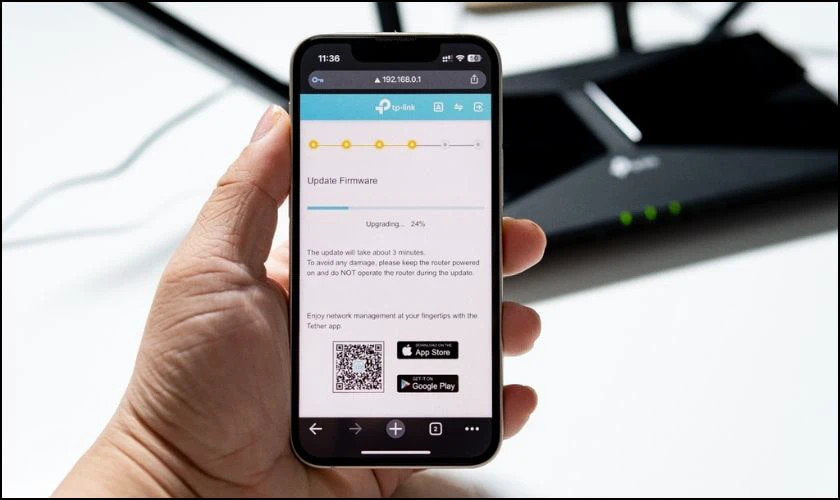
- Cập nhật firmware mới từ TP-Link để vá lỗi và tăng hiệu năng
- Đổi mật khẩu quản trị, tắt quản trị từ xa nếu không cần
- Bật WPA3 (nếu hỗ trợ), tắt WPS
- Tạo mạng khách (Guest) với băng thông và thời gian truy cập giới hạn
- Bật Parental Controls để quản lý thời gian truy cập của trẻ nhỏ
- Dùng QoS ưu tiên băng thông cho cuộc họp Zoom/Teams hoặc camera giám sát
Kết nối camera WiFi Tapo vào mạng mới
- Đảm bảo SSID 2.4GHz hoạt động ổn định (đa số camera Tapo dùng 2.4GHz)
- Mở app Tapo, chọn thêm thiết bị và làm theo hướng dẫn trên màn hình
- Đặt camera ở vị trí có tín hiệu tốt (RSSI > -65 dBm), tránh đặt sát router để không bị nhiễu gần
- Nếu nhiều camera, cân nhắc QoS ưu tiên lưu lượng camera, và đặt IP tĩnh (DHCP Reservation) để quản lý dễ hơn
- Bảo mật: đổi mật khẩu camera, bật cảnh báo chuyển động đúng nhu cầu, cập nhật firmware
Mẹo thi công: Với Tapo C200/C210, nên treo cao 2.2–2.5m ở góc phòng để tối ưu góc quan sát và giảm điểm mù; tránh hướng trực diện cửa sổ nắng gắt gây lóa.
Khắc phục lỗi thường gặp khi setup TP-Link
- Không vào được trang quản trị: kiểm tra IP Gateway trên thiết bị, đảm bảo cáp LAN đúng cổng, đặt IP máy tính cùng dải với router
- WiFi có sóng nhưng không vào mạng: kiểm tra kiểu WAN (PPPoE/Dynamic), thông tin PPPoE đúng, thử reboot modem/ONT và router
- Trùng IP với modem: đổi IP LAN TP-Link sang dải khác, ví dụ 192.168.2.1
- WiFi yếu/giật: đổi kênh, giảm băng thông 2.4GHz về 20 MHz, di chuyển vị trí router, cân nhắc mesh
- Quên mật khẩu WiFi: vào giao diện quản trị để đổi; nếu không truy cập được, reset và cài lại
 Reboot router TP-Link khi gặp lỗi mạng để thiết bị khởi tạo lại kết nối Internet ổn định
Theo TP-Link Support, việc reboot định kỳ (1–2 tuần/lần) có thể giúp giải phóng bộ nhớ và cải thiện ổn định cho các model phổ thông.
Checklist nhanh khi thi công mạng LAN/WiFi tại TPHCM
- Xác định loại kết nối nhà mạng (Dynamic IP/PPPoE)
- Đổi SSID/mật khẩu mạnh, bật WPA3 nếu có
- Tắt WPS, đổi mật khẩu quản trị
- Đổi IP LAN tránh trùng modem, cấu hình DHCP hợp lý
- Kiểm tra kênh phát, tối ưu vị trí đặt router
- Bật Guest, QoS, Parental Controls theo nhu cầu
- Cập nhật firmware trước khi bàn giao
- Kiểm tra tốc độ thực tế bằng Speedtest và độ phủ bằng ứng dụng đo sóng
Nguồn tham khảo chuyên môn: TP-Link Global Support, tài liệu hướng dẫn Archer/Deco, tổng hợp kinh nghiệm thi công WiFi và camera Tapo tại các dự án chung cư và nhà phố ở TPHCM.
Kết luận
Với hướng dẫn setup WiFi TP-Link mới này, bạn có thể tự tin triển khai mạng ổn định, an toàn và tối ưu tốc độ cho gia đình hoặc văn phòng. Nếu cần hỗ trợ lắp đặt camera WiFi, thi công WiFi Mesh hay tối ưu mạng LAN tại TPHCM, đừng ngần ngại liên hệ đội ngũ kỹ thuật để được tư vấn thực tế từ nhu cầu của bạn. Hãy chia sẻ trải nghiệm, đặt câu hỏi ở phần bình luận và khám phá thêm các bài viết chuyên sâu khác trên website.
Dịch vụ lắp đặt WiFi tận nơi TP.HCM — tư vấn đúng nhu cầu, báo giá nhanh
Nhận tư vấn và báo giá
Để lại số điện thoại, kỹ thuật viên gọi lại tư vấn đúng nhu cầu.