- ×
 AOLYNK UAP622G-AX15 - Access Point Ceiling 6 1 × 2.690.000 ₫
 Hãng Sản Xuất
 Thiết Bị WiFi 4G – WiFi 5G
 Wifi Dân Dụng
 Wifi Chuyên Dụng – Diện Rộng
 Router – Cân băng tải
 Switch – Bộ chuyển mạch
 Firewall – Tường lửa
Bạn đang tìm kiếm giải pháp lắp đặt wifi, lắp đặt camera wifi chính hãng tại TPHCM để bảo vệ ngôi nhà và theo dõi mọi việc từ xa? Bạn đã sở hữu camera Hikvision nhưng chưa biết cách xem hình ảnh một cách hiệu quả? Đừng lo lắng, bài viết này sẽ là “kim chỉ nam” giúp bạn làm chủ hệ thống an ninh của mình với phần mềm IVMS 4200 Lite.
IVMS 4200 Lite – Trợ Thủ Đắc Lực Cho Hệ Thống Camera Hikvision
IVMS 4200 Lite là phần mềm xem camera Hikvision trên máy tính với giao diện thân thiện, dễ sử dụng và tích hợp nhiều tính năng hấp dẫn.
 Tải iVMS 4200 Lite cho máy tính
Hình ảnh minh họa giao diện phần mềm IVMS 4200 Lite
Download iVMS-4200 Lite Cho Máy Tính
Bạn có thể tải phần mềm IVMS-4200 Lite cho máy tính từ đường link chính hãng để đảm bảo an toàn và hiệu quả sử dụng.
Hướng Dẫn Cài Đặt Phần Mềm IVMS 4200 Lite Trên Máy Tính
Việc cài đặt phần mềm iVMS 4200 Lite trên máy tính cực kỳ đơn giản. Hãy cùng theo dõi các bước chi tiết dưới đây:
- Giải nén file: Sau khi tải về, bạn giải nén file .rar bằng cách chọn “Extract Here”.
- Chạy file cài đặt: Nhấn “Next” để bắt đầu quá trình cài đặt.
- Chấp nhận điều khoản: Tích vào ô “I accepted the terms of the license agreement” và nhấn “Next”.
- Tiếp tục cài đặt: Nhấn “Next” để tiếp tục.
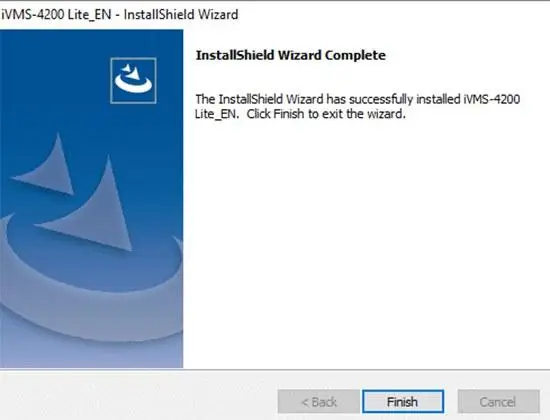
- Cài đặt phần mềm: Bấm “Install” để cài đặt phần mềm.
- Hoàn tất: Chọn “Finish” để hoàn tất quá trình cài đặt.
Tải iVMS 4200 Lite cho máy tính
Hình ảnh minh họa quá trình cài đặt phần mềm IVMS 4200 Lite
Hướng Dẫn Sử Dụng Phần Mềm IVMS 4200 Lite
Tạo Tài Khoản, Mật Khẩu Đăng Nhập
Để tăng cường bảo mật, bạn nên tạo tài khoản và mật khẩu đăng nhập cho phần mềm. Mật khẩu nên bao gồm ít nhất 8 ký tự, kết hợp chữ, số và ký tự đặc biệt.
Cách Cài Đặt Thiết Bị Vào Phần Mềm IVMS-4200-Lite
Có 3 cách để gán thiết bị vào phần mềm:
Cách 1: Thêm Bằng Tên Miền
- Click vào biểu tượng ⚙️ (Maintainance and Management) > “+Add”.
- Điền đầy đủ thông tin:
- Adding mode: Chọn ô IP/Domain
- Nickname: Đặt tên theo vùng hoạt động của camera
- Address: Tên miền của đầu ghi
- Port: Port Media của đầu ghi hoặc camera
- User name: admin
- Password: Mật khẩu của thiết bị
- Nhấn “Add” để hoàn tất.
Cách 2: Gán Thiết Bị Bằng Cloud P2P
- Click chọn “Add”.
- Tích vào ô “Cloud P2P”.
- Ở mục “Select the region to login”, chọn “Việt Nam”.
- Nhấn “Login”.
 Gán thiết bị vào Cloud P2P
Hình ảnh minh họa gán thiết bị bằng Cloud P2P
Cách 3: Thêm Thiết Bị Vào IVMS 4200 Lite Trong Mạng LAN
- Trong giao diện mặc định, chọn “Online Device”.
- Chọn thiết bị muốn thêm.
- Nhập đầy đủ thông tin:
- Nickname: Đặt tên theo vị trí đặt camera
- Address: Phần mềm tự nhận
- Port: Phần mềm tự nhận
- User name: admin
- Password: Mật khẩu của đầu ghi Hikvision
- Nhấn “Add” để hoàn tất.
 Thêm thiết bị vào iVMS 4200 Lite bằng IP
Hình ảnh minh họa thêm thiết bị vào iVMS 4200 Lite bằng IP
Cách Xem Camera Trên Phần Mềm IVMS-4200 Lite
- Xem trực tiếp: Chọn “Main View” để xem trực tiếp hình ảnh từ camera. Bạn có thể chọn camera muốn xem và nhấp đúp vào chúng.
- Xem lại: Chọn “Remote Playback” > Chọn camera và thời gian muốn xem > Nhấn “Search” để tìm kiếm.
 Phần mềm iVMS 4200 Lite PC
Hình ảnh minh họa giao diện chính của phần mềm IVMS 4200 Lite
Kết Luận
Việc lắp đặt wifi và lắp đặt camera wifi chính hãng tại TPHCM chưa bao giờ dễ dàng đến thế. Với phần mềm IVMS 4200 Lite, việc giám sát và quản lý hệ thống camera Hikvision trở nên đơn giản và hiệu quả hơn bao giờ hết. Hãy chia sẻ trải nghiệm của bạn với chúng tôi bằng cách để lại bình luận bên dưới nhé!