Hãng Sản Xuất
 Thiết Bị WiFi 4G – WiFi 5G
 Wifi Dân Dụng
 Wifi Chuyên Dụng – Diện Rộng
 Router – Cân băng tải
 Switch – Bộ chuyển mạch
 Firewall – Tường lửa
Bạn đang tìm kiếm giải pháp giám sát camera Hikvision hiệu quả ngay trên chiếc máy tính của mình? Đừng lo lắng, iVMS 4200 Lite chính là “trợ thủ” đắc lực mà bạn đang cần!
Là chuyên gia lắp đặt camera wifi, thi công mạng LAN với nhiều năm kinh nghiệm, tôi đã đồng hành cùng iVMS 4200 Lite trong suốt thời gian qua. Và tôi tin chắc rằng, với giao diện thân thiện cùng tính năng mạnh mẽ, iVMS 4200 Lite sẽ không làm bạn thất vọng!
Trong bài viết này, tôi sẽ hướng dẫn chi tiết cách tải, cài đặt và sử dụng phần mềm iVMS 4200 Lite từ A đến Z. Cùng bắt đầu nhé!
Giới Thiệu iVMS 4200 Lite
iVMS 4200 Lite là phần mềm quản lý và xem camera Hikvision miễn phí được phát triển bởi chính Hikvision, cho phép bạn:
- Giám sát trực tiếp: Quan sát hình ảnh từ camera Hikvision trong thời gian thực với độ nét cao.
- Xem lại: Xem lại các đoạn video đã được camera ghi hình trước đó.
- Quản lý tập trung: Giám sát đồng thời nhiều camera Hikvision, đầu ghi DVR, NVR, encoder,… trên cùng một giao diện.
- Dễ dàng sử dụng: Giao diện thân thiện, dễ sử dụng, phù hợp cho cả người dùng mới bắt đầu.
Yêu Cầu Cấu Hình
Để tải và sử dụng iVMS 4200 Lite một cách mượt mà, máy tính của bạn cần đáp ứng một số yêu cầu cấu hình tối thiểu sau:
Cấu hình đề nghị:
- CPU: Intel Pentium IV 3.0 GHz hoặc cao hơn
- GPU: 256 MB hoặc cao hơn
- RAM: 2 GB hoặc cao hơn
- Card màn hình: RADEON X700 Series hoặc cao hơn
- Hệ điều hành: Windows 7/8.1/10 (32-bit hoặc 64-bit), Win XP SP3 (32-bit), Win 2008 R2/Win Server 2012 (64-bit)
Tải Xuống iVMS 4200 Lite
Bạn có thể tải xuống iVMS 4200 Lite từ các liên kết sau:
- iVMS 4200 Lite (Phiên bản dễ sử dụng nhất!!!): [Link tải xuống]
- iVMS-4200 Full for Windows (Bản đầy đủ Full Cho Máy PC Windows): [Link tải xuống]
- iVMS 4200 For Macbook (Bản đầy đủ – Cho Máy MAC OS): [Link tải xuống]
Lưu ý: Phiên bản Lite được khuyến nghị sử dụng vì dung lượng nhẹ, dễ sử dụng và có sẵn Tiếng Việt.
Hướng Dẫn Cài Đặt iVMS 4200 Lite
Việc cài đặt iVMS 4200 Lite khá đơn giản, bạn chỉ cần thực hiện theo các bước sau:
- Giải nén: Sau khi tải xuống, bạn giải nén file .rar (hoặc .zip) vừa tải về.
- Chạy file cài đặt: Mở thư mục vừa giải nén, tìm và chạy file “.exe”.
- Chấp nhận điều khoản: Đánh dấu vào ô “I accept the terms of the license agreement” để đồng ý với điều khoản sử dụng. Nhấn “Next”.
- Chọn đường dẫn cài đặt: Bạn có thể giữ nguyên đường dẫn mặc định hoặc chọn vị trí cài đặt khác. Nhấn “Next”.
- Bắt đầu cài đặt: Nhấn “Install” để bắt đầu quá trình cài đặt.
- Hoàn tất: Chờ đợi quá trình cài đặt hoàn tất và nhấn “Finish”.
Hướng Dẫn Sử Dụng iVMS 4200 Lite
1. Đăng Nhập
Khi mở iVMS 4200 Lite lần đầu, bạn sẽ được yêu cầu tạo mật khẩu đăng nhập. Hãy đặt mật khẩu mạnh bao gồm chữ hoa, chữ thường, số và ký tự đặc biệt.
Ở góc trên bên phải giao diện, bạn có thể chuyển đổi ngôn ngữ sang Tiếng Việt để dễ sử dụng.
2. Quản Lý Thiết Bị
2.1. Kích Hoạt Thiết Bị
Để kích hoạt thiết bị, bạn thực hiện theo các bước sau:
- Vào mục “Bảo Trì và Quản Lý” (Maintenance and Management).
- Chọn “Quản Lý Thiết Bị” (Device Management).
- Chọn tab “Thiết Bị Trực Tuyến” (Online Device).
- Chọn thiết bị cần kích hoạt.
- Nhấn “Kích Hoạt” (Activate) và đặt mật khẩu cho thiết bị.
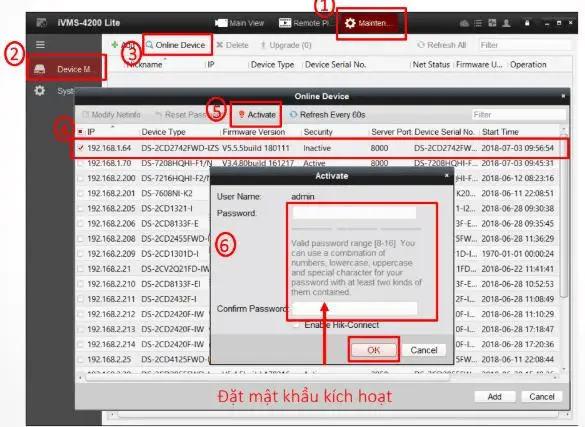 Kích hoạt thiết bị trên iVMS 4200 Lite
2.2. Gán Thiết Bị
Có ba cách để gán thiết bị vào iVMS 4200 Lite:
Cách 1: Gán thiết bị online trong mạng LAN
- Chọn thiết bị trong mạng LAN từ danh sách.
- Nhập tên đăng nhập (username) và mật khẩu của thiết bị.
- Nhấn “OK”.
Cách 2: Gán thiết bị bằng tên miền từ xa
- Nhấn “Thêm” (Add).
- Chọn tab “IP/Tên Miền” (IP/Domain).
- Nhập tên miền hoặc địa chỉ IP tĩnh của thiết bị, cổng (port), tên đăng nhập và mật khẩu.
- Nhấn “OK”.
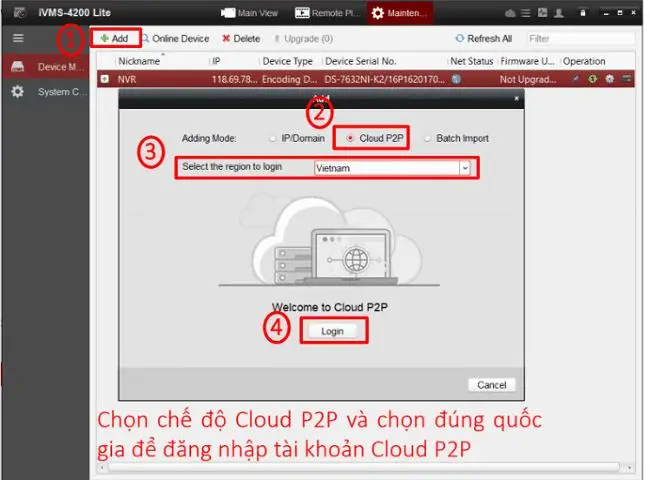 Gán thiết bị bằng tên miền từ xa vào phần mềm
Cách 3: Gán thiết bị bằng Cloud P2P
- Nhấn “Thêm” (Add).
- Chọn tab “Cloud P2P”.
- Chọn “Việt Nam” trong mục “Chọn khu vực để đăng nhập” (Select the region to login).
- Nhập tên đăng nhập và mật khẩu Hik-Connect (trên điện thoại).
- Nhấn “Đăng Nhập” (Login).
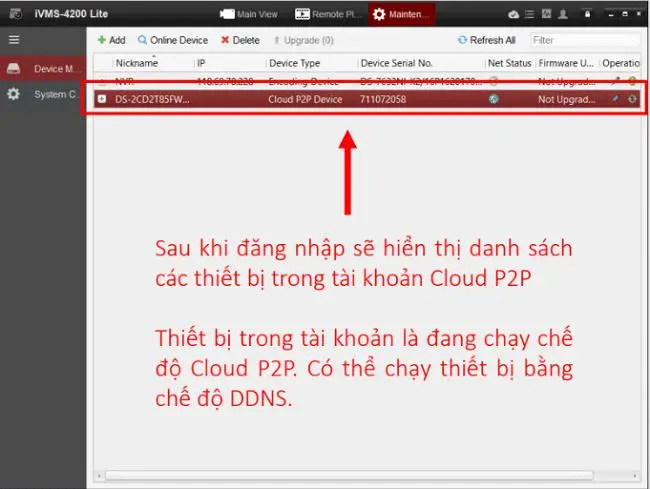 Gán thiết bị bằng Cloud P2P trên iVMS 4200 Lite
3. Xem Camera Trực Tiếp
Để xem camera trực tiếp, bạn thực hiện theo các bước sau:
- Chọn tab “Xem Chính” (Main view).
- Chọn thiết bị (đầu ghi) cần xem.
- Danh sách camera sẽ hiển thị, bạn chọn camera muốn xem.
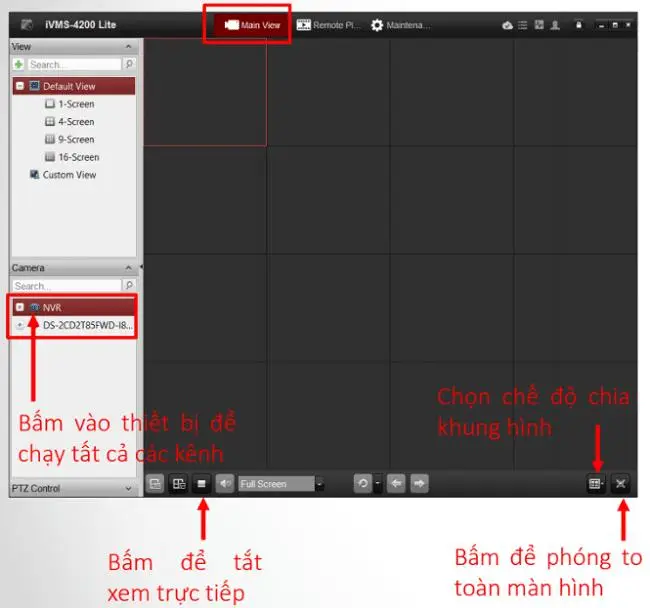 Xem trực tiếp camera Hikvision trên iVMS 4200 Lite
4. Xem Lại Camera
Để xem lại video đã ghi hình, bạn thực hiện theo các bước sau:
- Chọn tab “Xem Lại Từ Xa” (Remote Playback).
- Chọn thiết bị và kênh camera muốn xem.
- Chọn khoảng thời gian muốn xem lại.
- Nhấn “Tìm Kiếm” (Search).
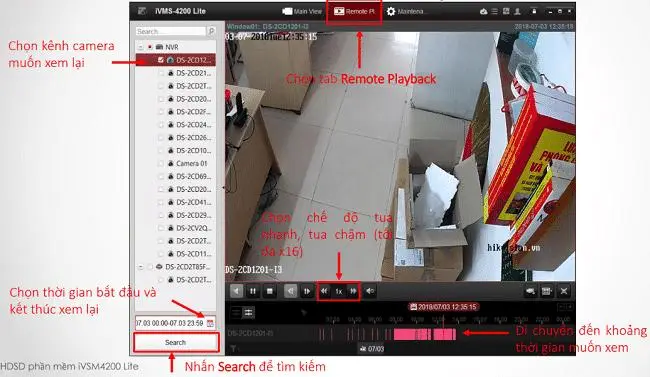 xem lại camera Hikvision trên máy tính
5. Tải Xuống Video
Để tải video đã ghi hình về máy tính, bạn thực hiện theo các bước sau:
- Trong lúc xem lại video, chọn khoảng thời gian muốn tải.
- Nhấn nút “Tải Xuống” (Download).
- Chọn vị trí lưu video trên máy tính và đợi quá trình tải xuống hoàn tất.
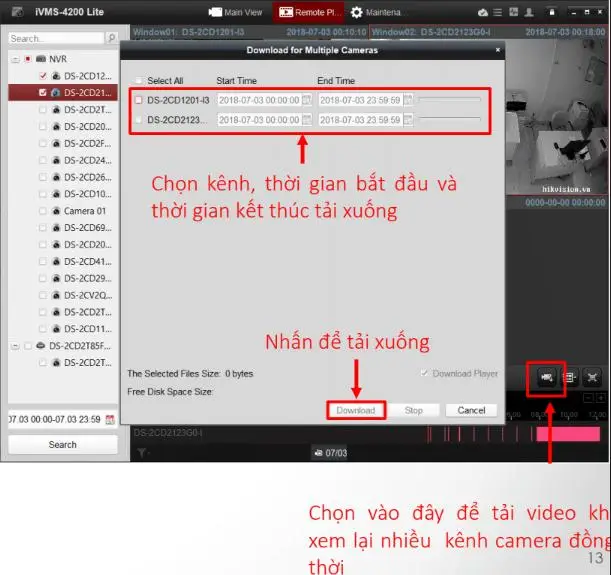 Tải xuống File Video về máy tính
Lời Kết
iVMS 4200 Lite là giải pháp tối ưu giúp bạn quản lý và giám sát camera Hikvision một cách dễ dàng và hiệu quả. Hy vọng bài viết đã cung cấp cho bạn những thông tin hữu ích.
Nếu bạn cần hỗ trợ thêm về iVMS 4200 Lite hoặc có nhu cầu lắp đặt camera Hikvision chính hãng, hãy liên hệ với chúng tôi theo số Hotline: 090.993.6878 – 0948.288.678 – 0947.280.202.
Đừng quên chia sẻ trải nghiệm của bạn với iVMS 4200 Lite bằng cách để lại bình luận bên dưới nhé!