 Hãng Sản Xuất
 Thiết Bị WiFi 4G – WiFi 5G
 Wifi Dân Dụng
 Wifi Chuyên Dụng – Diện Rộng
 Router – Cân băng tải
 Switch – Bộ chuyển mạch
 Firewall – Tường lửa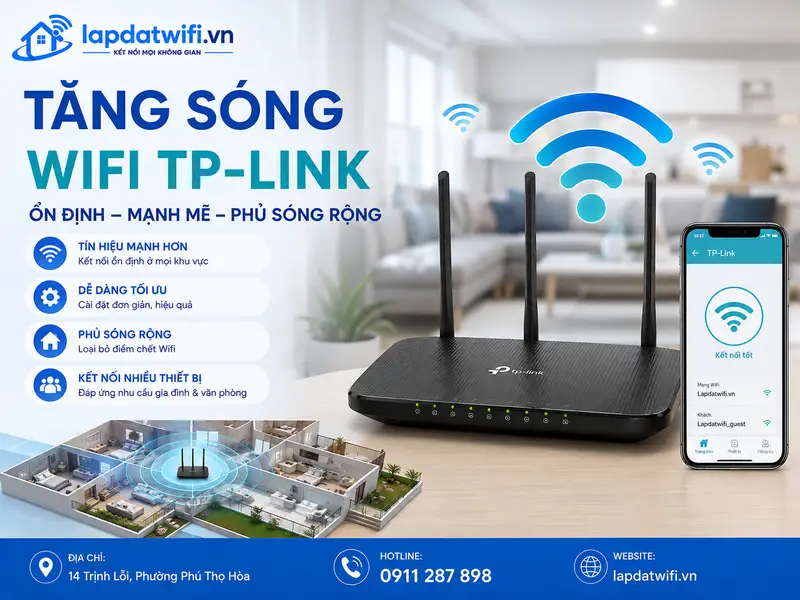
Tăng sóng wifi TP-Link không nhất thiết phải thay router ngay lập tức. Trong nhiều trường hợp, tín hiệu yếu xuất phát từ vị trí đặt thiết bị chưa phù hợp, cấu hình WiFi chưa tối ưu hoặc môi trường có quá nhiều vật cản gây suy hao sóng. Với tăng sóng wifi TP-Link, Với nhà phố nhiều tầng, căn hộ có nhiều phòng kín hoặc văn phòng có nhiều thiết bị truy cập cùng lúc, việc tăng độ ổn định của WiFi cần thực hiện theo từng bước thay vì chỉ tăng công suất phát. Quy trình dưới đây giúp bạn xác định đúng nguyên nhân, xử lý các lỗi phổ biến và lựa chọn hướng nâng cấp phù hợp nếu router hiện tại không còn đáp ứng.
Vì sao wifi TP-Link yếu và cách nhận biết cần tăng sóng
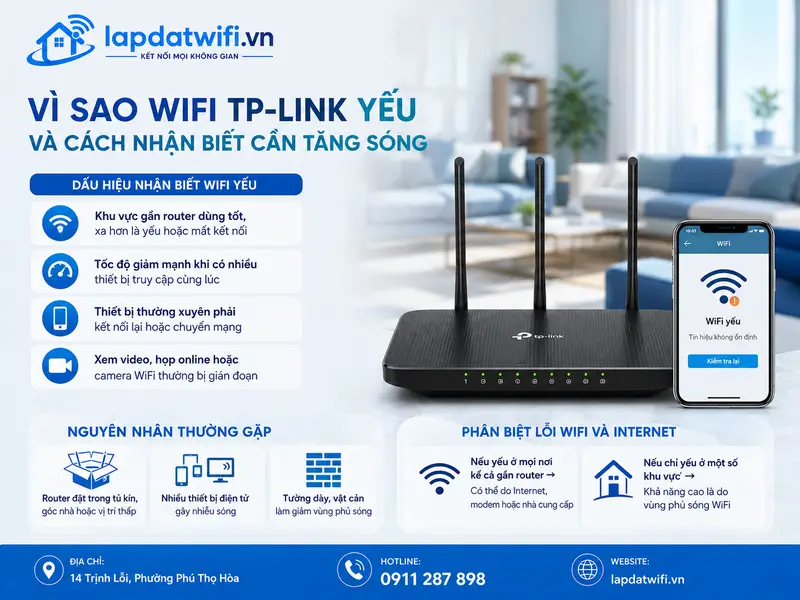
Trước khi tìm cách tăng sóng wifi TP-Link, người dùng cần xác định chính xác tình trạng đang gặp phải. Một mạng WiFi có thể hiển thị đầy vạch nhưng tốc độ thực tế vẫn thấp do nhiễu sóng, quá nhiều thiết bị truy cập hoặc khoảng cách giữa thiết bị kết nối và router quá xa.
Một số dấu hiệu phổ biến cho thấy WiFi TP-Link cần được tối ưu gồm:
- Khu vực gần router sử dụng bình thường nhưng phòng xa hoặc tầng khác bị mất kết nối.
- Tốc độ mạng giảm mạnh vào thời điểm có nhiều người sử dụng cùng lúc.
- Điện thoại, laptop thường xuyên phải kết nối lại WiFi hoặc chuyển đổi mạng.
- Các ứng dụng cần đường truyền ổn định như họp trực tuyến, camera WiFi hoặc xem video chất lượng cao bị gián đoạn.
Nguyên nhân thường gặp không chỉ nằm ở thiết bị TP-Link mà còn liên quan đến môi trường lắp đặt. Ví dụ, một router đặt trong tủ kín, góc nhà hoặc gần nhiều thiết bị điện tử có thể phát sóng kém hơn đáng kể so với khi được đặt ở vị trí thông thoáng, cao và gần trung tâm khu vực cần phủ sóng.
Cũng cần phân biệt rõ lỗi do WiFi và lỗi do đường truyền Internet. Nếu kết nối mạng chậm ngay cả khi đứng gần router, vấn đề có thể đến từ gói Internet, modem hoặc nhà cung cấp dịch vụ. Ngược lại, nếu chỉ yếu ở một số khu vực trong nhà, khả năng cao là vấn đề về vùng phủ sóng cần được tối ưu.
Chuẩn bị trước khi tăng sóng wifi TP-Link tại nhà hoặc văn phòng
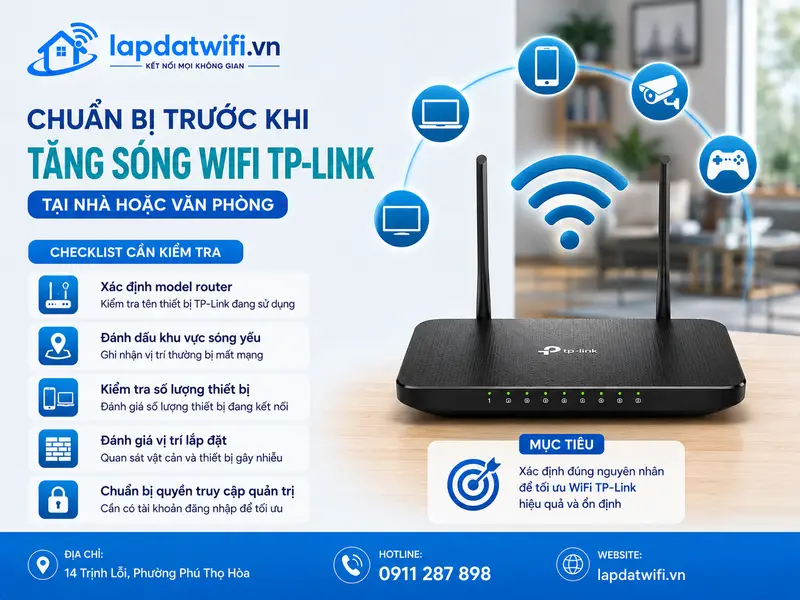
Trước khi thay đổi cấu hình hoặc mua thêm thiết bị, hãy kiểm tra hiện trạng mạng để tránh xử lý sai nguyên nhân. Một vài phút chuẩn bị giúp quá trình tối ưu WiFi TP-Link đạt hiệu quả cao hơn.
Checklist cần kiểm tra:
- Xác định model router: Kiểm tra tên thiết bị TP-Link đang sử dụng để biết khả năng phát sóng, chuẩn WiFi và phạm vi phù hợp.
- Đánh dấu khu vực sóng yếu: Ghi nhận vị trí thường bị mất mạng như phòng ngủ, tầng trên, khu vực cuối nhà hoặc góc văn phòng.
- Kiểm tra số lượng thiết bị: Router gia đình có thể hoạt động khác nhau khi chỉ có vài thiết bị so với khi có hàng chục điện thoại, máy tính, camera cùng kết nối.
- Đánh giá vị trí lắp đặt: Quan sát vật cản như tường bê tông, cửa kim loại, tủ lớn hoặc các thiết bị gây nhiễu gần router.
- Chuẩn bị quyền truy cập quản trị: Cần có tài khoản đăng nhập trang cấu hình để thực hiện các bước tối ưu an toàn.
Sau bước chuẩn bị, người dùng nên đặt mục tiêu rõ ràng trước khi điều chỉnh. Ví dụ, một căn hộ nhỏ chỉ cần cải thiện tín hiệu tại phòng làm việc sẽ có cách xử lý khác với nhà ba tầng cần phủ sóng toàn bộ khu vực sinh hoạt.
Các bước tăng sóng wifi TP-Link bằng cách tối ưu router hiện có
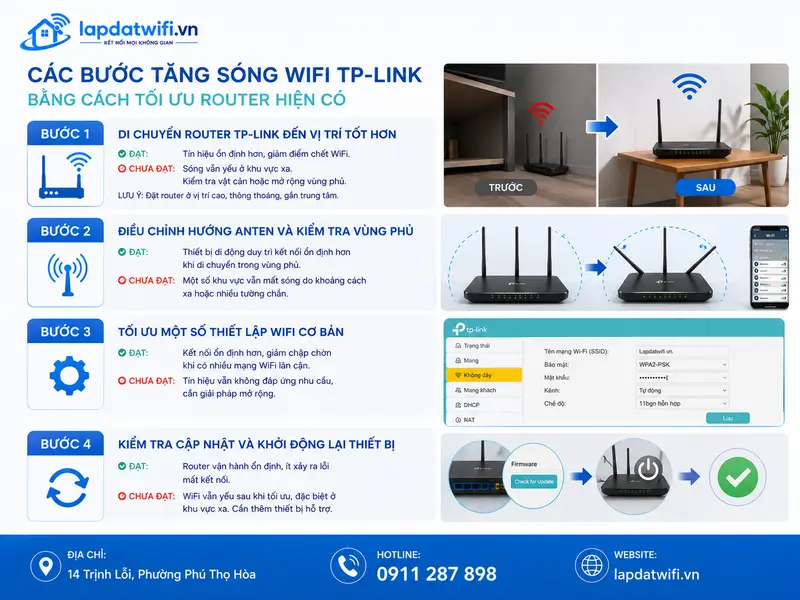
Nhiều trường hợp wifi TP-Link bị yếu có thể cải thiện đáng kể mà chưa cần thay thiết bị. Hãy thực hiện lần lượt các bước dưới đây và kiểm tra kết quả sau mỗi thay đổi.
Bước 1: Di chuyển router TP-Link đến vị trí phát sóng tốt hơn
Khi chọn tăng sóng wifi TP-Link, Thực hiện: Đặt router ở vị trí cao, thông thoáng, gần trung tâm khu vực sử dụng thay vì để trong tủ, góc tường hoặc sát sàn nhà.
- Đạt: Các khu vực thường xuyên sử dụng có tín hiệu ổn định hơn, giảm điểm chết WiFi.
- Chưa đạt: Sóng vẫn yếu ở khu vực xa dù đã thay đổi vị trí. Khi đó cần kiểm tra thêm vật cản hoặc phương án mở rộng vùng phủ.
- Lưu ý: Không nên che kín router hoặc đặt sát các thiết bị điện tử công suất lớn vì có thể ảnh hưởng khả năng truyền sóng.
Bước 2: Điều chỉnh hướng anten và kiểm tra vùng phủ
- Thực hiện: Với router có anten ngoài, thử điều chỉnh hướng anten để phù hợp với không gian sử dụng. Sau đó kiểm tra tín hiệu tại các phòng hoặc khu vực cần kết nối.
- Đạt: Thiết bị di động duy trì kết nối ổn định hơn khi di chuyển trong vùng phủ.
- Chưa đạt: Một số khu vực vẫn mất sóng do khoảng cách quá xa hoặc có nhiều tường chắn.
Bước 3: Tối ưu một số thiết lập WiFi cơ bản
- Thực hiện: Truy cập giao diện quản trị router TP-Link để kiểm tra tên mạng, chế độ phát WiFi, kênh sóng và các thiết lập liên quan.
- Đạt: Kết nối ổn định hơn, giảm hiện tượng chập chờn khi có nhiều mạng WiFi lân cận.
- Chưa đạt: Tín hiệu vẫn không đáp ứng nhu cầu sử dụng thực tế, cần cân nhắc giải pháp mở rộng.
- Lưu ý: Không nên thay đổi quá nhiều thông số cùng lúc vì sẽ khó xác định yếu tố nào giúp cải thiện hoặc gây ảnh hưởng đến mạng.
Bước 4: Kiểm tra cập nhật và khởi động lại thiết bị
- Thực hiện: Kiểm tra tình trạng firmware, khởi động lại router định kỳ và theo dõi khả năng hoạt động sau khi tối ưu.
- Đạt: Router vận hành ổn định, ít xảy ra lỗi mất kết nối.
- Chưa đạt: WiFi vẫn yếu sau khi đã tối ưu, đặc biệt ở khu vực xa router, có thể cần thêm thiết bị hỗ trợ phủ sóng.
Cách xử lý khi tăng sóng wifi TP-Link vẫn chưa đủ mạnh
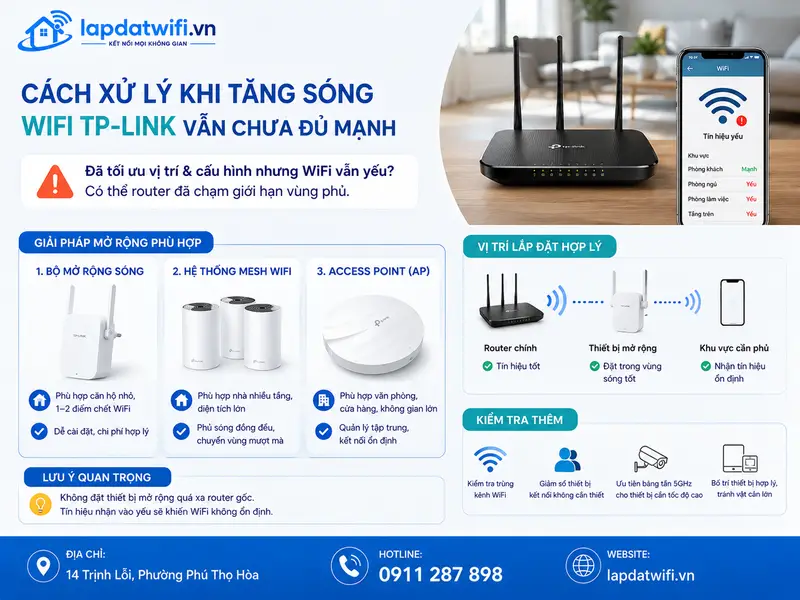
Nếu đã tối ưu vị trí và cấu hình nhưng WiFi vẫn yếu ở một số khu vực, nguyên nhân thường đến từ giới hạn vùng phủ của router. Lúc này, thay vì tiếp tục thay đổi thiết lập, người dùng nên cân nhắc giải pháp mở rộng phù hợp với không gian thực tế.
Xét về tăng sóng wifi TP-Link, Với căn hộ có một vài điểm chết WiFi, bộ mở rộng sóng có thể là lựa chọn đơn giản. Với nhà nhiều tầng, cửa hàng hoặc văn phòng cần kết nối ổn định ở nhiều khu vực, hệ thống Mesh WiFi hoặc Access Point thường phù hợp hơn vì khả năng phủ sóng đồng đều hơn.
Một lỗi thường gặp là đặt thiết bị mở rộng quá xa router gốc. Khi tín hiệu nhận vào đã yếu, thiết bị mở rộng cũng khó tạo ra kết nối ổn định. Vị trí lắp đặt nên nằm trong khu vực vẫn còn tín hiệu tốt để tiếp tục phân phối sóng đến vùng cần sử dụng.
Ngoài ra, cần kiểm tra tình trạng trùng kênh WiFi, mật độ thiết bị kết nối và cách bố trí thiết bị trong nhà. Ví dụ, một cửa hàng sử dụng nhiều camera WiFi, máy tính bán hàng và điện thoại khách truy cập sẽ cần giải pháp khác với một gia đình chỉ dùng Internet cơ bản.
Giải pháp thiết bị giúp tăng sóng wifi TP-Link ổn định hơn
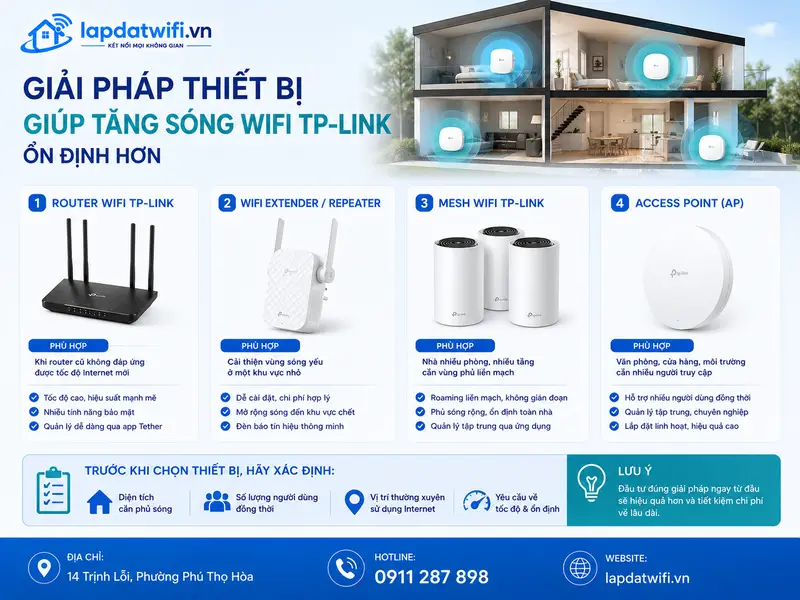
Khi nhu cầu sử dụng vượt quá khả năng của router hiện tại, việc lựa chọn đúng nhóm thiết bị sẽ giúp mạng WiFi hoạt động ổn định lâu dài hơn. Không phải lúc nào router có công suất lớn hơn cũng là phương án tối ưu; yếu tố quan trọng là diện tích phủ sóng, số lượng thiết bị và cách sử dụng thực tế.
- Router WiFi TP-Link: phù hợp khi thiết bị hiện tại đã cũ hoặc không đáp ứng tốc độ Internet mới.
- WiFi Extender/Repeater: thích hợp để cải thiện một khu vực nhỏ bị yếu sóng.
- Mesh WiFi TP-Link: phù hợp với nhà nhiều phòng, nhiều tầng cần vùng phủ liền mạch.
- Access Point: thường được lựa chọn cho văn phòng, cửa hàng hoặc môi trường cần nhiều người truy cập.
Trước khi chọn thiết bị, nên xác định rõ diện tích cần phủ, số lượng người dùng đồng thời, vị trí thường xuyên sử dụng Internet và yêu cầu về độ ổn định. Việc đầu tư đúng giải pháp ngay từ đầu sẽ hiệu quả hơn so với mua thiết bị theo cảm tính rồi tiếp tục gặp điểm chết WiFi.
Checklist kiểm tra kết quả sau khi tăng sóng wifi TP-Link
Sau khi hoàn tất các bước tối ưu, hãy kiểm tra lại toàn bộ hệ thống để đánh giá hiệu quả thực tế:
- Kiểm tra tín hiệu tại những vị trí trước đây thường mất kết nối.
- Thử truy cập Internet khi có nhiều thiết bị hoạt động cùng lúc.
- Kiểm tra khả năng xem video, họp trực tuyến hoặc sử dụng camera WiFi.
- Theo dõi hiện tượng rớt mạng trong vài ngày thay vì chỉ kiểm tra ngay sau khi chỉnh sửa.
Khi triển khai tăng sóng wifi TP-Link, Nếu WiFi vẫn không ổn định dù đã tối ưu đúng cách, đây là dấu hiệu cần xem xét nâng cấp hệ thống thay vì tiếp tục chỉnh cấu hình router.
Để tăng sóng wifi TP-Link hiệu quả, người dùng nên bắt đầu từ việc kiểm tra nguyên nhân, tối ưu router hiện có rồi mới quyết định mở rộng bằng thiết bị phù hợp. Cách làm này giúp tiết kiệm chi phí, tránh mua sai thiết bị và đảm bảo mạng WiFi đáp ứng đúng nhu cầu sử dụng thực tế. Mỗi không gian sẽ có một giải pháp khác nhau. Gia đình nhỏ có thể chỉ cần điều chỉnh vị trí router, trong khi nhà nhiều tầng, văn phòng hoặc cửa hàng có thể cần hệ thống mở rộng chuyên nghiệp hơn để duy trì kết nối ổn định.
Câu hỏi thường gặp khi tăng sóng wifi TP-Link
Làm cách nào để tăng sóng wifi TP-Link mạnh hơn?
Có thể bắt đầu bằng việc đặt router đúng vị trí, tối ưu cấu hình WiFi, giảm nhiễu và sử dụng thêm thiết bị mở rộng nếu khu vực cần phủ sóng quá rộng.
Router TP-Link đặt ở đâu để phát sóng tốt nhất?
Nên đặt router ở vị trí cao, thoáng, gần trung tâm khu vực sử dụng và tránh các vật cản lớn như tường bê tông hoặc tủ kín.
Có nên dùng bộ kích sóng để mở rộng wifi TP-Link không?
Có thể dùng nếu chỉ cần cải thiện một khu vực nhỏ. Với không gian lớn hoặc yêu cầu ổn định cao, nên cân nhắc giải pháp Mesh hoặc Access Point.
Vì sao wifi TP-Link vẫn yếu dù tín hiệu đầy vạch?
Tín hiệu hiển thị đầy vạch không đảm bảo tốc độ tốt. Nguyên nhân có thể do nhiễu sóng, quá nhiều thiết bị kết nối hoặc đường truyền Internet gặp vấn đề.
Khi nào nên chuyển sang hệ thống Mesh WiFi TP-Link?
Nên chuyển sang Mesh khi cần phủ sóng nhiều phòng, nhiều tầng hoặc muốn thiết bị kết nối ổn định khi di chuyển trong nhà.